1. Produktet er slutview
Zyxel USGFLEX50HP ZyWALL er en højtydende cybersikkerhedsfirewall designet til at give robust netværksbeskyttelse til små og mellemstore virksomheder. Den integrerer firewall, VPN og Unified Threat Management (UTM)-funktioner og tilbyder flerlagsforsvar mod forskellige cybertrusler. Denne model understøtter 802.3at PoE+ og kan administreres via Nebula Cloud-platformen.
Nøglefunktioner:
- Firewall/VPN/UTM-ydeevne: Giver ultrahøj ydeevne til sikker netværksdrift.
- 802.3at PoE+ understøttelse: Muliggør strømforsyning via Ethernet, hvilket forenkler implementeringen for kompatible enheder.
- uOS-operativsystem: Har et kraftfuldt og brugervenligt operativsystem til effektiv administration.
- SecuExtender VPN-værktøj: Understøtter både IKEv2 og SSLVPN for sikker fjernadgang.
- Flerlagsbeskyttelse: Tilbyder omfattende beskyttelse mod cybertrusler, herunder anti-malware, web filtrering og forebyggelse af indtrængen.
- Nebula Cloud-administration: Giver mulighed for centraliseret styring og overvågning via Nebula Cloud-platformen.

Figur 1: Forside view af Zyxel USGFLEX50HP ZyWALL Firewall, der viser statusindikatorer og en USB-port.
2. Pakkens indhold
Bekræft at alle varer er til stede i pakken:
- Zyxel USGFLEX50HP ZyWALL Firewall-enhed
- Strømadapter
- Ethernet kabel
- Hurtig startvejledning
- Garantikort
3. Opsætningsvejledning
3.1 Fysisk installation
- Placering: Placer brandmuren på en stabil, plan overflade, eller monter den i et rack (hvis relevant) i et godt ventileret område. Sørg for tilstrækkelig plads omkring enheden til varmeafledning.
- Tilslut strøm: Tilslut strømadapteren til firewallens strømindgang og derefter til en passende stikkontakt.
- Tilslut netværkskabler:
- Tilslut dit internetmodem eller din upstream-router til WAN-porten (typisk P1 eller en dedikeret WAN-port).
- Tilslut dine interne netværksenheder (switche, computere) til LAN-portene (P2-P5).
- Hvis du bruger PoE+-funktionalitet, skal du tilslutte kompatible PoE+-enheder til de angivne PoE+-porte.
- Connect Management PC: Tilslut en computer direkte til en af LAN-portene for den indledende konfiguration.

Figur 2: Bagside view af Zyxel USGFLEX50HP ZyWALL Firewall, der illustrerer de forskellige porte, herunder P1-P5 Ethernet, konsol og strømindgang.
3.2 Indledende konfiguration
- Tænd: Tænd firewallen. Vent på, at systemindikatorlamperne stabiliserer sig.
- Adgang Web Interface: Åbn a web browseren på den tilsluttede administrations-pc og indtast standard-IP-adressen (se hurtigstartvejledningen for den specifikke IP-adresse, typisk 192.168.1.1).
- Login: Indtast standardbrugernavn og -adgangskode (findes også i hurtigstartguiden). Det anbefales kraftigt at ændre standardadgangskoden umiddelbart efter første login.
- Kør opsætningsguiden: Følg opsætningsguiden på skærmen for at konfigurere grundlæggende netværksindstillinger, herunder WAN-forbindelsestype, LAN IP-adresse og tidszone.
- Firmwareopdatering: Søg efter og installer de nyeste firmwareopdateringer for at sikre optimal ydeevne og sikkerhed.
3.3 Nebula Cloud-administration
Zyxel USGFLEX50HP understøtter Nebula Cloud-administration og tilbyder en centraliseret platform til enhedskonfiguration, overvågning og fejlfinding. Sådan aktiverer du Nebula Cloud-administration:
- Registrer enhed: Få adgang til Nebula Control Center (NCC) webwebsted (nebula.zyxel.com) og opret en konto, hvis du ikke har en.
- Tilføj enhed: Følg instruktionerne i NCC'en for at tilføje din USGFLEX50HP-enhed ved hjælp af dens MAC-adresse og serienummer.
- Synkroniser: Når den er tilføjet, synkroniseres enheden med Nebula Cloud, så du kan administrere den eksternt.

Figur 3: Nebula Cloud-dashboard på en tablet, der giver en centraliseret view af netværksaktivitet og enhedsadministration.
4. Betjening af firewallen
4.1 Sikkerhedsfunktioner (UTM)
USGFLEX50HP tilbyder en omfattende pakke af sikkerhedsfunktioner gennem dens Unified Threat Management (UTM). Disse funktioner er afgørende for at beskytte dit netværk mod forskellige trusler.
- Anti-malware/anti-virus: Scanninger files ved netværksgatewayen for at opdage og blokere virus, ransomware og anden skadelig software.
- Web Filtrering/indholdsfiltrering: Giver administratorer mulighed for at blokere adgang til risikable eller upassende webwebsteder baseret på kategorier eller brugerdefinerede regler.
- System til forebyggelse af indtrængen (IPS/IDP): Registrerer og forhindrer netværksindtrængen og -udnyttelse ved at analysere trafikmønstre.
- Applikationspatrulje: Giver kontrol over brugen af netværksapplikationer, hvilket muliggør blokering eller prioritering af specifikke applikationer.
- Sandboxing/Zero Day-trusler: Anvender cloudbaseret sandbox-teknologi til at analysere ukendte og zero-day-trusler i et isoleret miljø.
- Omdømmefilter: Blokerer botnet-infektioner og forhindrer downloads fra kendte inficerede webwebsteder.
- E-mailsikkerhed/Anti-spam: Filtrerer spam- og phishing-e-mails med skadeligt indhold eller vedhæftede filer fra.

Figur 4: Overview af sikkerhedsfunktioner, hvor der skelnes mellem dem, der kun er tilgængelige med hardware (ikke-licenseret), og dem, der følger med en sikkerhedspakke (licenseret).

Figur 5: Visuel repræsentation af firewallens muligheder for at blokere trusler som anti-malware og IPS og begrænse adfærd via web filtrering og applikationssikkerhed.
4.2 VPN-konfiguration
USGFLEX50HP understøtter VPN-forbindelser (Virtual Private Network), hvilket giver sikker fjernadgang til dit netværk. Se enhedens web interface eller Nebula Cloud-dokumentationen for detaljerede instruktioner om konfiguration af IKEv2- og SSLVPN-tunneler.
4.3 PoE+ funktionalitet
USGFLEX50HP-modellen inkluderer Power over Ethernet Plus (PoE+)-porte, der kan levere op til 30 W pr. port til kompatible enheder såsom IP-kameraer, VoIP-telefoner og trådløse adgangspunkter. Dette forenkler implementeringen ved at eliminere behovet for separate strømadaptere til disse enheder.

Figur 6: Illustration af PoE+-funktionen med vægt på dens rolle i at maksimere strømforbruget pr. port for tilsluttede enheder.
5. Vedligeholdelse
Regelmæssig vedligeholdelse sikrer optimal ydeevne og sikkerhed for din Zyxel USGFLEX50HP firewall.
- Firmwareopdateringer: Tjek Zyxel-supporten med jævne mellemrum webwebstedet eller Nebula Control Center for nye firmwareversioner. Installer opdateringer med det samme for at drage fordel af sikkerhedsrettelser og nye funktioner.
- Sikkerhedskopiering af konfiguration: Sikkerhedskopier regelmæssigt din firewallkonfiguration. Dette giver mulighed for hurtig gendannelse i tilfælde af uventede problemer eller udskiftning af enhed.
- Abonnementer på sikkerhedstjenester: Sørg for, at dine UTM-sikkerhedsabonnementer (f.eks. Gold Security Pack) er aktive og opdaterede for at opretholde omfattende trusselsbeskyttelse.
- Fysisk inspektion: Kontrollér regelmæssigt enheden for korrekt ventilation, og sørg for, at alle kabelforbindelser er sikre.
6. Fejlfinding
Dette afsnit indeholder løsninger på almindelige problemer, du kan støde på.
6.1 Ingen internetadgang
- Tjek fysiske forbindelser: Sørg for, at alle Ethernet-kabler er korrekt tilsluttet til de korrekte porte (WAN, LAN).
- Modem/Router-status: Kontroller, at dit internetmodem eller din upstream-router fungerer korrekt og har en aktiv internetforbindelse.
- WAN-konfiguration: Log ind på firewallen web interface eller Nebula Cloud og bekræft, at WAN-indstillingerne (f.eks. DHCP, statisk IP, PPPoE) er korrekt konfigureret i henhold til din internetudbyders (ISP) oplysninger.
- DNS-indstillinger: Sørg for, at de korrekte DNS-serveradresser er konfigureret.
6.2 Kan ikke få adgang Web Interface
- IP-adresse: Bekræft, at du bruger den korrekte IP-adresse til firewallen (standard er ofte 192.168.1.1).
- Netværksindstillinger: Sørg for, at din computers netværkskort er konfigureret til automatisk at hente en IP-adresse (DHCP), eller at det har en statisk IP-adresse inden for samme undernet som firewallen.
- Browsercache: Ryd din web browserens cache og cookies, eller prøv en anden browser.
- Genstart: Sluk og tænd firewallen igen ved at frakoble strømadapteren og derefter tilslutte den igen. Vent, indtil den er helt startet op, før du forsøger at få adgang til grænsefladen igen.
6.3 Langsom netværksydelse
- Tjek gennemløb: Se specifikationerne for at sikre, at din internethastighed og antallet af brugere er inden for enhedens anbefalede grænser.
- UTM-tjenester: Selvom nogle UTM-tjenester er afgørende for sikkerheden, kan de påvirke gennemløbshastigheden.view dine sikkerhedspolitikindstillinger og overvej at optimere dem, hvis ydeevnen er kritisk.
- Netværksoverbelastning: Tjek for andre enheder eller applikationer på dit netværk, der muligvis bruger en betydelig mængde båndbredde.
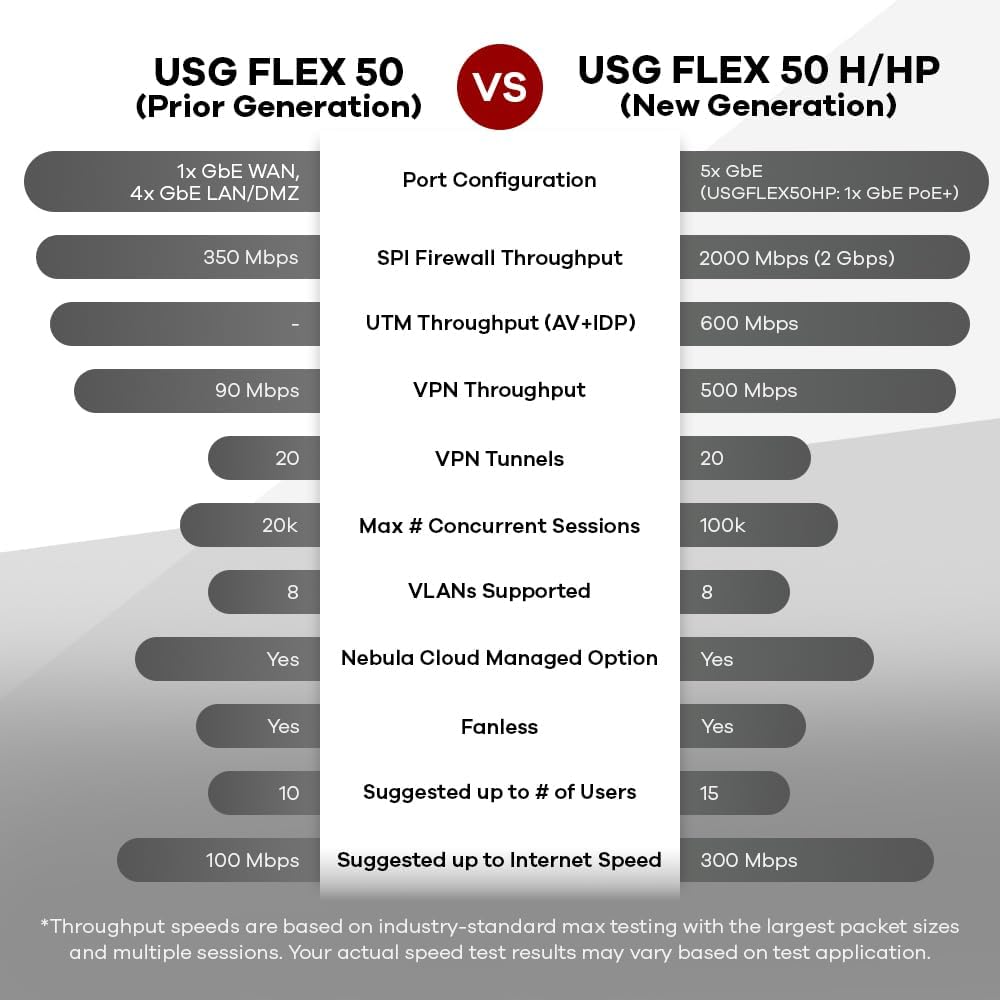
Figur 7: Ydelsessammenligning mellem den tidligere generation af USG FLEX 50 og den nye generation af USG FLEX 50 H/HP, med fremhævelse af forbedringer i firewall-, UTM- og VPN-gennemstrømning.
7. Specifikationer
Detaljerede tekniske specifikationer for Zyxel USGFLEX50HP ZyWALL Firewall.
| Feature | Detalje |
|---|---|
| Mærke | ZYXEL |
| Modelnummer | USGFLEX50HP |
| Fabrikant | Zyxel |
| UPC | 760559131302 |
| Varens vægt | 4.21 pund |
| Pakkedimensioner | 10.94 x 7.44 x 3.9 tommer |
| Antal havne | 5 (Ethernet) + Konsol + USB |
| Interface Type | PoE+ |
| Anbefalede brugere | Op til 25 brugere |
| Firewall-gennemstrømning | Op til 2000 Mbps (2 Gbps) |
| UTM-gennemstrømning (AV+IDP) | Op til 600 Mbps |
| VPN-gennemstrømning | Op til 500 Mbps |
8. Garanti og support
For garantioplysninger, teknisk support og yderligere ressourcer, besøg venligst den officielle Zyxel webwebsted.
- Officiel Zyxel Webwebsted: www.zyxel.com
- Supportportal: Få adgang til ofte stillede spørgsmål, dokumentation og kontakt supportpersonale.
- Firmware-downloads: Hent de seneste firmwareopdateringer til din enhed.
Produktet inkluderer typisk en producentgaranti. Se venligst garantikortet, der er inkluderet i din pakke, eller Zyxel-produktet. webwebsted for specifikke vilkår og betingelser.


