1. Introduktion
Denne manual indeholder detaljerede instruktioner til opsætning, betjening og vedligeholdelse af din HMD Gaming Outfit FSN-CTRL. Denne gamepad er designet til at forbedre din mobile spiloplevelse med præcis styring og et behageligt greb. Den er primært beregnet til brug med HMD Fusion-enheden via Smart Pins-forbindelse og er også kompatibel med Android TV og Android-smartphones, der understøtter OTG via USB-C.
2. Produktet er slutview
HMD Gaming Outfit FSN-CTRL har et ergonomisk design med 18 responsive knapper, inklusive to triggere og to joysticks, for omfattende kontrol under spillet. Den integreres problemfrit med HMD Fusion via Smart Pins for tilslutning med ultralav latenstid.
2.1. Pakkens indhold
- HMD Gaming Outfit FSN-CTRL Gamepad
- Instruktionsmanual (dette dokument)
2.2. Komponentidentifikation
Se billederne nedenfor for en visuel vejledning til gamepadens komponenter.

Figur 1: Front view af HMD Gaming Outfit FSN-CTRL med en HMD Fusion-enhed isat. Dette billede viser venstre og højre gamepad-sektion, inklusive D-pad, venstre joystick, HMD-logoknap og handlingsknapper (A, B, X, Y) samt højre joystick. Telefonskærmen er synlig i midten.
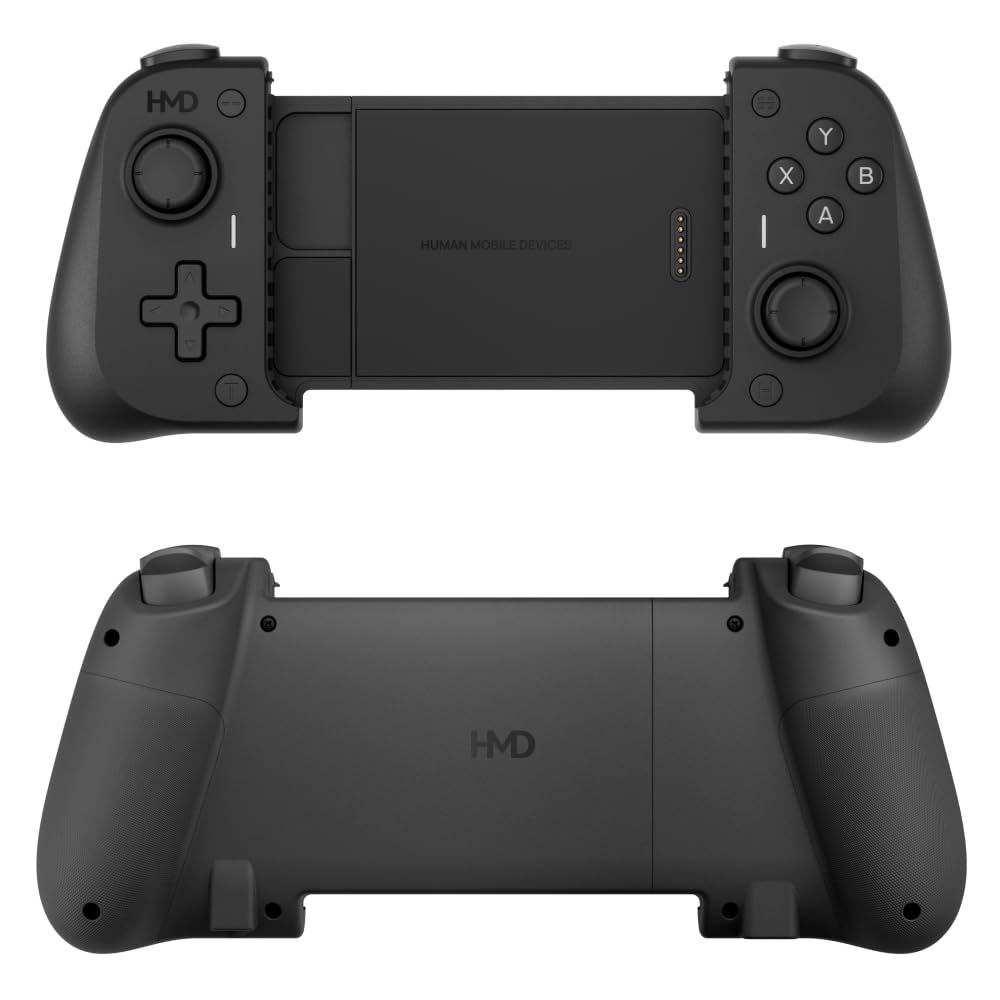
Figur 2: Det øverste billede viser forsiden view af HMD Gaming Outfit FSN-CTRL uden telefon, med fremhævelse af det centrale slot til indsættelse af enhed og Smart Pins-stikket. Det nederste billede viser bagsiden view af gamepad'en, der viser de ergonomiske greb og HMD-branding.
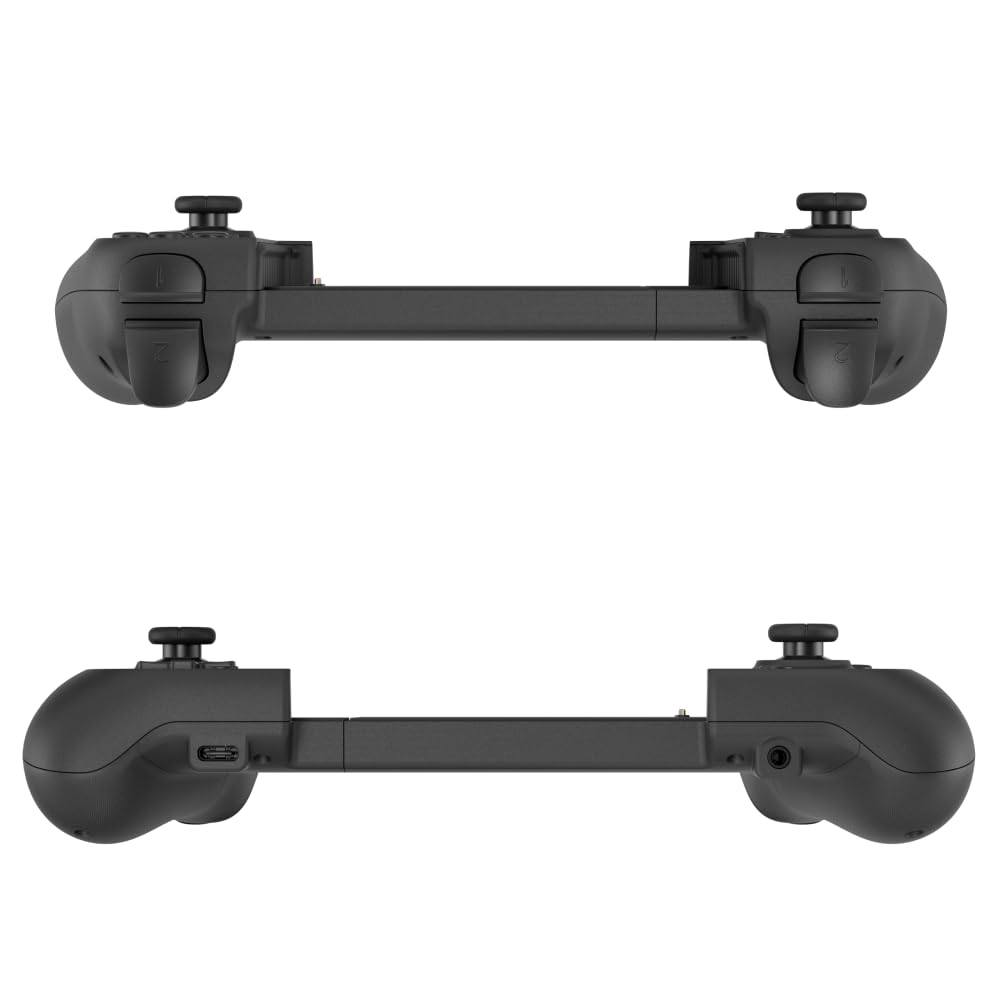
Figur 3: Det øverste billede viser den øverste kant af gamepad'en, der illustrerer skulderknapperne (L1, R1) og triggerne (L2, R2). Det nederste billede viser den nederste kant, der afslører USB-C-porten på venstre side og 3.5 mm lydstikket på højre side.
2.3. Nøglefunktioner
- 18 Knapper: Inkluderer D-pad, actionknapper (A, B, X, Y), to joysticks, to triggere og to skulderknapper for omfattende kontrol.
- Smart Pins-forbindelse: Giver forbindelse med ultralav latenstid specifikt til HMD Fusion-enheden.
- Turbo tilstand: Tillader automatisk gentagne klik for valgte knapper.
- 3.5 mm lydstik: Integreret lydport til tilslutning af hovedtelefoner eller headset.
- USB-C tilslutning: Understøtter tilslutning til Android TV og Android-smartphones med OTG-understøttelse.
- Ingen software nødvendig: Plug-and-play-funktionalitet til øjeblikkelig brug.
3. Opsætning
3.1. Tilslutning til HMD Fusion (Smart Pins)
- Udvid forsigtigt gamepad'en ved at trække venstre og højre sektion fra hinanden.
- Juster omhyggeligt din HMD Fusion-enhed med gamepadens midterste slot.
- Sørg for, at Smart Pins på gamepad'en er korrekt tilsluttet til den tilsvarende port på din HMD Fusion.
- Slip gamepad-sektionerne, så de kan gribe godt fast i HMD Fusion.
- Gamepad'en burde automatisk blive genkendt af din HMD Fusion. Der kræves ingen yderligere softwareinstallation.
Note: Sørg for, at din HMD Fusion er korrekt isat for at etablere en stabil forbindelse og forhindre potentielle skærmproblemer.
3.2. Tilslutning til Android TV / Android-smartphone (USB-C OTG)
- Tilslut et USB-C til USB-C-kabel (medfølger ikke) fra USB-C-porten på HMD Gaming Outfit (se figur 3) til dit Android TV eller din Android-smartphone.
- Sørg for, at din Android-enhed understøtter USB On-The-Go (OTG)-funktionalitet.
- Gamepad'en burde kunne genkendes som en inputenhed. Nogle enheder kræver muligvis aktivering af OTG i indstillingerne.
Note: Denne forbindelsesmetode bruger ikke Smart Pins og tilbyder muligvis ikke den samme integrerede oplevelse som med HMD Fusion.
4. Betjeningsvejledning
Når den er tilsluttet, fungerer HMD Gaming Outfit som en standard gamepad. Knapkortlægningen kan variere afhængigt af spillet eller applikationen. De fleste moderne spil med controller-understøttelse registrerer og kortlægger automatisk knapperne.
4.1. Grundlæggende kontroller
- D-Pad: Retningsbestemt input (op, ned, venstre, højre).
- Venstre joystick: Primær bevægelseskontrol.
- Højre joystick: Kamerastyring eller sekundær bevægelse.
- Handlingsknapper (A, B, X, Y): Kontekstafhængige handlinger i spil (f.eks. hop, angreb, interaktion).
- Skulderknapper (L1, R1): Bruges ofte til hurtige handlinger eller våbenskift.
- Udløsere (L2, R2): Analog indgang til handlinger som acceleration, bremsning eller affyring.
- HMD-knap: Kan fungere som en hjem-knap eller menu-knap afhængigt af enheden/spillet.
4.2. Turbo-tilstandsfunktion
Turbofunktionen gør det muligt for en valgt knap at registrere input gentagne gange, så længe den holdes nede, hvilket kan være nyttigt i visse spil.
- Tryk på den ønskede handlingsknap, og hold den nede (f.eks. A, B, X, Y, L1, R1, L2, R2).
- Mens du holder handlingsknappen nede, skal du trykke på Turbo-knap (placeringen kan variere, typisk en dedikeret knap eller en kombination med en funktionsknap).
- Slip begge knapper. Den valgte knap er nu i Turbo-tilstand.
- For at deaktivere Turbo-tilstand for den pågældende knap skal du gentage processen: hold knappen nede, og tryk derefter på Turbo-knappen igen.
Note: Ikke alle spil har gavn af eller understøtter Turbo-tilstand. Brug den efter behov i forhold til din spillestil.
4.3. Brug af 3.5 mm lydstikket
Det integrerede 3.5 mm lydstik giver dig mulighed for at tilslutte et standard kablet headset eller hovedtelefoner direkte til gamepad'en for lyd- og stemmekommunikation i spillet.
- Sæt dit 3.5 mm headset i lydstikket på højre side af gamepad'en (se figur 3).
- Lydudgang og mikrofonindgang vil blive sendt gennem gamepad'en.
- Juster lydstyrkeindstillingerne på din tilsluttede enhed (HMD Fusion, Android TV eller smartphone).
5. Vedligeholdelse
- Rensning: Brug en blød, tør klud til at tørre overfladen af gamepad'en af. Ved genstridigt snavs kan du bruge en let tør klud.amp en klud kan bruges, efterfulgt af øjeblikkelig tørring. Undgå slibende rengøringsmidler eller opløsningsmidler.
- Opbevaring: Opbevar gamepad'en et køligt, tørt sted væk fra direkte sollys og ekstreme temperaturer.
- Håndtering: Undgå at tabe gamepad'en eller udsætte den for hårde stød. Forsøg ikke at skille enheden ad, da dette vil ugyldiggøre garantien.
6. Fejlfinding
6.1. Gamepad reagerer ikke
- HMD Fusion-forbindelse: Sørg for, at HMD Fusion-enheden sidder korrekt, og at Smart Pins har korrekt kontakt. Prøv at fjerne og indsætte enheden igen.
- USB-C-forbindelse: Kontroller, at USB-C-kablet er sat helt i både gamepad'en og værtsenheden. Prøv et andet USB-C-kabel, hvis det er muligt.
- OTG Support: For Android-smartphones/-tv'er skal du bekræfte, at OTG-funktionaliteten er aktiveret i enhedens indstillinger.
- Genstart enhed: Genstart din HMD Fusion, Android TV eller smartphone, og tilslut gamepad'en igen.
6.2. Knapper fungerer ikke korrekt
- Spilkompatibilitet: Ikke alle spil understøtter eksterne gamepads. Tjek spillets indstillinger eller beskrivelse for controllerunderstøttelse.
- Kalibrering: Nogle operativsystemer eller emulatorer tilbyder kalibreringsværktøjer til gamepads. Se dokumentationen til din enhed.
- Fysisk obstruktion: Sørg for, at der ikke sidder snavs omkring knapperne eller joystickene.
6.3. Lydproblemer med 3.5 mm jackstik
- Headsetforbindelse: Sørg for, at dit headset er helt tilsluttet gamepadens 3.5 mm-stik.
- Lydstyrkeindstillinger: Tjek lydstyrkeniveauerne på din tilsluttede enhed og i spillet/applikationen.
- Headsetfunktionalitet: Test dit headset med en anden enhed for at bekræfte, at det fungerer korrekt.
7. Specifikationer
| Feature | Detalje |
|---|---|
| Modelnummer | FSN-CTRL |
| Mærke | HMD |
| Forbindelse | Smart Pins (til HMD Fusion), USB-C (til Android TV/smartphones med OTG) |
| Antal knapper | 18 (inklusive 2 udløsere, 2 joysticks) |
| Audio Port | 3.5mm Audio Jack |
| Særlige funktioner | Turbotilstand, ultralav latenstid (via Smart Pins) |
| Dimensioner (LxBxH) | 22 x 10.1 x 5.1 cm |
| Vægt | 200 g |
| Fabrikant | Dongguan Bingfeng Elektronisk Teknologi Co., Ltd. |
| Oprindelsesland | Kina |
8. Garanti og support
For garantioplysninger og teknisk support henvises til den officielle HMD webwebstedet eller kontakt din lokale HMD-kundeservice. Gem din købsbevis til garantikrav.
Online support: www.hmd.com/support


