1. Introduktion
Denne manual indeholder vigtige oplysninger om opsætning, betjening og vedligeholdelse af din Promethean ActivPanel 9 Pro 86-tommer digitale skærm. Denne interaktive touchscreen-whiteboard er designet til møde- og konferencerum og tilbyder 4K UHD-opløsning og kører på ActivPanel OS, hvilket giver et dynamisk og samarbejdsorienteret miljø.

ActivPanel 9 Pro-skærmen med dens intuitive mødebrugerflade.
2. Pakkens indhold
Kontroller venligst, at alle nedenstående varer er inkluderet i din pakke. Hvis der mangler eller er beskadigede varer, skal du straks kontakte Promethean support.
- ActivPanel 9 Pro 86" digital skærm
- Vægbeslagssæt
- Strømkabel
- USB-C kabel
- HDMI kabel
- Interaktiv styluspen (x2)
- Fjernbetjening med batterier
- Hurtig startvejledning

Exampen liste over almindeligt tilbehør, der kan følge med dit ActivPanel.
3. Opsætningsvejledning
3.1 Udpakning
Tag forsigtigt ActivPanel ud af emballagen. Det anbefales, at mindst to personer håndterer skærmen på grund af dens størrelse og vægt. Gem al emballage til senere transport eller service.
3.2 Montering
ActivPanel 9 Pro leveres med et vægbeslag. Følg de detaljerede instruktioner, der følger med vægbeslagsættet, for sikker installation. Sørg for, at vægkonstruktionen kan bære skærmens vægt.
3.3 Tilslutning af strøm
Tilslut det medfølgende strømkabel til ActivPanel-strømindgangen og derefter til en jordet stikkontakt. Sørg for, at strømkilden overholder skærmens spændingskrav.tage krav.
3.4 Tilslutning af eksterne enheder
ActivPanel har flere porte til tilslutning:
- HDMI-porte: Tilslut eksterne enheder såsom bærbare computere eller medieafspillere.
- USB-porte: Til tilslutning af USB-enheder som tastaturer, mus eller ekstern lagring.
- USB-C-port: Understøtter video, lyd, data og strømforsyning til kompatible enheder.
- Ethernet-port: Til kablet netværksforbindelse.

En eksampen videooptagelsesdongle, der kan tilsluttes via USB til specifikke applikationer.
4. Betjeningsvejledning
4.1 Tænd/sluk
Tryk på tænd/sluk-knappen på forsiden eller siden af ActivPanel for at tænde den. For at slukke skal du trykke på tænd/sluk-knappen og holde den nede, indtil nedlukningsmulighederne vises, og derefter vælge 'Sluk'.
4.2 Navigering i ActivPanel OS
ActivPanel OS har en intuitiv brugerflade. Brug berøringsbevægelser til at navigere i menuer, åbne programmer og justere indstillinger. Startskærmen giver hurtig adgang til ofte brugte funktioner som whiteboard, skærmdeling og mødeværktøjer.
4.3 Brug af den interaktive berøringsskærm
ActivPanel understøtter multi-touch-bevægelser, hvilket giver flere brugere mulighed for at interagere samtidigt. Brug dine fingre til grundlæggende navigation, tegning og manipulation af objekter på skærmen.
4.4 Brug af pennen
De medfølgende interaktive stylus-penne tilbyder præcise skrive- og tegnefunktioner. ActivPanel har magnetiske holdere til praktisk opbevaring af stylus-pennene.

Den interaktive styluspen til præcis input på ActivPanel.

Opbevar pennen nemt i den integrerede magnetiske holder.
4.5 Whiteboard-funktionalitet
Få adgang til den indbyggede whiteboard-applikation til frit at tegne, skrive og brainstorme. Du kan gemme og dele dine whiteboard-sessioner.
4.6 Samarbejdsfunktioner
ActivPanel 9 Pro er optimeret til samarbejdsmiljøer, herunder integration med platforme som Microsoft Teams Room. Dette muliggør problemfri videokonferencer, indholdsdeling og interaktiv deltagelse under møder.
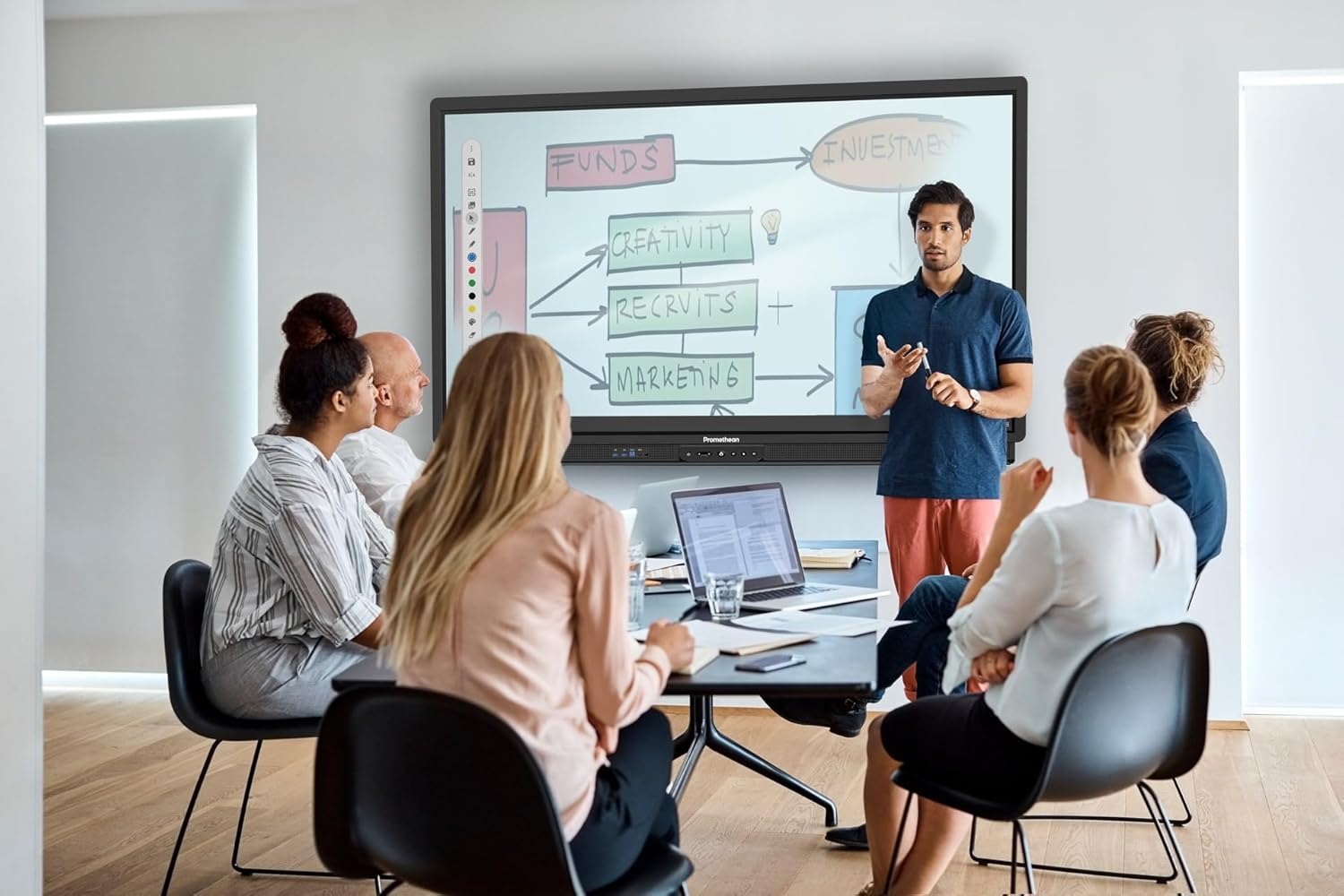
ActivPanel muliggør dynamisk samarbejde i mødesammenhænge.
5. Vedligeholdelse
5.1 Rengøring af skærmen
For at rengøre skærmen skal du slukke for den og bruge en blød, fnugfri klud, der er let at tørre.amprengøres med en ikke-slibende, skærmsikker rengøringsopløsning. Sprøjt ikke væske direkte på skærmen.
5.2 Softwareopdateringer
Søg regelmæssigt efter og installer softwareopdateringer til ActivPanel OS for at sikre optimal ydeevne, sikkerhed og adgang til nye funktioner. Opdateringer kan typisk administreres via systemindstillingerne.
6. Fejlfinding
Dette afsnit omhandler almindelige problemer, du kan støde på med din ActivPanel 9 Pro.
- Ingen strøm: Sørg for, at strømkablet er korrekt tilsluttet både ActivPanel og en fungerende stikkontakt. Kontroller strømindikatorlampen.
- Ingen skærm/sort skærm: Kontroller, at ActivPanel er tændt. Hvis du bruger en ekstern kilde, skal du sørge for, at den korrekte indgang er valgt, og at kildeenheden er tændt og sender et signal.
- Berøring reagerer ikke: Genstart ActivPanel. Sørg for, at skærmen er ren og fri for blokeringer. Hvis problemet fortsætter, skal du udføre en kalibrering, hvis det er muligt i indstillingerne.
- Problemer med billedkvalitet: Kontrollér opløsningsindstillingerne på den tilsluttede kildeenhed. Sørg for, at kablerne er korrekt tilsluttet og ikke er beskadigede.
Ved mere komplekse problemer henvises til Promethean-supporten webwebstedet eller kontakt teknisk support.
7. Specifikationer
Vigtige tekniske specifikationer for ActivPanel 9 Pro 86" digitalskærm:
| Feature | Specifikation |
|---|---|
| Skærmstørrelse | 86 tommer |
| Opløsning | 3840 x 2160 (4K UHD) |
| Aspektforhold | 16:9 |
| Billedkontrastforhold | 3000:1 |
| Samlet USB-porte | 2 |
| Operativsystem | ActivPanel OS |
| Modelnummer | ActivPanel 9 Pro |
| Fabrikant | Promethean |

ActivPanel 9 Pro fås i forskellige størrelser, inklusive 86-tommer-modellen.
8. Garanti og support
Promethean ActivPanel 9 Pro leveres med 3 års supportgaranti på stedet. Denne garanti dækker produktionsfejl og yder professionel assistance på din lokation ved berettigede problemer.
For garantikrav, teknisk support eller yderligere oplysninger, besøg venligst den officielle Promethean-supportside. webwebstedet eller kontakt deres kundeserviceafdeling. Hav din købskvittering og produktets serienummer klar, når du søger support.

Din ActivPanel 9 Pro er dækket af en omfattende garanti.


