Indledning
This manual provides essential information for setting up, operating, maintaining, and troubleshooting your iiyama STYLE INFINITY 17.3-inch laptop. Please read this manual thoroughly before using your new device to ensure proper functionality and longevity.
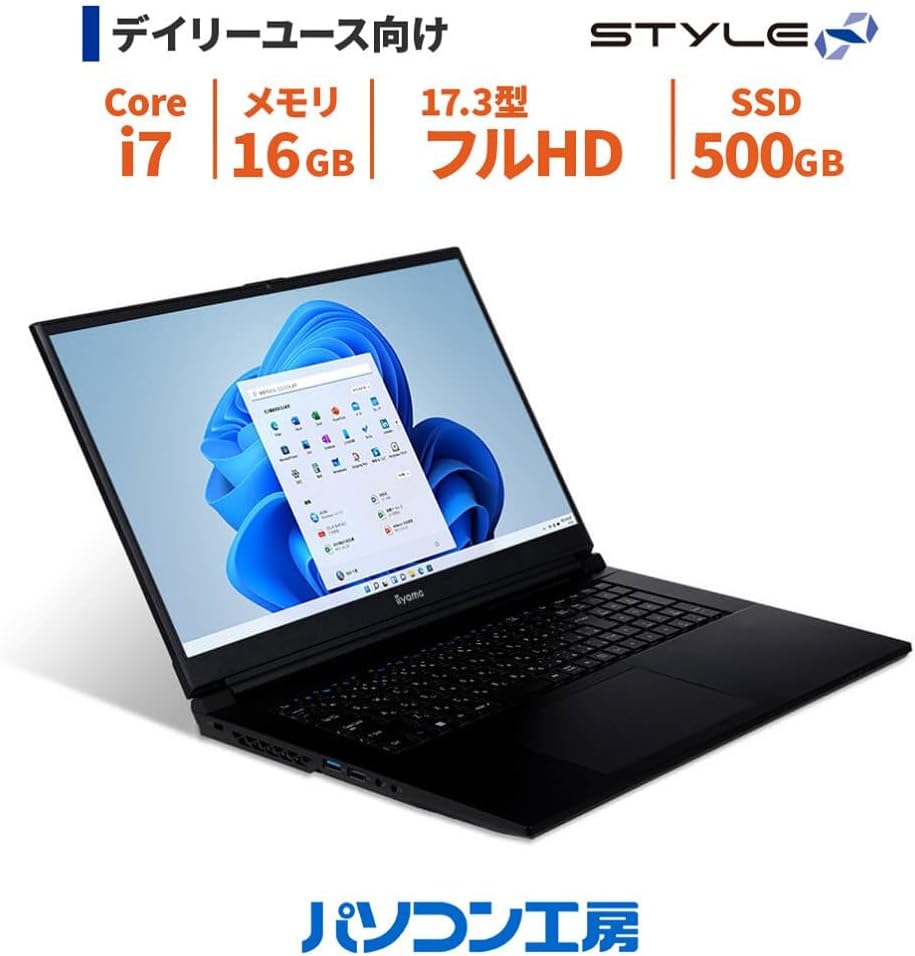
Figure 1: iiyama STYLE INFINITY laptop with Windows 11 interface.
Opsætning
1. Udpakning
Fjern forsigtigt alle komponenter fra emballagen. Sørg for, at følgende dele er til stede:
- iiyama STYLE INFINITY Laptop
- AC-adapter og netledning
- Brugermanualer (inklusive dette dokument)
- Garantikort
2. Tilslutning af strøm
Connect the AC adapter to the laptop's power input port and then plug the power cord into a wall outlet. The laptop can be used while charging, or on battery power once sufficiently charged.

Figur 2: Side view of the laptop, illustrating port locations. The power input is typically located on the side or rear.
3. Første opstart og Windows-opsætning
Tryk på tænd/sluk-knappen for at tænde den bærbare computer. Følg instruktionerne på skærmen for at fuldføre Windows 11 Home-opsætningsprocessen. Dette inkluderer valg af region og sprog, tilslutning til et netværk og oprettelse af en brugerkonto.
Betjeningsvejledning
1. Tænd/sluk
- For at tænde: Tryk på tænd/sluk-knappen på den bærbare computer.
- For at slukke: Klik på Start-knappen i Windows, og vælg derefter Strøm > Luk ned.
- For at genstarte: Klik på Start-knappen i Windows, og vælg derefter Tænd/sluk > Genstart.
- At sove: Click the Start button in Windows, then select Power > Sleep, or close the laptop lid.
2. Tastatur og touchpad
The laptop features a Japanese keyboard and a multi-touch compatible touchpad. Refer to the image below for layout.

Figur 3: Tastatur- og touchpad-layout.
- Touchpad-bevægelser: The touchpad supports multi-touch gestures for scrolling, zooming, and other functions. Refer to Windows settings for customization.
- Funktionstaster: Brug Fn key in combination with the F1-F12 keys for quick access to system functions like volume control, screen brightness, and Wi-Fi toggle.
3. Tilslutning til Wi-Fi
For at oprette forbindelse til et trådløst netværk:
- Klik på Wi-Fi-ikonet i proceslinjen.
- Vælg det ønskede netværk fra listen.
- Indtast netværkssikkerhedsnøglen (adgangskoden), hvis du bliver bedt om det.
- Klik Forbinde.
4. Using External Ports
Din bærbare computer er udstyret med forskellige porte til tilslutning af eksterne enheder:
- USB-porte: Connect USB devices such as external drives, mice, or keyboards. The laptop has 2x USB 3.1 (Type-C), 1x USB 3.0, and 1x USB 2.0 ports.
- HDMI / Mini DisplayPort: Connect external monitors or projectors for extended display.
- Lydstik: Separate headphone/speaker output and microphone input jacks are provided.
- LAN-port: For wired network connections (1000BASE-T).
- Micro SD-kortlæser: Insert a micro SD card to access stored data.
Opretholdelse
1. Rengøring af den bærbare computer
To maintain your laptop's appearance and performance:
- Brug en blød, fnugfri klud lidt damprengøres med vand eller et specielt skærmrensemiddel til skærmen.
- Brug en blød, tør klud til tastatur og kabinet. Undgå skrappe kemikalier.
- Periodically clean the ventilation grilles to prevent dust buildup, which can affect cooling.
2. Batteripleje
For at maksimere batteriets levetid og levetid:
- Undgå at aflade batteriet helt ofte.
- Hvis du opbevarer den bærbare computer i længere tid, skal du sørge for, at batteriet er opladet til cirka 50-70%.
- Operate the laptop in a moderate temperature environment.
3. Softwareopdateringer
Regularly update your operating system and drivers to ensure optimal performance, security, and compatibility. Windows Update can be accessed via Indstillinger > Windows-opdatering.
Fejlfinding
Dette afsnit omhandler almindelige problemer, du kan støde på.
Ingen strøm / Laptop tænder ikke
- Sørg for, at strømadapteren er korrekt tilsluttet både den bærbare computer og en fungerende stikkontakt.
- Kontroller, at stikkontakten fungerer ved at tilslutte en anden enhed.
- Hvis du bruger batteristrøm, skal du sørge for, at batteriet er opladet.
Visningsproblemer
- Hvis skærmen er blank, kan du prøve at justere lysstyrken ved hjælp af funktionstasterne.
- If an external monitor is connected, ensure the display output settings are correct (e.g., duplicate, extend).
- Genstart den bærbare computer.
Problemer med netværksforbindelse
- For Wi-Fi, ensure Wi-Fi is enabled and you are connected to the correct network. Try restarting your router.
- For wired LAN, ensure the Ethernet cable is properly connected to both the laptop and the router/modem.
- Kør Windows Netværksfejlfinding (Indstillinger > Netværk og internet > Avancerede netværksindstillinger > Netværksfejlfinding).
For more complex issues, refer to the official iiyama support webwebsted eller kontakt kundeservice.
Specifikationer

Figur 4: Forside view of the iiyama STYLE INFINITY laptop.
| Feature | Detalje |
|---|---|
| Modelnavn | STYLE INFINITY |
| Modelnummer | STYLE-17FH126-i7-UX3X-M |
| Operativsystem | Windows 11 Home |
| Vise | 17.3-inch Full HD (1920x1080) Non-Glare LCD, 144Hz Refresh Rate |
| Processor | Intel Core i7-13700H (up to 5.00GHz, 14 Cores/20 Threads, 24MB Cache) |
| Grafik | Intel UHD-grafik |
| Hukommelse | 16GB DDR4-3200 S.O.DIMM (PC4-25600) |
| Opbevaring | 500GB NVMe M.2 SSD |
| Optisk drev | Ikke inkluderet |
| Kortlæser | Micro SD kortlæser |
| Lyd | High Definition Audio, Built-in Stereo Speakers, Built-in Microphone |
| Kamera | 1 megapixel |
| Kabelforbundet LAN | 1000BASE-T |
| Trådløs forbindelse | Wi-Fi 6E (IEEE802.11ax/ac/n/g/b/a), Bluetooth 5 |
| Tastatur | Japanese Keyboard |
| Pegeanordning | Multi-touch Touchpad |
| Eksterne havne | 2x USB 3.1 (Type-C), 1x USB 3.0, 1x USB 2.0, 1x HDMI, 1x Mini DisplayPort, 1x Headphone/Speaker Out, 1x Microphone In |
| TPM | TPM2.0 Compatible |
| Batterilevetid | Ca. 4.6 timer |
| Vægt | Approx. 2.52 kg (including battery) |
| Dimensioner (BxDxH) | Approx. 399mm x 264mm x 30.5mm (including rubber feet) |
Garanti og support
Garantioplysninger
Your iiyama STYLE INFINITY laptop comes with a standard 1-year warranty. Please retain your proof of purchase and the warranty card included in the packaging for any warranty claims. The warranty covers manufacturing defects and hardware failures under normal use conditions.
Kundesupport
For technical assistance, troubleshooting beyond this manual, or warranty service, please contact iiyama customer support. You can find contact information and additional resources on the official iiyama webwebsted.
Before contacting support, please have your laptop's model number (STYLE-17FH126-i7-UX3X-M) and serial number ready.


