Indledning
Denne manual indeholder detaljerede instruktioner til opsætning, betjening og vedligeholdelse af dit Nulea KM75 Advanced Ergonomic Wireless Keyboard and Mouse Combo. Læs venligst denne manual grundigt, inden du bruger produktet, for at sikre optimal ydeevne og levetid.
Pakkens indhold
- Nulea KM75 Ergonomisk Trådløst Tastatur
- Nulea ergonomisk trådløs mus
- 2.4G USB-modtager (delt til tastatur og mus)
- USB-C ladekabel
- Brugervejledning (dette dokument)
Produkt overview
Tastaturfunktioner
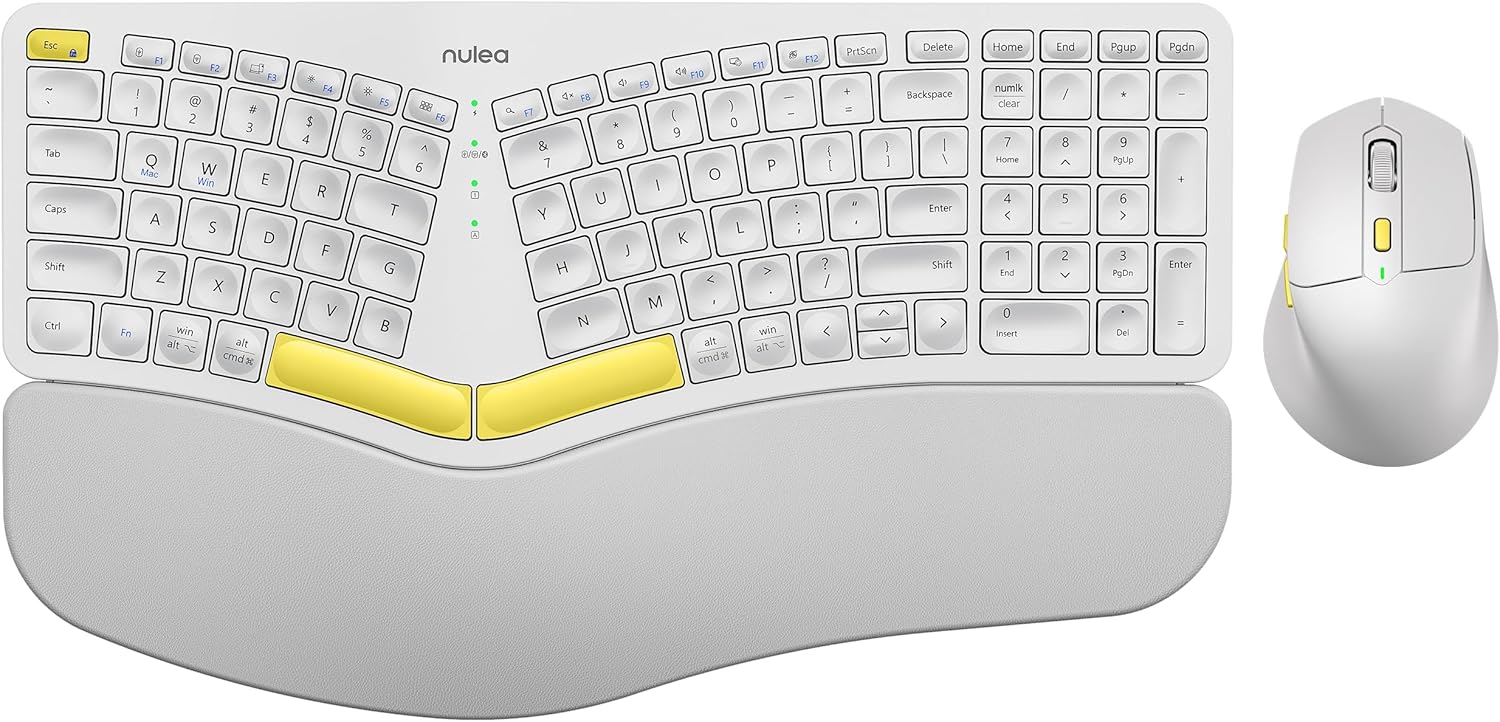
Billede: Nulea KM75 ergonomisk tastatur- og musekombination. Tastaturet har et buet og delt layout med en integreret håndledsstøtte, og musen er skulptureret for komfort. Begge er hvide med gule accenter.
- Ergonomisk buet og delt nøgleramme: Designet til at placere håndled og underarme naturligt.
- Integreret håndledsstøtte: Har et blødt lag af memory foam til håndledsstøtte.
- Justerbar hældningsdesign: Giver mulighed for optimal placering af tastaturet.
- Tilslutning til flere enheder: Understøtter USB-kabel, 2.4G USB-modtager og Bluetooth.
- Genopladeligt batteri: 500mAh kapacitet med USB-C opladning.
- Automatisk dvaletilstand: Sparer strøm efter 30 minutters inaktivitet.
Musfunktioner

Billede: Et nærbillede af den ergonomiske Nulea-mus, der viser dens skulpturelle design for en naturlig håndstilling med integrerede håndflade- og tommelfingerstøtter. Musen er hvid med gule accenter.
- Ergonomisk skulptureret design: Integrerede håndflade- og tommelfingerstøtter for naturlig håndposition.
- Justerbare DPI-indstillinger: For præcis markørkontrol.
- Frem/Tilbage-knapper: For praktisk web navigation.
- Tilslutning til flere enheder: Understøtter 2.4G USB-modtager og Bluetooth.
- Genopladeligt batteri: 300mAh kapacitet med USB-C opladning.
- Automatisk dvaletilstand: Sparer strøm efter 30 minutters inaktivitet.
Opsætning
1. Opladning af enhederne
Før første brug skal både tastatur og mus oplades helt med det medfølgende USB-C-kabel. Tilslut USB-C-enden til enheden og USB-A-enden til en strømkilde (f.eks. computerens USB-port eller USB-vægadapter).

Billede: Illustration, der viser tastatur og mus forbundet via USB-C-kabler til opladning. Tastaturet har et 500 mAh batteri, og musen har et 300 mAh batteri.
Indikatorlamperne viser opladningsstatus og slukker, når den er fuldt opladet. En fuld opladning giver cirka to måneders drift.
2. Tilslutning via 2.4G USB-modtager
- Find 2.4G USB-modtageren. Den opbevares typisk i et rum på undersiden af musen.
- Sæt USB-modtageren i en ledig USB-A-port på din computer.
- Tænd tastaturet og musen ved hjælp af deres respektive tænd/sluk-knapper.
- For tastaturet skal du trykke på Fn + F2 for at vælge 2.4G-tilstand.
- For musen skal du indstille tilstandsvælgeren i bunden til 2.4G.
- Enhederne skal oprette forbindelse automatisk.

Billede: Et nærbillede af musens underside, der viser opbevaringsrummet til 2.4G USB-modtageren.
3. Tilslutning via Bluetooth
- Tænd for tastaturet og musen.
- For tastaturet skal du trykke på Fn + F3 for at vælge Bluetooth-tilstand. Indikatorlampen blinker, hvilket angiver parringstilstand.
- For musen skal du indstille tilstandsvælgeren i bunden til Bluetooth. Indikatorlampen blinker.
- Aktiver Bluetooth på din enhed (computer, tablet, smartphone) og søg efter nye enheder.
- Vælg "Nulea Keyboard" og "Nulea Mouse" fra listen over tilgængelige enheder, der skal parres.
- Følg eventuelle anvisninger på skærmen for at fuldføre parringsprocessen.
4. Tilslutning via kabelforbindelse
- Tilslut USB-C-opladerkablet til tastaturet eller musen og USB-A-enden til din computer.
- For tastaturet skal du trykke på Fn + F1 for at vælge kablet tilstand.
- For musen skal du skifte tilstandsvælgeren i bunden til kablet tilstand.
- Enhederne vil fungere som kablede periferiudstyr.

Billede: Diagram, der illustrerer de enkle tilslutningsmuligheder for Nulea KM75. Tryk på Fn+F1 for at oprette forbindelse via kabel, Fn+F2 via 2.4G og Fn+F3 via Bluetooth, hvilket muliggør forbindelse til flere enheder som pc'er, bærbare computere og mobile enheder.
5. Skift mellem enheder
Nulea KM75-kombinationen understøtter tilslutning af flere enheder. Du kan skifte mellem op til tre tilsluttede enheder (en kablet, en 2.4G, en Bluetooth) ved at trykke på de tilsvarende funktionstaster på tastaturet (Fn + F1/F2/F3) og justering af tilstandsvælgeren på musen.
Betjeningsvejledning
Tastaturbrug
- Ergonomisk design: Den buede og delte keyframe er designet til naturlig hånd- og håndledspositionering. Giv den lidt tid til at tilpasse sig dette layout for optimal komfort.
- Justerbare vippeben: Disse ben, der er placeret på undersiden af tastaturet, giver dig mulighed for at justere skrivevinklen for personlig komfort.

Billede: En bruger demonstrerer de justerbare vippeben på Nulea KM75-tastaturet og viser, hvordan man tilpasser skrivevinklen for ergonomisk komfort.
- Funktionstaster (Fn): Mange taster har sekundære funktioner, der er tilgængelige ved at holde nede Fn tasten og trykke på den ønskede funktionstast (f.eks. mediekontrol, lydstyrke). Se tasteteksten for specifikke funktioner.
Brug af mus
- DPI-justering: Brug DPI-knappen, som normalt er placeret i nærheden af scrollhjulet, til at skifte mellem forskellige følsomhedsniveauer (DPI). Dette giver mulighed for præcis kontrol eller hurtigere markørbevægelse.

Billede: Et nærbillede af den ergonomiske Nulea-mus, der fremhæver DPI-kontakttasten og indikatorlampen til justering af markørfølsomhed.
- Sideknapper: Sideknapperne (typisk til venstre for højrehåndede brugere) er ofte forprogrammerede til navigation fremad og bagud i web browsere eller file opdagelsesrejsende.
Opretholdelse
- Rensning: Brug en blød, tør klud til at rengøre overfladerne på tastaturet og musen. Ved genstridigt snavs kan du bruge en let tør klud.amp en klud med mild sæbe kan bruges, så det sikres, at der ikke kommer væske ind i enheden. Undgå barske kemikalier eller slibende materialer.
- Batteripleje: For at forlænge batteriets levetid bør du undgå at aflade enhederne helt ofte. Genoplad, når indikatoren for lavt batteri vises. Opbevares køligt og tørt, hvis de ikke bruges i længere perioder.
- Opbevaring: Når USB-modtageren ikke er i brug, skal den opbevares i det dertil indrettede rum på musen for at forhindre tab.
Fejlfinding
- Enheden opretter ikke forbindelse:
- Sørg for, at både tastaturet og musen er tændt.
- Bekræft, at den korrekte forbindelsestilstand (2.4G, Bluetooth, kablet) er valgt på både enheder og din computer.
- For 2.4G skal du sørge for, at USB-modtageren er tilsluttet korrekt til en fungerende USB-port.
- For Bluetooth skal du sørge for, at Bluetooth er aktiveret på din enhed, og at enhederne er i parringstilstand. Prøv at parre igen, hvis det er nødvendigt.
- Sørg for, at enhederne er opladet.
- Prøv at genstarte din computer og enhederne.
- Forsinket eller intermitterende forbindelse:
- Flyt enhederne tættere på USB-modtageren eller din computer for at reducere interferens.
- Undgå at placere modtageren i nærheden af andre trådløse enheder eller store metalgenstande.
- Sørg for, at batterierne er tilstrækkeligt opladede.
- Taster reagerer ikke, eller musen bevæger sig ikke:
- Kontroller batteriniveauer og genoplad om nødvendigt.
- Sørg for, at enhederne er korrekt tilsluttet (se "Enhed opretter ikke forbindelse" ovenfor).
- Rengør eventuelt snavs omkring tasterne eller musesensoren.
Specifikationer
| Feature | Detalje |
|---|---|
| Mærke | Nulea |
| Model | KM75 |
| Forbindelse | Bluetooth, 2.4G USB, Kablet (USB-C) |
| Tastatur batteri | 500mAh lithium |
| Mus batteri | 300mAh lithium |
| Kompatibel OS | Windows, Mac OS, Android |
| Særlige funktioner | Ergonomisk design, buet/delt tastramme, integreret håndledsstøtte, justerbar hældning, justerbar mus-DPI |
| Varens vægt | 4.2 pund (kombineret) |
| Pakkedimensioner | 16.97 x 11.69 x 2.05 tommer |
Garanti og support
Nulea-produkter er designet til pålidelighed og ydeevne. For garantioplysninger, teknisk support eller kundeservicehenvendelser henvises til kontaktoplysningerne på den officielle Nulea-side. webwebstedet eller din købsdokumentation. Gem venligst din købsbevis i tilfælde af garantikrav.


