1. Introduktion
Satechi Findall-pascoveret er designet til at sikre dine rejsedokumenter og give avancerede sporingsfunktioner. Dette pascover i vegansk læder integrerer Apple Find My-teknologi, trådløs opladning og RFID-beskyttelse, sammen med en praktisk holder til 4 kort. Denne manual indeholder instruktioner til opsætning, betjening, vedligeholdelse og fejlfinding for at sikre optimal brug af din enhed.
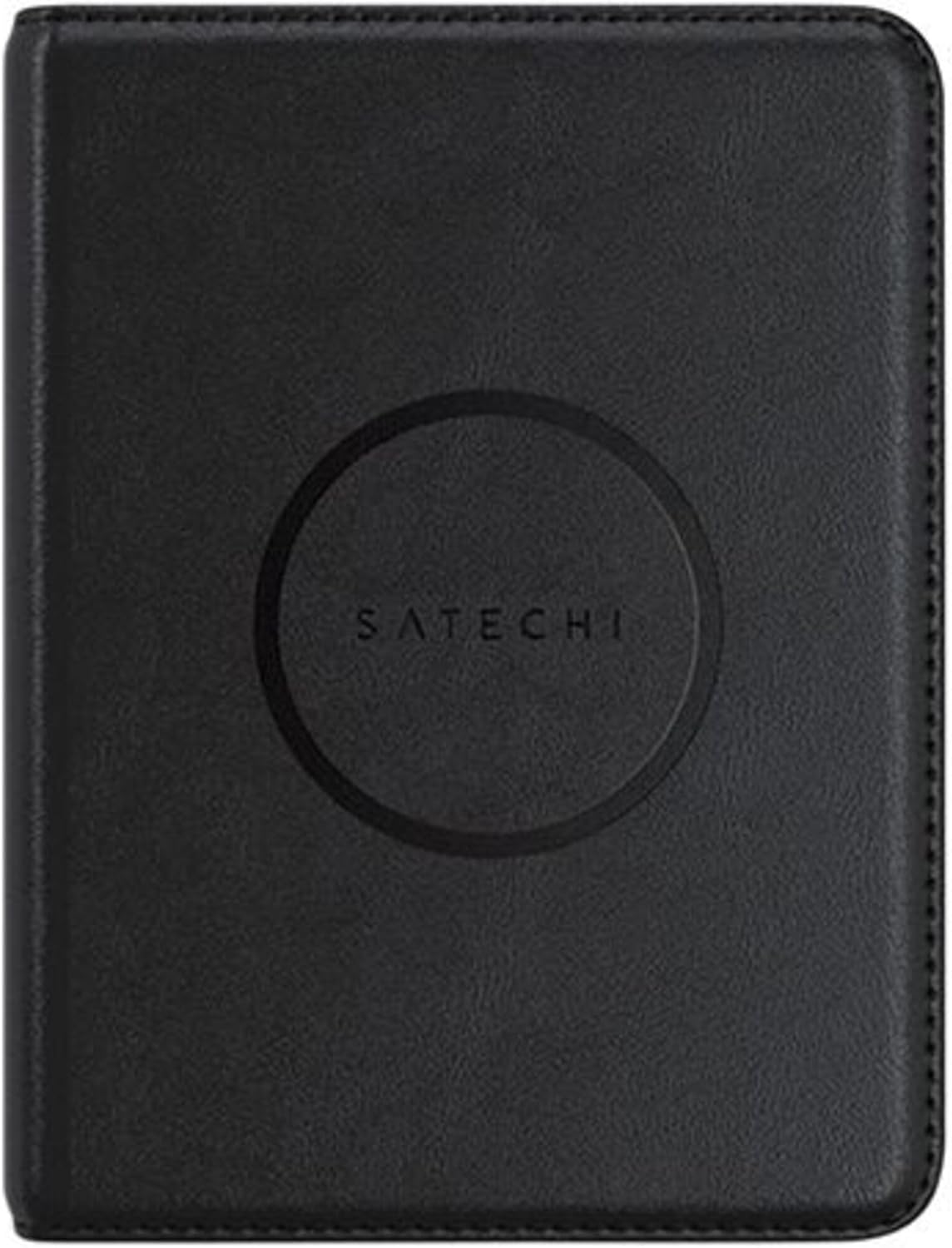
Billede 1: Satechi Findall-pascoveret, lukket, med Satechi-logoet.

Billede 2: Demonstrerer pascoverets bærbarhed, så det passer i lommer, bagage og tasker.
2. Opsætning
2.1 Indledende opladning
Sørg for, at dit Satechi Findall Passport Cover er fuldt opladet, inden du bruger det første gang. Enheden understøtter trådløs opladning via Qi, Qi2 og MagSafe.
- Placer pascoveret på en kompatibel trådløs oplader.
- LED-opladningsindikatorlampen vil tænde orange under opladning.
- Når den er fuldt opladet, lyser LED-indikatoren grøn.
En fuld opladning giver op til fem måneders brug. Det anbefales at oplade pascoveret helt mindst én gang hver tredje måned for at bevare batteriets tilstand.

Billede 3: Pascoveret oplades trådløst på et skrivebord.
2.2 Parring med Apple Find min
Satechi Findall Passport Cover bruger Apple Find My-teknologi til at hjælpe dig med at finde din enhed. Parring sker via en iPhone eller iPad. Mac-computere kan bruges til at finde genstande, men ikke til at konfigurere dem.
- Sørg for, at din iPhone eller iPad er opdateret til den nyeste iOS/iPadOS-version.
- Åbn Indstillinger app på din enhed.
- Gå til dit Apple-id (dit navn øverst i Indstillinger).
- Vælge Find min og sikre Find min iPhone (eller iPad) er aktiveret, og Del min placering er tændt.
- Gå tilbage til Indstillinger, så Privatliv og sikkerhed, og sikre Lokationstjenester er aktiveret.
- Åbn Find min app.
- Tryk på genstande fanen nederst på skærmen.
- Tryk på + Tilføj element, og vælg derefter Andet understøttet element.
- Følg instruktionerne på skærmen for at fuldføre parringsprocessen. Dette indebærer typisk at åbne pascoveret for at aktivere dets parringstilstand.

Billede 4: Trinvis visuel vejledning til parring af pascoveret med Apple Find My.
3. Betjeningsvejledning
3.1 Sådan finder du dit pascover
Når du er parret, kan du bruge Apple Find-appen til at finde dit pasomslag:
- Sporing i realtid: Åbn Find min-appen på din iPhone eller iPad for at se den aktuelle placering af dit pas på et kort.
- Hørbare advarsler: Hvis pasomslaget er i nærheden, men ude af syne, kan du afspille en lyd via Find-appen for at hjælpe med at finde det.
- Efterladte notifikationer: Konfigurer Find-appen til at sende dig beskeder, hvis du efterlader dit pascover på et kendt sted.

Billede 5: Sporing af passets placering ved hjælp af Find min-appen.

Billede 6: Brug af funktionen 'Afspil lyd' til at finde pasomslaget, når det er i nærheden.
3.2 Opbevaring af dokumenter og RFID-beskyttelse
Pascoveret har dedikerede rum til dit pas og op til fire kort eller vigtige dokumenter. Den integrerede RFID-beskyttelse hjælper med at beskytte dine følsomme oplysninger mod uautoriseret scanning.
- Sæt dit pas i hovedlommen.
- Placer kreditkort, ID-kort eller andre vigtige dokumenter i de dertil indrettede kortpladser.
- Sørg for at dækslet er lukket for at maksimere RFID-beskyttelsen af alt indhold.

Billede 7: Pasdækslet åbent, hvor dets 4-kortrum og pasrummet vises.

Billede 8: Illustrerer RFID-beskyttelsesfunktionen, der sikrer følsomme data under rejsen.
4. Vedligeholdelse
4.1 Batterivedligeholdelse
For at sikre det interne genopladelige batteris levetid anbefales det at oplade dit Satechi Findall Passport Cover fuldt op mindst én gang hver tredje måned, selvom det ikke er i aktiv brug.
4.2 Rengøring
Det veganske læderoverflade kan rengøres med en blød kludamp klud. Undgå at bruge skrappe kemikalier eller slibende materialer, da disse kan beskadige finishen.
5. Fejlfinding
- Problem: Pascover kan ikke parres med Find min.
Mulig årsag 1: Enheden er muligvis allerede knyttet til en anden Apple-konto. Dette kan ske, hvis produktet tidligere har været ejet eller returneret. Apples Find min-system kræver typisk en ventetid på 90 dage, før en vare kan knyttes til en ny konto, hvis den stadig er knyttet til en tidligere konto.
Løsning: Hvis en fabriksnulstilling (hvis relevant og beskrevet i fremtidige produktopdateringer) ikke løser dette, skal du kontakte Satechis kundesupport for at få hjælp. Fremvis dit købsbevis.
Mulig årsag 2: Forkerte parringstrin eller deaktiverede indstillinger.
Løsning: Review Afsnit 2.2 "Parring med Apple Find min", og sørg for, at alle trin følges korrekt, herunder aktivering af Find min og Placeringstjenester på din iOS/iPadOS-enhed.
- Problem: Batterilevetiden er kortere end forventet.
Mulig årsag: Sjælden opladning eller hyppig brug af den hørbare alarmfunktion.
Løsning: Sørg for, at pascoveret er fuldt opladet hver tredje måned. Reducer hyppigheden af afspilning af lyde, hvis det ikke er nødvendigt, da dette bruger mere batteristrøm.
For yderligere assistance henvises til afsnittet Garanti og support.
6. Specifikationer
| Feature | Detalje |
|---|---|
| Modelnummer | ST-VPC_PAR |
| Produktdimensioner | 14.3 cm (5.6 tommer) L x 10.6 cm (4.27 tommer) B x 1.7 cm (0.66 tommer) H |
| Varens vægt | 104 gram (3.67 ounce) |
| Materiale | Vegansk læder |
| Batteri | 1 lithium-ion batteri (medfølger) |
| Opladning | Trådløs opladning med Qi, Qi2 eller MagSafe |
| Batterilevetid | Op til 5 måneder på en enkelt opladning |
| Kortpladser | 4 |
| Beskyttelse | RFID |
7. Garanti og support
7.1 Begrænset garanti
Satechi-produkter er dækket af en 2 års begrænset garanti mod materiale- og fabrikationsfejl ved normal brug. Denne garanti gælder fra købsdatoen.
7.2 Kundesupport
For teknisk support, garantikrav eller spørgsmål vedrørende dit Satechi Findall-pascover, bedes du kontakte Satechis kundeservice. Du kan finde kontaktoplysninger på den officielle Satechi-side. webwebstedet eller gennem din forhandlers supportkanaler. Hav venligst dit købsbevis og produktets modelnummer (ST-VPC_PAR) klar, når du kontakter support.


