1. Introduktion
Velkommen til brugermanualen til din Ninkear A15 bærbare computer. Denne vejledning indeholder vigtige oplysninger om opsætning, betjening, vedligeholdelse og fejlfinding af din nye Ninkear A15 bærbare computer. Læs venligst denne manual grundigt for at sikre korrekt brug og for at maksimere din enheds ydeevne og levetid.
Ninkear A15 er en højtydende bærbar computer med en AMD Ryzen 5 5500U Hexa-core processor, 16 GB RAM og en 512 GB PCIe SSD, designet til en række forskellige computeropgaver fra daglig produktivitet til grafisk design og underholdning.
2. Hvad er der i æsken
Når du åbner din Ninkear A15 bærbare computers emballage, skal du kontrollere, at alle følgende varer er inkluderet:
- A15 bærbar x 1
- Mus x 1
- Musemåtte x 1
- Oplader x 1
3. Produktet er slutview
Ninkear A15 bærbare computer er konstrueret til effektivitet og brugerkomfort. Nedenfor er de vigtigste funktioner og komponenter:
3.1 Nøglefunktioner
- Kraftig processor: Udstyret med en AMD Ryzen 5 5500U processor, AMD Radeon grafik, 6 kerner og 12 tråde, med en frekvens på op til 4.0 GHz, egnet til forskellige applikationer.
- Immersive Display: Har en 15.6-tommer FHD IPS-skærm med 1920x1080 opløsning, der tilbyder et skærm-til-krop-forhold på 90.3% og en 180-graders vinkel viewvinklen for klar og naturlig billedkvalitet.
- Forlænget batterilevetid: Et 4350mAh batteri giver op til 6 timers daglig brug, hvilket gør den ideel til mobilt arbejde. Den understøtter fuldfunktionel Type-C-opladning.
- AmpLagring og hukommelse: Leveres med 16 GB DDR4 RAM (3200 MHz) og en 512 GB PCIe SSD, hvilket sikrer hurtig ydeevne til professionel software og multitasking.
- Brugervenligt design: Inkluderer et fuldt digitalt baggrundsbelyst tastatur med tre justerbare monokrome baggrundsbelysningsniveauer (FN+F9) og en 0.5 sekunders fingeraftryksoplåsningsfunktion for forbedret sikkerhed og bekvemmelighed.
3.2 Visuel oversigtview

Front view af Ninkear A15 bærbare computer, vistasing dens elegante design og display.

En overview af Ninkear A15 bærbare computer, der fremhæver vigtige specifikationer som 15.6" IPS FHD-skærm, AMD Ryzen 5 5500U-processor, 16 GB DDR4 RAM, 512 GB PCIe SSD, 4350 mAh batteri, baggrundsbelyst tastatur og Type-C fuldfunktionsport.

Detaljeret view af AMD Ryzen 5 5500U-processoren, med vægt på dens 6 kerner, 12 tråde, 7nm-proces og 4.0 GHz maksimal turbofrekvens.
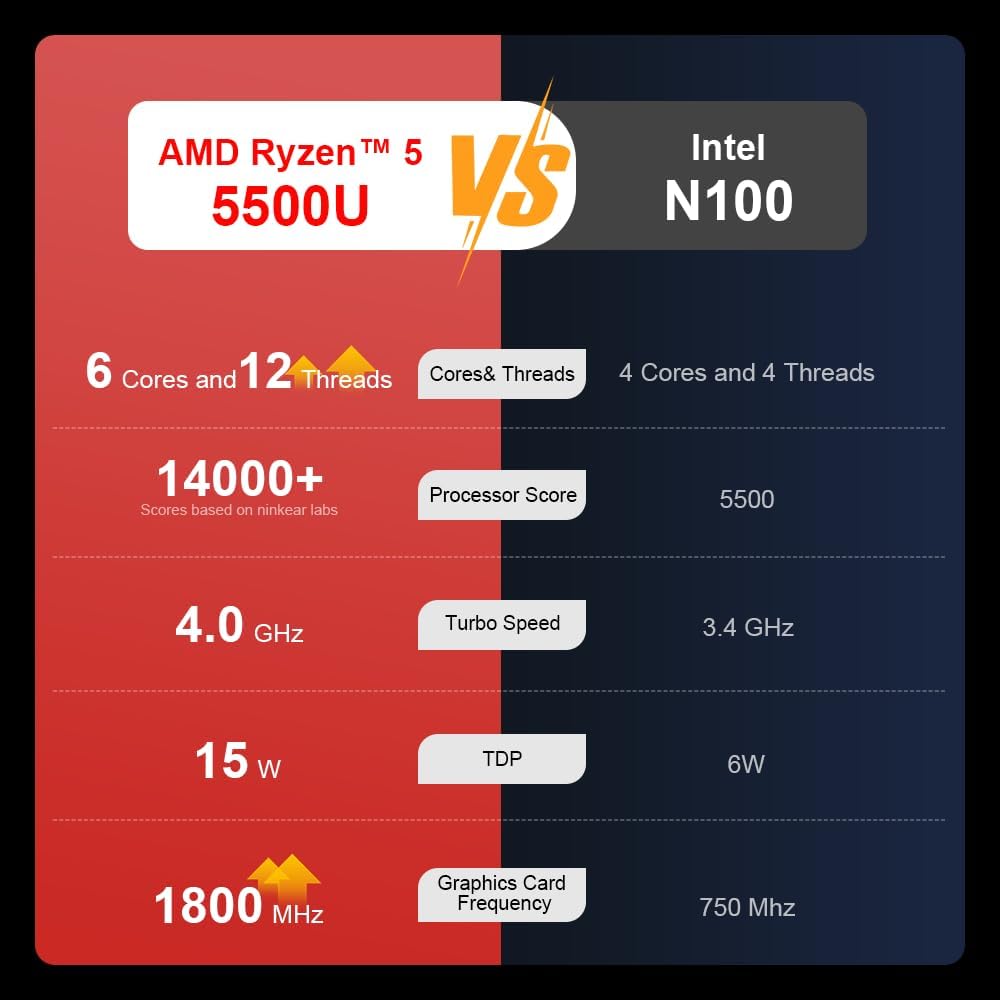
En sammenligningstabel, der illustrerer forskellene i ydeevne mellem AMD Ryzen 5 5500U og Intel N100-processorerne, herunder antal kerner/tråde, processorscore, turbohastighed, TDP og grafikkortfrekvens.

Billede, der viser 512 GB M.2 PCIe SSD'en og fremhæver 3200 MHz DDR4-kørselsfrekvensen, hvilket indikerer en hastighedsforbedring på 20 % i forhold til 2666 MHz DDR4.

A15's 15.6-tommer IPS FHD-skærm er designet til at levere levende og præcise farver, samtidig med at den reducerer øjenbelastning under lange arbejdstimer.

Illustration af A15-bærbar computerens egnethed til forskellige 'fritidskontoropgaver', herunder grafisk design (Ae, Ps, Ai) og spil/underholdning.

Information om den bærbare computers 50.5 WH lithium-ion-batteri med høj kapacitet, der giver op til 8 timers lokal videoafspilning og 72 timers standbytid.

En visuel guide til de omfattende brugerflader på Ninkear A15 bærbare computere, inklusive USB 3.0, USB 2.0, hovedtelefonstik, opladningsport, HDMI og fuldt funktionelle Type-C-porte.
3.3 Produktvideo
Officiel produktvideopræsentationasinNinkear A15 bærbarens funktioner, herunder dens design, skærm, baggrundsbelyste tastatur og forskellige porte. Denne video giver et dynamisk overblikview af den bærbare computers muligheder og fysiske egenskaber.
4. Opsætning
Følg disse trin for at konfigurere din Ninkear A15 bærbare computer for første gang:
- Pak den bærbare computer ud: Tag forsigtigt den bærbare computer og alt tilbehør ud af emballagen.
- Tilslut strøm: Sæt opladeren i den bærbare computers opladningsport (DC-in eller Type-C) og derefter i en stikkontakt.
- Første opstart: Åbn låget på den bærbare computer, og tryk på tænd/sluk-knappen (integreret med fingeraftrykssensor). Den bærbare computer tændes og starter den indledende Windows 11-installationsproces.
- Windows 11-opsætning: Følg instruktionerne på skærmen for at fuldføre Windows 11-opsætningen, herunder valg af region og sprog, oprettelse af Wi-Fi-forbindelse og oprettelse af en brugerkonto.
- Opsætning af fingeraftryk: Under eller efter Windows-opsætningen kan du konfigurere fingeraftrykslæseren til hurtig og sikker login.
5. Betjeningsvejledning
Dette afsnit dækker den grundlæggende betjening af din Ninkear A15 bærbare computer.
5.1 Tænd/sluk og dvaletilstand
- Tænd: Tryk på tænd/sluk-knappen.
- Sluk: Klik på Start-knappen i Windows, og vælg derefter Strøm > Luk ned.
- Sove mode: Luk låget, eller klik på Start-knappen, og vælg derefter Strøm > Slumretilstand.
5.2 Tastatur og touchpad
- Baggrundsbelyst tastatur: Trykke Fn + F9 for at skifte mellem de tre niveauer af monokrom baggrundsbelysningslysstyrke eller slukke den.
- Touchpad: Brug den integrerede touchpad til markørstyring og bevægelser. Se Windows-indstillinger for tilpasning af touchpad'en.
- Numerisk tastatur: Den bærbare computer har et fuldt digitalt numerisk tastatur til nem dataindtastning.
5.3 Tilslutning af eksterne enheder
Brug de forskellige porte til eksterne enheder:
- USB-porte: Tilslut USB-enheder som eksterne harddiske, mus eller tastaturer til USB 2.0- eller USB 3.0-portene.
- HDMI: Tilslut til eksterne skærme eller projektorer via HDMI-porten.
- Type-C: Den fuldt funktionelle Type-C-port understøtter dataoverførsel, videoudgang og strømforsyning.
- Lydstik: Tilslut hovedtelefoner eller eksterne højttalere til 3.5 mm lydstikket.
5.4 Skærmindstillinger
Juster skærmindstillingerne via Windows-indstillinger > System > Skærm for at optimere opløsning, skalering og opsætning af flere skærme.
6. Vedligeholdelse
Korrekt vedligeholdelse sikrer din Ninkear A15 bærbare computers lange levetid og optimale ydeevne.
- Rensning: Brug en blød, fnugfri klud til at rengøre skærmen og kabinettet. Tør let ved genstridige mærker.ampRengør kluden med vand eller et skærmrensemiddel. Undgå skrappe kemikalier.
- Softwareopdateringer: Opdater Windows og enhedsdrivere regelmæssigt for at sikre systemstabilitet, sikkerhed og ydeevne.
- Batteripleje: For at forlænge batteriets levetid bør du undgå at aflade batteriet helt ofte. Opbevar den bærbare computer et køligt og tørt sted, når den ikke er i brug i længere perioder.
- Ventilation: Sørg for, at den bærbare computers ventilationsåbninger ikke er blokeret for at forhindre overophedning. Brug den bærbare computer på en hård, flad overflade.
- Data backup: Sikkerhedskopier regelmæssigt dine vigtige data til et eksternt drev eller cloud-lagring for at forhindre datatab.
7. Fejlfinding
Dette afsnit omhandler almindelige problemer, du kan støde på med din Ninkear A15 bærbare computer.
| Problem | Mulig årsag | Løsning |
|---|---|---|
| Den bærbare computer tænder ikke | Problem med lavt batteri eller strømadapter | Sørg for, at opladeren er korrekt tilsluttet, og at stikkontakten fungerer. Lad den bærbare computer oplade i mindst 30 minutter, før du forsøger at tænde den igen. |
| Skærmen er blank eller sort | Problem med skærmdriver, ekstern skærm tilsluttet eller dvaletilstand | Tryk på en vilkårlig tast eller bevæg musen for at vække fra dvaletilstand. Frakobl alle eksterne skærme. Prøv at trykke på Fn + F7 (eller tasten med et displayikon) for at skifte displaytilstande. Hvis den stadig er tom, skal du tvinge nedlukning ved at holde tænd/sluk-knappen nede i 10 sekunder og derefter genstarte. |
| Wi-Fi opretter ikke forbindelse | Wi-Fi-adapter slukket, forkert adgangskode eller routerproblem | Kontrollér, om Wi-Fi er aktiveret i Windows-indstillingerne. Bekræft Wi-Fi-adgangskoden. Genstart din router og dit modem. Opdater Wi-Fi-driverne, hvis det er nødvendigt. |
| Tastaturets baggrundsbelysning virker ikke | Baggrundsbelysningen er slukket eller der er lav lysstyrkeindstilling | Trykke Fn + F9 gentagne gange for at justere lysstyrken eller tænde baggrundsbelysningen. |
| Langsom ydeevne | For mange programmer kører, lav diskplads eller forældede drivere | Luk unødvendige programmer. Frigør diskplads. Kør Windows Update og opdater drivere. Overvej at køre en virusscanning. |
8. Specifikationer
Detaljerede tekniske specifikationer for Ninkear A15 bærbar computer:
| Feature | Specifikation |
|---|---|
| Mærke | Ninkear |
| Modelnavn | A15 |
| Skærmstørrelse | 15.6 tommer |
| Skærmopløsning | 1920 x 1080 pixels (FHD IPS) |
| Processor | AMD Ryzen 5 5500U (2.1 GHz, 6 kerner, 12 tråde) |
| VÆDDER | 16 GB DDR4 (3200 MHz) |
| Harddisk | 512 GB PCIe SSD |
| Grafikkort | Integreret AMD Radeon-grafik |
| Operativsystem | Windows 11 |
| Farve | Sølv |
| Varens vægt | 5 pund |
| Produktdimensioner | 14 x 9 x 0.15 tommer |
| USB 3.0 porte | 2 |
| Gennemsnitlig batterilevetid | Op til 6-8 timer (daglig brug) |
| Særlige funktioner | Baggrundsbelyst tastatur, numerisk tastatur, fingeraftryksoplåsning, fuldfunktionel type-C |
9. Garanti og support
Ninkear yder en standardgaranti for A15 Laptop. Se venligst garantikortet, der er inkluderet i produktemballagen, for specifikke vilkår og betingelser, herunder detaljer om garantiens varighed og dækning.
For teknisk support, hjælp til fejlfinding eller garantikrav, kontakt venligst Ninkear kundeservice via den officielle webwebstedet eller de kontaktoplysninger, der blev leveret ved dit køb. Sørg for, at du har din produktmodel (A15) og købsoplysninger klar, når du kontakter support.
Du kan også besøge den officielle Ninkear-butik på Amazon for yderligere produktinformation og supportressourcer: Ninkear Amazon Store


