1. Introduktion
Denne manual indeholder vigtige oplysninger om installation, betjening og vedligeholdelse af dit ZOTAC Gaming GeForce RTX 3050 6GB GDDR6 Solo grafikkort. Dette superkompakte grafikkort er bygget på NVIDIA Ampere-arkitektur med forbedrede RT-kerner og Tensor-kerner, streaming-multiprocessorer og GDDR6-hukommelse for optimeret spilydelse.

Figur 1: ZOTAC Gaming GeForce RTX 3050 6GB GDDR6 Solo grafikkort og detailemballage
2. Nøglefunktioner
- NVIDIA Ampere-arkitektur: Inkorporerer 2. generations ray tracing-kerner og 3. generations tensor-kerner til avanceret grafik.
- Hukommelse: Udstyret med 6 GB 96-bit GDDR6-hukommelse, der kører med 14 Gbps.
- Kompakt design: Har et superkompakt design med to slots, der passer i 99% af tilgængelige pc-kabinetter.
- Strømeffektivitet: PCIe-busdrevet med et maksimalt strømforbrug på 70 watt.
- Skærmunderstøttelse: 8K Ready, understøtter op til 4 skærme samtidigt via 3 x DisplayPort 1.4a og 1 x HDMI 2.1-stik.
- Softwarekompatibilitet: Understøtter Game Ready- og NVIDIA Studio-drivere, PCI Express® Gen 4, Microsoft DirectX® 12 Ultimate, Vulkan API, OpenGL 4.6 og Windows 11 / Windows 10 64-bit.
3. Pakkens indhold
Bekræft, at alle varer er til stede i din produktpakke:
- ZOTAC GAMING GeForce RTX 3050 6GB GDDR6 Solo grafikkort
- Brugervejledning (dette dokument)
4. Tekniske specifikationer
| Specifikation | Detalje |
|---|---|
| Grafik coprocessor | NVIDIA GeForce RTX 3050 |
| Hukommelsesstørrelse | 6 GB GDDR6 |
| Hukommelsesbus | 96-bit |
| Hukommelsesur | 14.0 Gbps |
| Motorens boost-ur | 1470 MHz |
| CUDA-kerner | 2304 |
| PCI Express | 4.0 x 8 |
| Video Output Interface | 3 x DisplayPort 1.4a, 1 x HDMI 2.1 |
| Max skærmopløsning | 7680x4320 |
| HDCP Support | 2.3 |
| Max strømforbrug | 70-watt |
| Anbefalet PSU | 450-watt |
| Dimensioner (længde) | 150.8 mm (5.9 tommer) |
| Dimensioner (højde) | 115.1 mm (4.5 tommer) |
| Dimensioner (bredde) | 2-slots (39.2 mm / 1.5 tommer) |
5. Opsætning
5.1. Fysisk installation
- Sluk og afbryd: Sørg for, at din computer er helt slukket og taget stikket ud af stikkontakten.
- Åbent pc-kabinet: Fjern sidepanelet på computerens kabinet for at få adgang til bundkortet.
- Find PCIe-slot: Identificér et ledigt PCI Express 4.0 x8- eller x16-slot på dit bundkort.
- Fjern dæksler til slots: Fjern de nødvendige dæksler til udvidelsesslots fra bagsiden af dit pc-kabinet, der svarer til det valgte PCIe-slot. Dette grafikkort optager to slots.
- Indsæt grafikkort: Juster forsigtigt grafikkortet med PCIe-stikket, og tryk det godt ned, indtil det sidder sikkert fast. Du bør høre et klik fra stikkets fastholdelsesklips.
- Sikkert grafikkort: Fastgør grafikkortet til pc-kabinettet med skruerne fra de fjernede slotdæksler.
- Tilslut strøm: Tilslut 6-bens PCIe-strømstikket fra din strømforsyning (PSU) til grafikkortet. En 450-watt strømforsyning anbefales.
- Luk pc-kabinet: Udskift sidepanelet på dit computerkabinet.
- Tilslut skærm: Tilslut din(e) skærm(e) til grafikkortets DisplayPort- eller HDMI-udgange.

Figur 2: Øverst view af ZOTAC Gaming GeForce RTX 3050 grafikkortet, der viser køleblæserne.

Figur 3: Vinklet view af ZOTAC Gaming GeForce RTX 3050 grafikkortet, der fremhæver 6-bens strømstikket.

Figur 4: Bagside view af ZOTAC Gaming GeForce RTX 3050 grafikkortet, der viser DisplayPort- og HDMI-udgangene.
5.2. Driver installation
- Tænd: Tilslut din computer til stikkontakten igen, og tænd den.
- Download drivere: Besøg den officielle NVIDIA webwebsted (www.nvidia.com/drivers) for at downloade de nyeste Game Ready- eller Studio-drivere til dit GeForce RTX 3050-grafikkort.
- Installer drivere: Følg instruktionerne på skærmen for at fuldføre driverinstallationen. Genstart computeren, hvis du bliver bedt om det.
6. Betjening af dit grafikkort
Når den er installeret og driverne er opdateret, er dit ZOTAC Gaming GeForce RTX 3050 klar til brug. Det understøtter op til fire skærme samtidigt. Tilslut dine skærme til de tilgængelige DisplayPort 1.4a- eller HDMI 2.1-porte. For optimal ydeevne i spil skal du sørge for, at dine skærmindstillinger matcher din skærms og dit grafikkorts funktioner.
- Opsætning af enkelt skærm: Tilslut din primære skærm til en hvilken som helst ledig port.
- Multi-monitor opsætning: Tilslut yderligere skærme til de resterende porte. Konfigurer skærmindstillinger i dit operativsystem (f.eks. Windows skærmindstillinger) for at udvide eller duplikere dit skrivebord.
- Høj opdateringshastighed/opløsning: Brug DisplayPort 1.4a eller HDMI 2.1 til 4K 120Hz HDR- eller 8K 60Hz HDR-oplevelser, hvis det understøttes af din skærm.
7. Vedligeholdelse
- Driver opdateringer: Tjek regelmæssigt NVIDIA webwebsted for de seneste driveropdateringer for at sikre optimal ydeevne og kompatibilitet med nye spil og software.
- Rensning: Rengør grafikkortets blæsere og køleplade med jævne mellemrum for at forhindre støvophobning, som kan påvirke køleeffektiviteten. Brug trykluft, og sørg for, at systemet er slukket, før du rengør det.
- Systemluftstrøm: Sørg for, at dit pc-kabinet har tilstrækkelig luftgennemstrømning til at aflede varmen fra grafikkortet.
8. Fejlfinding
- Ingen skærmoutput: Sørg for, at grafikkortet sidder helt i PCIe-stikket, og at strømstikket er korrekt tilsluttet. Kontroller, at din skærm er tilsluttet grafikkortet og ikke bundkortets integrerede grafikporte.
- Driverproblemer: Hvis du oplever skærmfejl eller nedbrud, kan du prøve at geninstallere de nyeste grafikdrivere. Du skal muligvis bruge et driverafinstallationsprogram til at fjerne gamle drivere helt først.
- Ydelsesproblemer: Kontroller, at din strømforsyning opfylder det anbefalede krav på 450 watt. Sørg for, at dit pc-kabinet har god luftgennemstrømning for at forhindre termisk nedregulering. Bekræft, at spilindstillingerne er korrekte for dit system.
- Systemustabilitet: Hvis dit system er ustabilt efter installationen, skal du sørge for, at alle komponenter er korrekt installeret og tilsluttet. Tjek, om der er BIOS/UEFI-opdateringer til dit bundkort.
9. Garanti og support
For kundeservice, teknisk support eller generelle forespørgsler vedrørende dit ZOTAC Gaming GeForce RTX 3050 grafikkort, kan du besøge den dedikerede supportside på www.zotac.com/support.
Garantioplysninger: Produktgaranti eller service vil ikke blive forlænget, hvis:
- Produktet er repareret, modificeret eller ændret, medmindre en sådan reparation, ændring eller modifikation er skriftligt godkendt af ZOTAC Technology Limited.
- Produktets serienummer er beskadiget eller mangler.
- Kunden gennemfører ikke produktregistreringen inden for 28 dage efter købsdatoen.
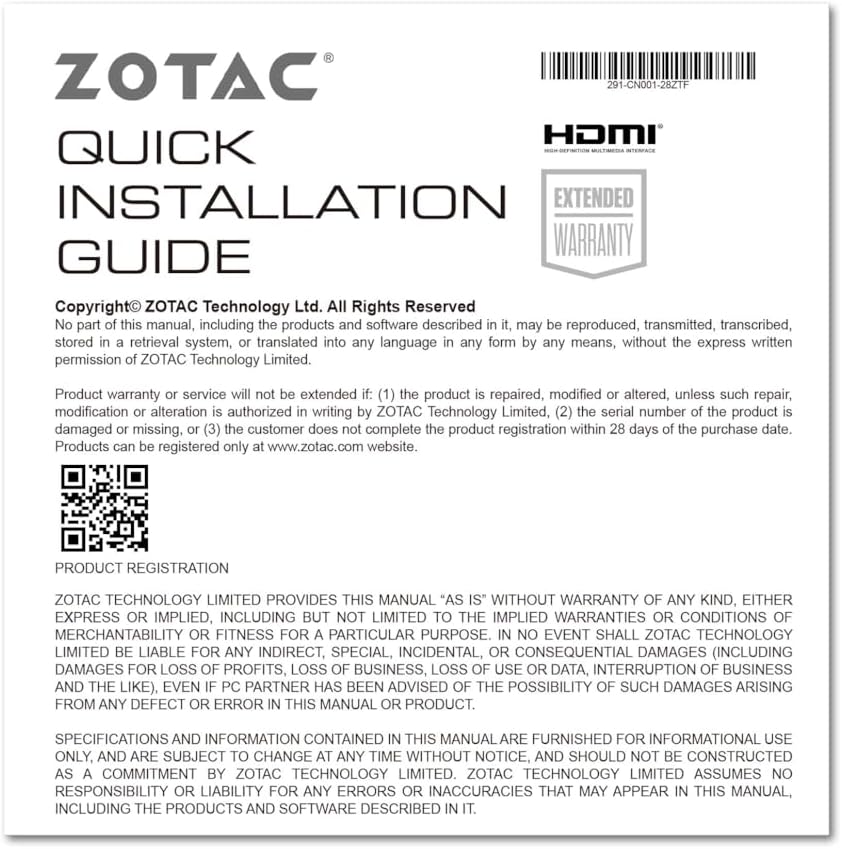
Figur 5: Uddrag fra ZOTACs hurtiginstallationsvejledning med detaljer om produktregistrering og garantivilkår.


