1.Overview
Baseus SpaceMate (MAC) Dockingstationen er en 11-i-1 USB-C hub designet til at udvide tilslutningsmulighederne på din MacBook eller Windows-bærbare computer. Den tilbyder flere porte til eksterne skærme, højhastigheds dataoverførsel, strømforsyning, netværksforbindelse og lydudgang, hvilket forbedrer din produktivitet og organisering af arbejdspladsen.
Nøglefunktioner:
- 11-i-1-tilslutning: Har 3 HDMI-porte, 2 USB-A (10 Gbps), 1 USB-C (10 Gbps), 2 USB-A (480 Mbps), 100 W PD-indgang, Gigabit Ethernet og et 3.5 mm AUX-stik.
- Tredobbelt 4K-skærm: Understøtter op til tre 4K-skærme ved 60Hz til macOS- og Windows-bærbare computere og bruger DisplayLink-teknologi til udvidet desktopfunktionalitet.
- Innovativt oprejst design: Elegant design med magnetisk base for stabil placering og kabelhåndtering. Inkluderer en LED-skærm til portstatus og en skærmlåseknap for privatliv.
- Superhurtig dataoverførsel: Opnå overførselshastigheder på 10 Gbps via USB 3.1-porte, hvilket muliggør hurtig overførsel af store mængder data files.
- 100W strømforsyning: Giver op til 85 W pass-through-opladning til din bærbare computer (100 W input kræves).
2. Opsætningsvejledning
2.1. Pakkens indhold:
Sørg venligst for, at alle varer er til stede:
- Baseus SpaceMate (MAC) Dockingstation
- USB-C til USB-C-kabel (integreret eller inkluderet)
- Brugervejledning (dette dokument)
Bemærk: Strømadapter og indgangskabel medfølger ikke. En PD 100W adapter og et PD-kabel anbefales for optimal opladningseffektivitet.
2.2. Tilslutning af dockingstationen:
- Placer dockingstationen på en stabil overflade. Den magnetiske base sikrer sikker placering.
- Tilslut det integrerede USB-C-kabel fra dockingstationen til en USB-C-port på din bærbare computer.
- For strømforsyning skal du tilslutte en kompatibel USB-C-strømadapter (100 W anbefales) til PD-indgangsporten på dockingstationen.
- Tilslut dine eksterne skærme til HDMI-portene på dockingstationen.
- Tilslut alle andre eksterne enheder (USB-enheder, Ethernet-kabel, lydenheder) til deres respektive porte.

Billede: Foran og bagpå view af Baseus SpaceMate Docking Station, der fremhæver dens forskellige input- og outputporte.
2.3. Driverinstallation (afgørende for skærmfunktionalitet):
Dockingstationen bruger DisplayLink-teknologi til understøttelse af flere skærme, især til macOS. Det er vigtigt at installere DisplayLink-driveren for at HDMI-portene kan fungere korrekt.
- Besøg den officielle DisplayLink webwebsted (https://www.synaptics.com/products/displaylink-graphics/downloads) for at downloade den nyeste DisplayLink-driver, der er kompatibel med dit operativsystem (macOS eller Windows).
- Følg instruktionerne på skærmen for at installere driveren.
- Efter installationen skal du sørge for, at DisplayLink Manager-applikationen er indstillet til at starte automatisk ved systemstart. Dette er afgørende for ensartet funktionalitet på flere skærme.
- Genstart din computer, hvis du bliver bedt om det.
3. Betjeningsvejledning
3.1. Skærmtilslutning:
Dockingstationen understøtter enkelt-, dobbelt- og tredobbelt skærmopsætning i 4K-opløsning (3840x2160) ved 60Hz via dens HDMI-porte.

Billede: En MacBook Pro tilsluttet Baseus SpaceMate Docking Station, der udvider dens skærm til tre eksterne 4K-skærme og demonstrerer en tredobbelt skærmopsætning til macOS.

Billede: Visuel repræsentation af en opsætning med tre skærme på macOS, hvor den bærbare computerskærm (A) og tre eksterne skærme (B, C, D) er tilsluttet dockingstationen.

Billede: En tabel, der illustrerer de understøttede opløsninger og opdateringshastigheder for konfigurationer med én, to og tre skærme i Mac MST-tilstand (macOS DP1.4).

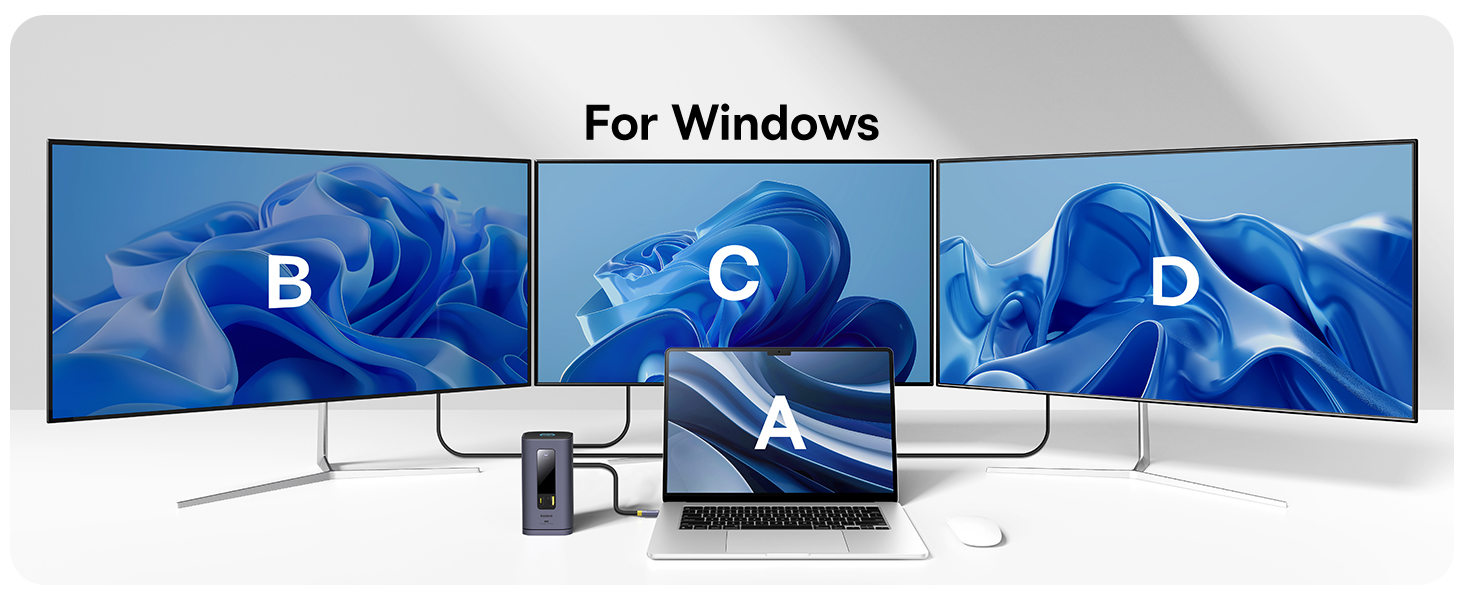
Billede: Visuel repræsentation af en tredobbelt skærmopsætning til Windows-bærbare computere, hvor den bærbare computers skærm (A) og tre eksterne skærme (B, C, D) er tilsluttet dockingstationen.

Billede: En tabel, der illustrerer de understøttede opløsninger og opdateringshastigheder for konfigurationer med enkelt, dobbelt og tredobbelt skærm i Windows MST-tilstand (Windows DP1.4-output med DSC).
3.2. Dataoverførsel:
Dockingstationen har højhastigheds-USB-porte til effektiv dataoverførsel:
- 2 x USB-A (10 Gbps) og 1 x USB-C (10 Gbps): Ideel til tilslutning af eksterne SSD'er, flashdrev eller andre højhastighedslagringsenheder. Overfør 20 GB filepå cirka 20 sekunder.
- 2 x USB-A (480 Mbps): Velegnet til tilslutning af eksterne enheder som tastaturer, mus eller printere.

Billede: Dockingstationen muliggør hurtig dataoverførsel mellem en bærbar computer og en ekstern SSD, hvilket fremhæver hastighedskapaciteten på 10 Gbps.
3.3. Strømforsyning:
USB-C PD-indgangsporten understøtter op til 100 W strøminput, hvilket giver op til 85 W pass-through-opladning til din tilsluttede bærbare computer. Dette giver dig mulighed for at oplade din bærbare computer, mens du bruger dockingstationen med en enkelt kabelforbindelse.

Billede: Et diagram, der illustrerer strømtilførslen, og viser 100 W input til dockingstationen fra en strømadapter og 85 W output til en MacBook Pro til opladning.
3.4. Netværksforbindelse:
Gigabit Ethernet-porten giver en stabil og hurtig kabelbaseret netværksforbindelse, der understøtter hastigheder på op til 1 Gbps. Dette er ideelt til pålidelig internetadgang og store file overførsler over et lokalt netværk.

Billede: Et nærbillede view af Gigabit Ethernet-porten på Baseus SpaceMate Dockingstationen, med et Ethernet-kabel tilsluttet, hvilket indikerer stabil netværksudvidelse.
3.5. Lydforbindelse:
Det integrerede 3.5 mm AUX-stik giver dig mulighed for at tilslutte hovedtelefoner, højttalere eller mikrofoner for lydinput og -output i høj kvalitet uden forsinkelse.

Billede: En bruger, der nyder lyd gennem hovedtelefoner, der er tilsluttet 3.5 mm AUX-porten på dockingstationen, hvilket demonstrerer problemfri synkronisering af lyd og billede.
3.6. Skærmlåseknap:
Skærmlåseknappen oven på dockingstationen giver en hurtig måde at sikre dine følsomme oplysninger. Tryk én gang i Windows eller to gange i macOS for at låse din skærm med det samme.

Billede: En hånd, der trykker på skærmlåseknappen øverst på dockingstationen, med ikoner, der angiver enkelttryk for Windows og dobbelttryk for macOS for at beskytte privatlivets fred.
3.7. LED-skærm:
Den indbyggede LED-skærm på forsiden af dockingstationen viser intelligent forbindelsesstatus for hver port og giver visuel feedback om aktive forbindelser til screencasting, dataoverførsel, opladning, Ethernet og lyd.
Billede: LED-displayet på dockingstationen lyser op med ikoner for Screen Casting, Dataoverførsel, Opladning, Ethernet og Lyd, hvilket angiver aktive forbindelser.
4. Vedligeholdelse og pleje
- Opbevar dockingstationen et tørt sted, og undgå kontakt med væsker.
- Rengør overfladen med en blød, tør klud. Brug ikke slibende rengøringsmidler eller opløsningsmidler.
- Sørg for tilstrækkelig ventilation omkring enheden for at forhindre overophedning, især ved længere tids brug med flere tilsluttede enheder.
- Undgå at tabe eller udsætte enheden for kraftige stød.
- Når du frakobler stikket, skal du altid trække i stikket, ikke i kablet, for at undgå skader.
5. Fejlfinding af almindelige problemer
| Problem | Mulig årsag | Løsning |
|---|---|---|
| Ingen ekstern skærm eller ustabil HDMI-forbindelse. | DisplayLink-driveren er ikke installeret eller kører ikke; defekte kabler; forkerte skærmindstillinger. | Sørg for, at DisplayLink-driveren er installeret, og at DisplayLink Manager kører (indstillet til automatisk start). Prøv forskellige HDMI-kabler. Kontroller skærmindstillingerne på din bærbare computer for at registrere skærme. Genstart dockingstationen og den bærbare computer. |
| Dockingstationen føles varm/hed. | Normal drift under tung belastning; utilstrækkelig ventilation. | Det er normalt med lidt varme, især når man oplader eller bruger flere skærme. Sørg for, at dockingstationen er placeret et godt ventileret område og ikke er dækket til. Hvis den er for varm, skal den frakobles og køles af. |
| USB-porte eller Ethernet virker ikke. | Løs forbindelse; driverproblem; strømproblem. | Sørg for, at alle kabler er korrekt tilsluttet. Geninstaller DisplayLink-driveren. Kontroller, at dockingstationen modtager tilstrækkelig strøm, især hvis du bruger strømkrævende enheder. Prøv at tilslutte enheder til forskellige porte. |
| Bærbar computer oplader ikke eller oplader langsomt. | Utilstrækkelig strømadapter; ikke-PD-kompatibelt kabel. | Sørg for, at du bruger en 100 W PD-strømadapter og et USB-C-kabel, der understøtter strømforsyning. Kontroller, om strømadapteren er korrekt tilsluttet dockingstationen. |
6. Produktspecifikationer
| Feature | Detalje |
|---|---|
| Modelnummer | 11 i 1 |
| Mærke | Baseus |
| Farve | Grå |
| Hardware-interface | USB 3.1 type A, USB 3.1 type C, Ethernet, HDMI, USB 2.0 type A, 3.5 mm lyd |
| HDMI porte | 3 x HDMI (op til 4K ved 60 Hz) |
| USB-dataporte | 2 x USB-A (10 Gbps), 1 x USB-C (10 Gbps), 2 x USB-A (480 Mbps) |
| Strømforsyning (PD) | 100W input, 85W output (gennemstrømningsopladning) |
| Ethernet-port | Gigabit Ethernet (op til 1 Gbps) |
| Lydstik | 3.5 mm AUX ind/ud |
| Kompatible enheder | Til M1/M2/M3 Mac- og Windows-bærbare computere |
| Varens vægt | 1.5 pund |
| Pakkedimensioner | 7.17 x 4.76 x 3.03 tommer |
| Dato først tilgængelig | 9. maj 2024 |
7. Garanti og kundesupport
Baseus-produkter er designet og fremstillet efter de højeste kvalitetsstandarder. For information om garantidækning henvises til garantikortet, der følger med dit produkt, eller besøg den officielle Baseus-side. webwebsted.
Hvis du støder på problemer eller har spørgsmål om din Baseus SpaceMate (MAC) dockingstation, bedes du kontakte Baseus kundesupport via deres officielle webwebstedet eller den forhandler, hvor du købte produktet. Hav venligst dit produkts modelnummer og købsoplysninger klar, når du kontakter support.


