1. Introduktion
Denne manual indeholder detaljerede instruktioner til MUNBYN Upgraded Android 13 stregkodescanneren, model IPDA086. Denne enhed er en robust håndholdt mobil computer designet til effektiv lager- og logistikstyring i forskellige miljøer, herunder lager, produktion og detailhandel. Den har et avanceret Android 13-operativsystem, Wi-Fi 6-forbindelse og et holdbart design for pålidelig ydeevne.
2. Produktfunktioner
- Android 13-version: Enheden kører på Android 13, der tilbyder styrket beskyttelse af personlige oplysninger, forbedrede tilpasningsmuligheder og overlegen kompatibilitet. Dette sikrer datasikkerhed og optimale arbejdsresultater i hele scannerens levetid.
- Forbedret brugeroplevelse: Denne scanner er udstyret med Wi-Fi 6 og leverer dataoverførselshastigheder op til tre gange hurtigere end Wi-Fi 5, hvilket muliggør problemfrit teamsamarbejde og effektiv træning. Dette kan forbedre lagerdriften betydeligt og øge arbejdseffektiviteten.
- Robust og kompakt design: Med en Zebra SE4710-scannermotor sikrer enheden hurtig og præcis stregkodescanning, selv for beskadigede eller uklare koder. Den leveres med en forudinstalleret scannerapplikation (infowedge) og kan prale af en IP65-klassificering for beskyttelse mod vand og støv. En håndrem er inkluderet for at forhindre utilsigtede tab, og den tilbyder robust faldbeskyttelse fra højder op til 1.8 meter.
- Holdbar og tydelig skærm: Scanneren har en stor 5.5-tommer berøringsskærm, der giver klar aflæsning selv udendørs takket være fremragende sollyslæsbarhed. Skærmen er forstærket med slagfast Corning Gorilla Glass og inkluderer en ekstra udskiftelig beskyttelse for at forlænge PDA'ens levetid og opretholde pålideligheden.
- Fremragende og passende ydeevne: Denne håndholdte Android-scanner drives af en exceptionel CPU, Qualcomm Snapdragon 6115 1.8 GHz Octa-core, kombineret med 3 GB RAM og 32 GB lagerplads. Den er kompatibel med lagerstyringssoftware som Odoo og Zoho Inventory.

Figur 2.1: Forside og bagside view af den MUNBYN-opgraderede Android 13-stregkodescanner, der fremhæver dens robuste design og integrerede scanningsfunktioner.

Figur 2.2: Visuel repræsentation af Android 13-systemopgraderingen med vægt på hurtigere dataoverførsel, lavt strømforbrug og forbedret sikkerhed og beskyttelse af personlige oplysninger.

Figur 2.3: Illustration af Wi-Fi 6- og Bluetooth 5.1-funktioner, der demonstrerer stabil, barrierefri og højhastigheds dataindlæsning for forbedret driftseffektivitet.
3. Hvad er der i æsken
Når du pakker din MUNBYN stregkodescanner ud, skal du kontrollere, at alle komponenter er til stede:
- MUNBYN stregkodescanner (IPDA086)
- Brugermanual / Quick Start Guide
- Skærmbeskytter
- USB-opladerkabel (Type-C)
- Strømadapter
- Håndrem bælte
- Batteri (forinstalleret eller separat)
Video 3.1: En udpakningsvideo, der demonstrerer indholdet af MUNBYN IPDA101-pakken (svarende til IPDA086), og som viser enheden, manualen, kablerne og tilbehøret.

Figur 3.2: En visuel oversigtview af de varer, der typisk findes i produktemballagen, herunder scanneren, opladningstilbehør og dokumentation.
4. Opsætning
4.1. Batteriinstallation
Hvis batteriet ikke er forudinstalleret, skal du følge disse trin:
- Find batterirummet på bagsiden af enheden.
- Fjern forsigtigt batteridækslet.
- Isæt batteriet, og sørg for, at kontakterne er korrekt justeret.
- Sæt batteridækslet forsvarligt på plads.
4.2. Første opladning
Oplad enheden helt før første brug:
- Tilslut USB Type-C-kablet til enhedens opladningsport.
- Tilslut den anden ende af kablet til den medfølgende strømadapter.
- Sæt strømadapteren i en stikkontakt.
- Opladningsindikatoren lyser. Lad enheden oplade, indtil indikatoren viser en fuld opladning.
4.3. Tænd/sluk
- For at tænde: Tryk på tænd/sluk-knappen, og hold den nede, indtil MUNBYN-logoet vises på skærmen.
- For at slukke: Tryk på tænd/sluk-knappen og hold den nede, indtil menuen med strømindstillinger vises, og vælg derefter 'Sluk'.
Figur 4.1: Enheden starter op, viser Android 13-grænsefladen, hvilket indikerer vellykket tænding efter batteriinstallation.
5. Betjeningsvejledning
5.1. Scanning af stregkoder
Enheden er udstyret med en Zebra SE4710 scannermotor til effektiv stregkodelæsning.
- Åbn det forudinstallerede scanningsprogram (f.eks. Infowedge) eller din foretrukne lagerstyringssoftware.
- Ret scannerens røde lysstråle mod den stregkode, du vil scanne. Sørg for, at hele stregkoden er inden for strålens rækkevidde.
- Tryk på den dedikerede scanningsknap (typisk en gul knap på siden eller bagsiden) for at aktivere scanneren.
- En vellykket scanning vil normalt blive indikeret med et hørbart bip og/eller en visuel bekræftelse på skærmen.
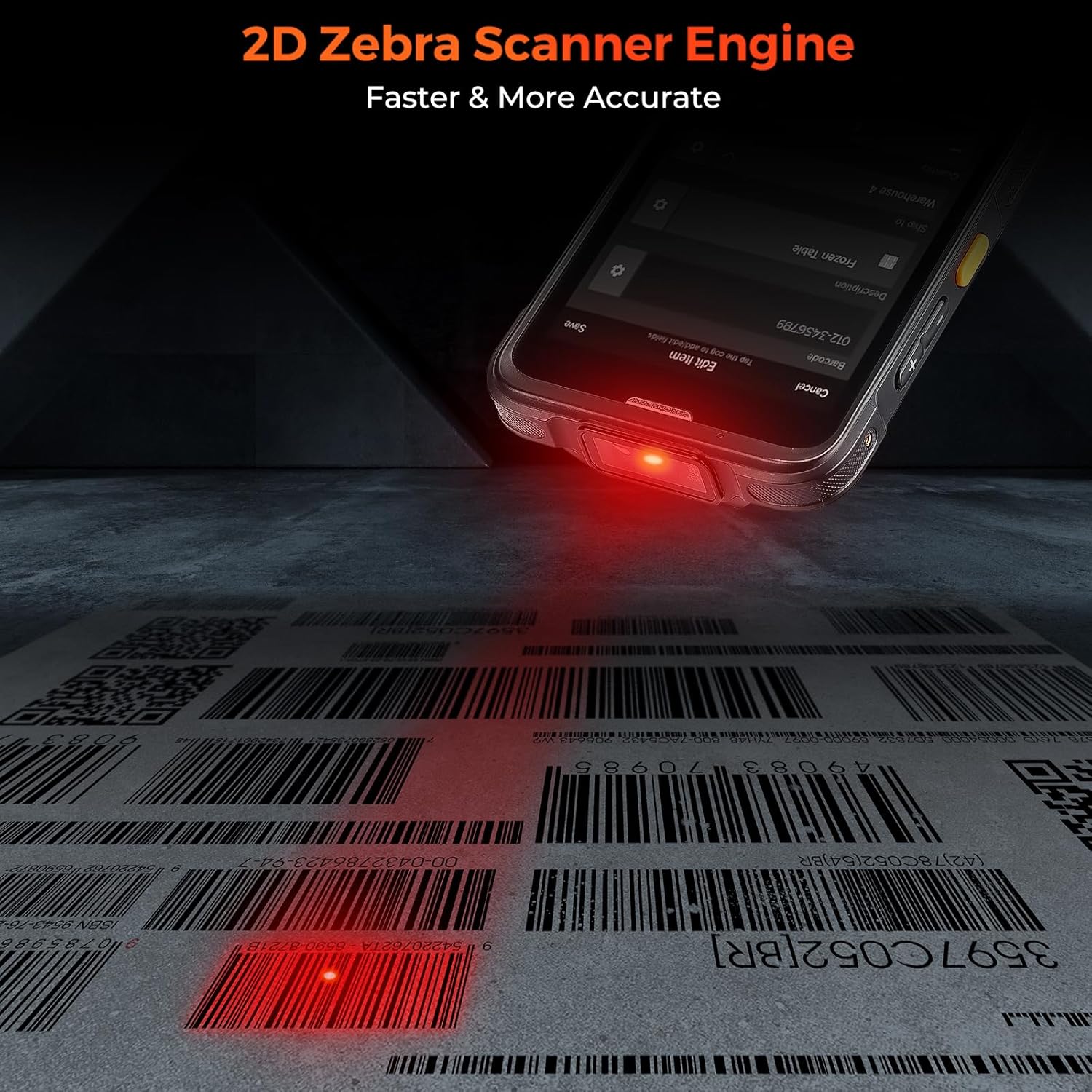
Figur 5.1: Enheden scanner aktivt en 2D-stregkode, hvilket demonstrerer den røde laserstråle fra Zebra SE4710-scannermotoren for hurtig og præcis dataindsamling.
5.2. Wi-Fi- og Bluetooth-forbindelse
Sådan opretter du forbindelse til Wi-Fi- eller Bluetooth-netværk:
- Naviger til Indstillinger på enheden.
- Vælge Netværk og internet til Wi-Fi eller Tilsluttede enheder til Bluetooth.
- Skift mellem Wi-Fi eller Bluetooth On.
- Vælg det ønskede netværk eller den ønskede enhed fra listen, og indtast legitimationsoplysninger, hvis du bliver bedt om det.
5.3. Screencasting-funktion
Enheden understøtter screencasting for nemt at synkronisere data og administrere information på en større skærm.
- Sørg for, at din eksterne skærm (f.eks. tv, skærm) understøtter skærmspejling eller casting.
- Gå til scanneren på Indstillinger > Tilsluttede enheder > Forbindelsespræferencer > Cast.
- Vælg din eksterne skærm fra listen over tilgængelige enheder.
- Følg eventuelle instruktioner på skærmen for at oprette forbindelsen.

Figur 5.2: En bruger demonstrerer skærmcastingsfunktionen, hvor scannerens skærm spejles på en bærbar computerskærm, hvilket letter datasynkronisering og -administration.
6. Vedligeholdelse
6.1. Rengøring af enheden
For at opretholde optimal ydeevne og hygiejne:
- Brug en blød, fnugfri klud lidt damprengøres med vand eller et mildt, ikke-slibende rengøringsmiddel.
- Tør forsigtigt skærmen og de ydre overflader af.
- Undgå at bruge skrappe kemikalier, aerosoler eller slibende materialer.
- Sørg for, at der ikke kommer væske ind i portene eller åbningerne.
6.2. Batteripleje
Korrekt batteripleje forlænger enhedens levetid:
- Undgå ekstreme temperaturer, både varme og kolde, da de kan forringe batteriets ydeevne.
- Oplad batteriet regelmæssigt; undgå at lade det aflade helt ofte.
- Hvis enheden opbevares i en længere periode, skal batteriet oplades til ca. 50% før opbevaring.
6.3. Faldbeskyttelse og holdbarhed
Enheden er designet til robust brug, men korrekt håndtering anbefales stadig:
- Brug altid den medfølgende håndrem til at fastgøre enheden under brug.
- Selvom enheden er faldsikker op til 1.8 meter, skal du undgå forsætlige tab eller stød.
- Sørg for, at alle portdæksler er forsvarligt lukket for at opretholde IP65 vand- og støvtæthed.

Figur 6.1: Enhedens visningasindens opgraderede kvalitetsfunktioner, herunder håndledsremmen for sikker håndtering, IP65 vand- og støvafvisende og robust faldbeskyttelse fra 1.8 m+.
7. Fejlfinding
Dette afsnit omhandler almindelige problemer, du kan støde på med din MUNBYN stregkodescanner.
| Problem | Mulig årsag | Løsning |
|---|---|---|
| Enheden tænder ikke. | Lavt batteri; Batteriet er ikke installeret korrekt; Systemnedbrud. | Oplad enheden; Geninstaller batteriet; Udfør en tvungen genstart (hold tænd/sluk-knappen nede i 10-15 sekunder). |
| Kan ikke scanne stregkoder. | Scannermotor ikke aktiveret; Stregkode beskadiget/uklar; Forkerte indstillinger i scanningsprogrammet. | Sørg for, at scanningsappen er åben og aktiv; Prøv at scanne en anden stregkode; Tjek Infowedge eller appens indstillinger. |
| Problemer med Wi-Fi/Bluetooth-forbindelse. | Uden for rækkevidde; Forkert adgangskode; Netværksforstyrrelser. | Flyt tættere på adgangspunktet/enheden; Indtast adgangskoden igen; Genstart Wi-Fi/Bluetooth på begge enheder. |
| Enheden er langsom eller reagerer ikke. | For mange apps kører; Lav lagerplads; Softwarefejl. | Luk baggrundsapps; Ryd cache/afinstaller ubrugte apps; Genstart enhed. |
Hvis problemet fortsætter efter at have forsøgt disse løsninger, bedes du kontakte MUNBYNs kundesupport for yderligere assistance.
8. Specifikationer
| Feature | Detalje |
|---|---|
| Modelnummer | IPDA086 |
| Operativsystem | Android 13 |
| Processor | Qualcomm Snapdragon 6115 1.8 GHz Octa-core |
| Hukommelse (RAM + Lagerplads) | 3 GB RAM + 32 GB lagerplads |
| Vise | 5.5-tommer berøringsskærm, Corning Gorilla Glass |
| Scannermotor | Zebra SE4710 (1D/2D/QR) |
| Forbindelse | Wi-Fi 6, Bluetooth 5.1, 4G LTE (SIM-kort), NFC, USB-kabel |
| Holdbarhedsvurdering | IP65 (vand- og støvafvisende), faldbeskyttelse på 1.8 m |
| Batteri | 1 Lithium Ion batteri påkrævet |
| Varens vægt | 10.1 ounce |
| Pakkedimensioner | 7.95 x 4.13 x 3.9 tommer |
9. Garanti og support
MUNBYN er forpligtet til at levere pålidelige produkter og fremragende kundeservice.
9.1. Garantioplysninger
Produktet er typisk dækket af en producentgaranti. For specifikke garantivilkår henvises til den dokumentation, der fulgte med dit køb, eller kontakt MUNBYNs kundesupport direkte. Beskyttelsesplaner kan også være tilgængelige for udvidet dækning.
9.2. Kundesupport
For teknisk assistance, fejlfinding, der ikke er dækket af denne manual, eller reparationstjenester, bedes du kontakte MUNBYNs kundesupport. MUNBYN tilbyder et lokalt amerikansk reparationscenter for problemfri, hurtig og bekvem service, ofte inden for 3 hverdage. De tilbyder også online support døgnet rundt, året rundt.
Du kan kontakte MUNBYN support gennem deres officielle webwebstedet eller kontaktoplysningerne på din produktemballage. De kan også hjælpe med at teste dine applikationer inden store køb.

Figur 9.1: Information vedrørende MUNBYNs lokale amerikanske reparationscenter, med fremhævelse af hurtig og bekvem service til produktvedligeholdelse og reparationer.


