Indledning
Denne manual indeholder detaljerede instruktioner til installation, betjening og vedligeholdelse af din SIXWIN Android-bilstereo, model A7103A3018A4MI2. Denne enhed er specielt designet til Honda CRV-køretøjer fra 2002-2006 og tilbyder en 9-tommer berøringsskærm med Android 13-system, CarPlay, Android Auto, Bluetooth, GPS, WiFi, FM-radio, kompatibilitet med ratbetjening (SWC) og et bakkameraindgang.
Læs venligst denne manual grundigt inden installation og brug for at sikre korrekt funktion og for at maksimere din oplevelse med produktet.
Opsætning og installation
SIXWIN Android-bilstereoen er designet til plug-and-play-installation i kompatible Honda CRV-modeller fra 2002-2006. Professionel installation anbefales for at sikre korrekt ledningsføring og funktionalitet.
Pakkens indhold
Bekræft at alle komponenter er til stede i pakken:
- SIXWIN Android bilstereo (9-tommer skærm)
- Strømledning
- RCA-kabel
- USB-adapterkabler (flere)
- GPS antenne
- AHD-bakkamera
- Mikrofon (MIC)
- Bagkamera indgangskabel
- Installationsværktøj (hvis inkluderet)
- Skruer
- Produktmanual (dette dokument)

Figur 1: Installationsstørrelse og medfølgende tilbehør
Installationstrin (generelt overview)
- Forberedelse: Frakobl køretøjets batteri, før du påbegynder elektrisk arbejde.
- Fjern gammel enhed: Fjern forsigtigt den eksisterende bilradio fra instrumentbrættet.
- Tilslut ledninger: Tilslut det medfølgende netkabel, RCA-kabler, USB-kabler, GPS-antenne og mikrofon til de tilsvarende porte på det nye stereoanlæg og ledningsnettet i bilen.
- Montering af bakkamera: Installer AHD-bakkameraet bag på køretøjet, og før dets kabel til stereoanlægget. Tilslut bagkameraets indgangskabl.
- Test forbindelser: Før du fastgør enheden helt, skal du midlertidigt tilslutte batteriet igen og tænde stereoanlægget for at sikre, at alle forbindelser fungerer korrekt (lyd, display, kamera osv.).
- Sikker enhed: Monter SIXWIN Android-bilstereoen i åbningen på instrumentbrættet ved hjælp af de medfølgende skruer og monteringsværktøjer.
- Afsluttende samling: Saml eventuelle afmonterede instrumentbrætpaneler igen.
- Ratstyring (SWC) Læring: Efter installationen skal du navigere til indstillingsmenuen på stereoanlægget (ofte tilgængelig ved at indtaste en kode som "8888") for at konfigurere og lære bilens ratbetjening at kende. Dette giver dig mulighed for at knytte funktioner som lydstyrke, spring over spor og tilstand til dine ratknapper.
Figur 2: Installationseffekt - Før og efter

Figur 3: Læringsgrænseflade til ratbetjening
Betjeningsvejledning
Din SIXWIN Android-bilstereo kører på et Android 13-system, der giver en responsiv og intuitiv brugeroplevelse på dens 9-tommer 1080P HD-berøringsskærm. Enheden har 2 GB RAM og 64 GB ROM for problemfri ydeevne og... ample opbevaring.
Grundlæggende navigation og brugerflade
- Berøringsskærm: Interager med enheden ved hjælp af berøringsbevægelser, der ligner en smartphone eller tablet.
- Startskærm: Få adgang til ofte brugte applikationer og widgets.
- App Skuffe: Stryg opad eller tryk på appikonet for at view alle installerede applikationer.
- Indstillinger: Få adgang til systemindstillinger, netværkskonfigurationer, visningsindstillinger og mere.
Figur 4: 1080P berøringsskærmsgrænseflade
Trådløs CarPlay og Android Auto
Stereoanlægget understøtter både trådløs og kablet Apple CarPlay og Android Auto, hvilket muliggør problemfri integration med din smartphone.
- Forbindelse: Tilslut din telefon via USB-kabel, Bluetooth eller WiFi.
- Funktionalitet: Når den er tilsluttet, kan du få adgang til navigation, telefonkontakter, beskeder, musik og andre kompatible apps direkte fra stereoanlæggets skærm.
- Stemmestyring: Brug Siri eller Google Assistant til håndfri betjening.
- Til trådløs CarPlay: Tilslut via Bluetooth, og åbn derefter "Zlink"-appen på bilstereoen.
- Til trådløs Android Auto: Download Android Auto-appen på din telefon, opret forbindelse via Bluetooth, og åbn derefter "Zlink"-appen på bilstereoen. (Bemærk: Nogle Samsung-telefoner understøtter muligvis ikke trådløs Android Auto).

Figur 5: CarPlay- og Android Auto-grænseflader
Mirror Link
Med Mirror Link kan du vise din smartphones skærm direkte på bilstereoen. Denne funktion understøtter både iOS (via WiFi) og Android (via WiFi/USB).

Figur 6: Funktionalitet for spejllink
GPS-navigation og WiFi
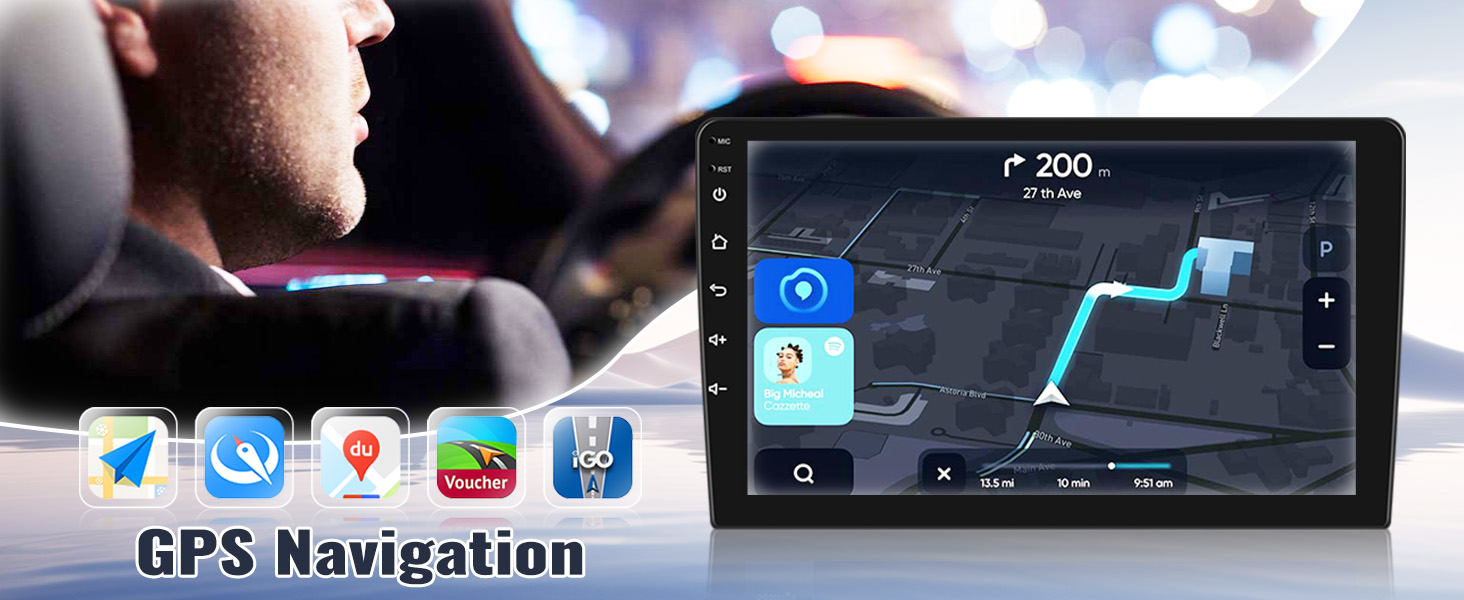
Enheden har indbygget GPS-navigation, der understøtter både online- og offlinekort. Den leveres forudinstalleret med appen "Here We Go".
- Offlinekort: Download nødvendige offlinekort via appen "Here We Go" for at bruge navigation uden internetforbindelse.
- WiFi-forbindelse: Tilslut stereoanlægget til et WiFi-hotspot (f.eks. fra din telefon) for at få adgang til online navigation, downloade apps fra Play Store (YouTube, TikTok, Spotify) og surfe på internettet.

Figur 7: GPS-navigation og WiFi-grænseflade

Figur 8: Detaljeret GPS-navigation View
Bluetooth håndfri og musik
Tilslut din smartphone via Bluetooth for håndfri opkald og streaming af lyd.
- Parring: Aktivér Bluetooth på din telefon, og søg efter stereoanlægget. Par enhederne.
- Håndfri opkald: Besvar eller foretag opkald direkte fra stereoskærmen ved hjælp af den indbyggede mikrofon. Få adgang til din telefonbog.
- Bluetooth musik: Stream lyd fra din telefon til bilens stereoanlæg.
Figur 9: Bluetooth-grænseflade til opkald og musik
FM-radio og HiFi-funktion
- FM-radio: Få adgang til 18 forudindstillede stationer på tværs af et bredt frekvensområde (FM 87.50-108.0 MHz). Scan efter stationer, og gem dine favoritter.
- HiFi-funktion: Enheden leverer lyd i høj kvalitet, der forbedrer din lytteoplevelse med klar lydkvalitet.
Figur 10: FM-radiogrænseflade
Figur 11: HiFi-funktions-equalizer
Backup kamera
Det medfølgende AHD-bakkamera giver HD-opløsning view af området bag dit køretøj, hvilket hjælper med mere sikker parkering og bakning.
- Automatisk visning: Kamerafeedet vises automatisk på skærmen, når køretøjet sættes i bakgear.
- Funktioner: Kameraet tilbyder klart nattesyn og en 170° vidvinkel view, og er vandtæt.

Figur 12: Bakkamera View og funktioner
Opdelt skærmfunktionalitet
Funktionen til delt skærm giver dig mulighed for at køre to applikationer samtidigt på den 9-tommer store skærm, f.eks. navigation og musikafspilning.
Figur 13: Delt skærmvisning
Opretholdelse
Korrekt vedligeholdelse sikrer din bilstereos levetid og optimale ydeevne.
- Rengøring af skærm: Brug en blød, fnugfri klud til forsigtigt at tørre berøringsskærmen af. Ved genstridige pletter, tør let afampRengør kluden med vand eller et skærmsikkert rengøringsmiddel. Undgå skrappe kemikalier eller slibende materialer.
- Softwareopdateringer: Tjek regelmæssigt for tilgængelige softwareopdateringer via systemindstillingerne (hvis relevant) for at sikre, at du har de nyeste funktioner og fejlrettelser.
- Ventilation: Sørg for, at stereoanlæggets ventilationsåbninger ikke er blokerede for at forhindre overophedning.
- Kabelforbindelser: Kontrollér lejlighedsvis alle kabelforbindelser for at sikre, at de er sikre.
Fejlfinding
Se dette afsnit for almindelige problemer og deres løsninger.
| Problem | Mulig årsag | Løsning |
|---|---|---|
| Ingen strøm / Enheden tænder ikke | Løs strømforbindelse, sprunget sikring, problem med bilbatteri. | Kontroller strømkabler og tilslutninger. Undersøg bilens sikringer. Sørg for, at bilens batteri er opladet. |
| Ingen lyd | Lydstyrken er for lav, mute aktiveret, forkert lydkilde, løse højttalerledninger. | Øg lydstyrken. Kontroller, om lydløs er aktiv. Vælg den korrekte lydkilde. Kontroller højttalerledningernes forbindelser. |
| Bluetooth-lyd afbrydes / dårlig kvalitet | Interferens, telefon for langt væk, forældet telefonsoftware, svagt Bluetooth-signal. | Sørg for, at telefonen er tæt på enheden. Afbryd og genpar Bluetooth. Opdater telefonens operativsystem. Undgå andre Bluetooth-enheder i nærheden. |
| GPS lokaliserer ikke / unøjagtig | GPS-antennen er ikke korrekt tilsluttet eller blokeret, forældede kort. | Sørg for, at GPS-antennen er korrekt tilsluttet og har en klar view af himlen. Opdater offlinekort, hvis du bruger dem. |
| Bakkamera vises ikke | Løs kameraforbindelse, forkert ledningsføring, kamerafejl. | Kontroller kamerakabelforbindelserne. Sørg for, at kameraet modtager strøm. Bekræft forbindelsen til ledningen til den omvendte trigger. |
| Berøringsskærm reagerer ikke | Midlertidig softwarefejl, interferens med skærmbeskytter. | Genstart enheden. Fjern og sæt skærmbeskytteren på igen, hvis den er monteret. Kontakt support, hvis problemet fortsætter. |
Specifikationer
| Feature | Detalje |
|---|---|
| Modelnummer | A7103A3018A4MI2 |
| Mærke | SIXWIN |
| Kompatibelt køretøj | 2002-2006 Honda CRV |
| Operativsystem | Android 13 |
| Skærmstørrelse | 9 tommer |
| Opløsning | 1024 x 600 |
| VÆDDER | 2 GB |
| ROM (intern lagring) | 64 GB |
| Forbindelse | Trådløs (Bluetooth, WiFi), USB, AUX-indgang |
| Særlige funktioner | Touchscreen, trådløs CarPlay, Android Auto, Mirror Link, indbygget GPS-navigation (offlinekort understøttes), FM-radio, hi-fi-lyd, kompatibilitet med ratbetjening (SWC), bakkameraindgang (AHD-kamera inkluderet) |
| Lydudgangstilstand | Stereoanlæg |
| Varens vægt | 3.39 pund |
| Produktdimensioner | 1 x 1 x 1 cm (Bemærk: Disse dimensioner kan være emballage- eller generiske. Se figur 1 for de faktiske enhedsdimensioner) |
Garantioplysninger
SIXWIN Android-bilstereoen (model A7103A3018A4MI2) leveres med en 1 års garanti fra købsdatoen. Denne garanti dækker fabrikationsfejl og funktionsfejl under normal brug.
Gem venligst din købsbevis i tilfælde af garantikrav. Garantien dækker ikke skader forårsaget af forkert installation, misbrug, ulykker, uautoriserede reparationer eller normal slitage.
Kundesupport
Hvis du støder på problemer, der ikke er dækket i fejlfindingsafsnittet, eller hvis du har brug for yderligere hjælp, bedes du kontakte SIXWINs kundesupport. Se produktemballagen eller sælgers oplysninger for kontaktoplysninger.
Når du kontakter support, bedes du have dit produktmodelnummer (A7103A3018A4MI2) og købsbevis klar.