1. Introduktion
EPOMAKER TH40 er et kompakt mekanisk tastatur med 40% layout, der er designet til effektivitet og bærbarhed. Det har tri-mode-tilslutning (Bluetooth, 2.4 GHz trådløs og USB-C), VIA-programmerbarhed, hot-swap-knapper og dynamisk RGB-belysning. Denne manual indeholder detaljerede instruktioner til opsætning, betjening og vedligeholdelse af dit tastatur.

Billede: EPOMAKER TH40-tastaturetasing dens kompakte design og RGB-baggrundsbelysning.
2. Hvad er der i æsken
Bekræft at alle varer er til stede i pakken:
- EPOMAKER TH40 mekanisk tastatur
- Keycap aftrækker
- USB-kabel (USB-C til USB-A)
- Brugervejledning (dette dokument)
3. Produktet er slutview
EPOMAKER TH40 har et ultrakompakt layout på 40 %, der optimerer skrivebordspladsen, samtidig med at den bevarer vigtig funktionalitet gennem programmerbare lag. Dens pakningsmonterede design og præ-smurte knapper bidrager til en behagelig og tilfredsstillende skriveoplevelse.

Billede: Overview af EPOMAKER TH40s nøglefunktioner, herunder hot-swap, VIA-programmering, sydvendt RGB, N-Key Rollover, delt mellemrumstast og tri-mode trådløs funktion.

Billede: Tastaturet holdes i hånden, hvilket understreger dets bærbare layout på 40 % og lette vægt på 0.44 kg.

Billede: Diagram, der viser tastaturets ultrakompakte dimensioner: 19 cm længde, 7 cm bredde og 2 cm højde.
4. Opsætning
4.1. Forbindelsestilstande
TH40 understøtter tre forbindelsestilstande: USB-C med kabel, 2.4 GHz trådløs og Bluetooth. Brug knappen på tastaturets øverste kant til at vælge den ønskede tilstand.

Billede: Forbindelseskontakten og USB-C-porten er placeret på siden af tastaturet.
4.1.1. USB-C kablet forbindelse
- Tilslut det medfølgende USB-C-kabel til tastaturets USB-C-port.
- Tilslut den anden ende af kablet til din computers USB-port.
- Sørg for, at tilstandsknappen på tastaturet er indstillet til 'USB'.
- Tastaturet vil automatisk blive genkendt af dit system.
4.1.2. 2.4 GHz trådløs forbindelse
- Find den 2.4 GHz USB-modtager (dongle), der følger med i pakken.
- Sæt USB-modtageren i en ledig USB-port på din computer.
- Indstil tilstandsknappen på tastaturet til '2.4G'.
- Tastaturet burde oprette forbindelse automatisk.
Video: Demonstration af EPOMAKER TH40's bærbare design og trådløse tilslutningsmuligheder.
4.1.3. Bluetooth-forbindelse
- Indstil tilstandsknappen på tastaturet til 'BT'.
- Tryk og hold FN + A, FN + S, eller FN + D i 3-5 sekunder for at aktivere parringstilstand for henholdsvis Bluetooth-enhed 1, 2 eller 3. Indikatorlampen blinker hurtigt.
- Åbn Bluetooth-indstillingerne på din enhed (computer, tablet, smartphone), og søg efter 'EPOMAKER TH40'.
- Vælg det tastatur, der skal parres. Indikatorlampen holder op med at blinke, når der er oprettet forbindelse.
- For at skifte mellem parrede Bluetooth-enheder skal du trykke på FN + A, FN + S, eller FN + D kort.

Billede: Visuel repræsentation af tastaturets tri-mode trådløse funktioner, der forbinder til bærbare computere, smartphones og tablets via USB-C, 2.4 GHz og Bluetooth.
4.2. Indikatorlys
Tastaturet har indikatorlamper for forskellige statusser:
- Caps Lock-indikator: Lyser, når Caps Lock er aktiv.
- Vindlåsindikator: Lyser, når Windows-tasten er låst.
- Forbindelsesindikator: Blinker under Bluetooth-parring og angiver forbindelsesstatus.

Billede: Nærbillede af indikatorlamperne på tastaturet for Caps Lock, Win Lock og forbindelsesstatus.
5. Betjeningsvejledning
5.1. VIA-programmerbarhed
EPOMAKER TH40 er fuldt programmerbar ved hjælp af VIA-software, hvilket giver dig mulighed for at tilpasse tastetildelinger, makroer og lyseffekter på tværs af flere lag. Dette er afgørende for at tilpasse 40%-layoutet til din specifikke arbejdsgang.
- Download den relevante JSON file til din TH40 (USB eller 2.4G) fra EPOMAKER webwebsted.
- Få adgang til VIA-konfiguratoren online (usevia.app) eller download desktop-applikationen.
- Indlæs JSON-definitionen file ind i VIA.
- Tilslut dit tastatur via USB-C eller 2.4 GHz trådløst.
- Brug VIA-grænsefladen til at omprogrammere taster, oprette makroer og justere belysning. Ændringer anvendes i realtid.
Video: En vejledning i, hvordan man bruger VIA-softwaren til at tilpasse EPOMAKER TH40-tastaturet.

Billede: Skærmbillede af VIA-softwaregrænsefladen, der demonstrerer layout og tilpasningsmuligheder for TH40.
5.2. Nøglefunktioner og lag
TH40 bruger en delt mellemrumstast med en FN-tast i midten, hvilket giver effektiv adgang til flere lag af tastefunktioner uden omfattende fingerbevægelser. Der er fire lag, der kan skiftes, hvoraf tre kan programmeres via VIA.

Billede: Det innovative design med delt mellemrumstast, hvor FN-tasten er placeret mellem de to mellemrumstastsegmenter, hvilket forbedrer ergonomisk skrivning.
5.3. RGB-lysstyring
Tastaturet har dynamisk RGB-baggrundsbelysning med sydvendte LED'er. Du kan styre forskellige aspekter af belysningen direkte fra tastaturet:
- FN + Enter: Slå RGB-baggrundsbelysning til/fra.
- FN + Z: Skift mellem forskellige RGB-lyseffekter.
- FN + N/H: Juster lysstyrken (N for reduktion, H for øgning).
- FN + B/M: Juster farvetone (B for formindskelse, M for øgning).

Billede: Diagram, der illustrerer FN-tastekombinationerne til styring af RGB-baggrundsbelysningens lysstyrke, farve og effekter.
5.4. Batterikontrol
For at kontrollere det aktuelle batteriniveau skal du trykke på FN + Venstre mellemrumstastRGB-belysningen vil indikere batteristatus.

Billede: Illustration af tryk på FN + venstre mellemrumstast for at kontrollere tastaturets batteriniveau.
5.5. N-nøgleoverførsel (NKRO)
TH40 understøtter fuld N-Key Rollover, hvilket sikrer, at hvert tastetryk registreres nøjagtigt, selv når flere taster trykkes ned samtidigt. Denne funktion er gavnlig for hurtige skrivere og gamere.

Billede: Visuel fremhævning af N-Key Rollover og anti-ghosting-funktioner for præcis og hurtig indtastning.
5.6. Mac- og Windows-kompatibilitet
For at skifte mellem Windows- og Mac-layout skal du trykke på FN + Højre Shift.

Billede: Ikonografisk repræsentation af skift mellem kompatibilitet med Mac- og Windows-operativsystemer ved hjælp af FN + Højre Shift.
6. Vedligeholdelse
6.1. Rensning
Rengør dit tastatur regelmæssigt for at sikre optimal ydeevne. Brug en blød børste eller trykluft til at fjerne støv og snavs mellem tasterne. Tør tasterne forsigtigt af med en børste, hvis der er genstridigt snavs.amp klæde.
6.2. Hot-swap-kontakter
TH40 har hot-swap-fatninger, så du kan skifte kontakter uden at skulle lodde. Brug den medfølgende kontaktudtrækker til forsigtigt at fjerne kontakterne. Sørg for, at udskiftningskontakterne er kompatible (3-bens eller 5-bens).
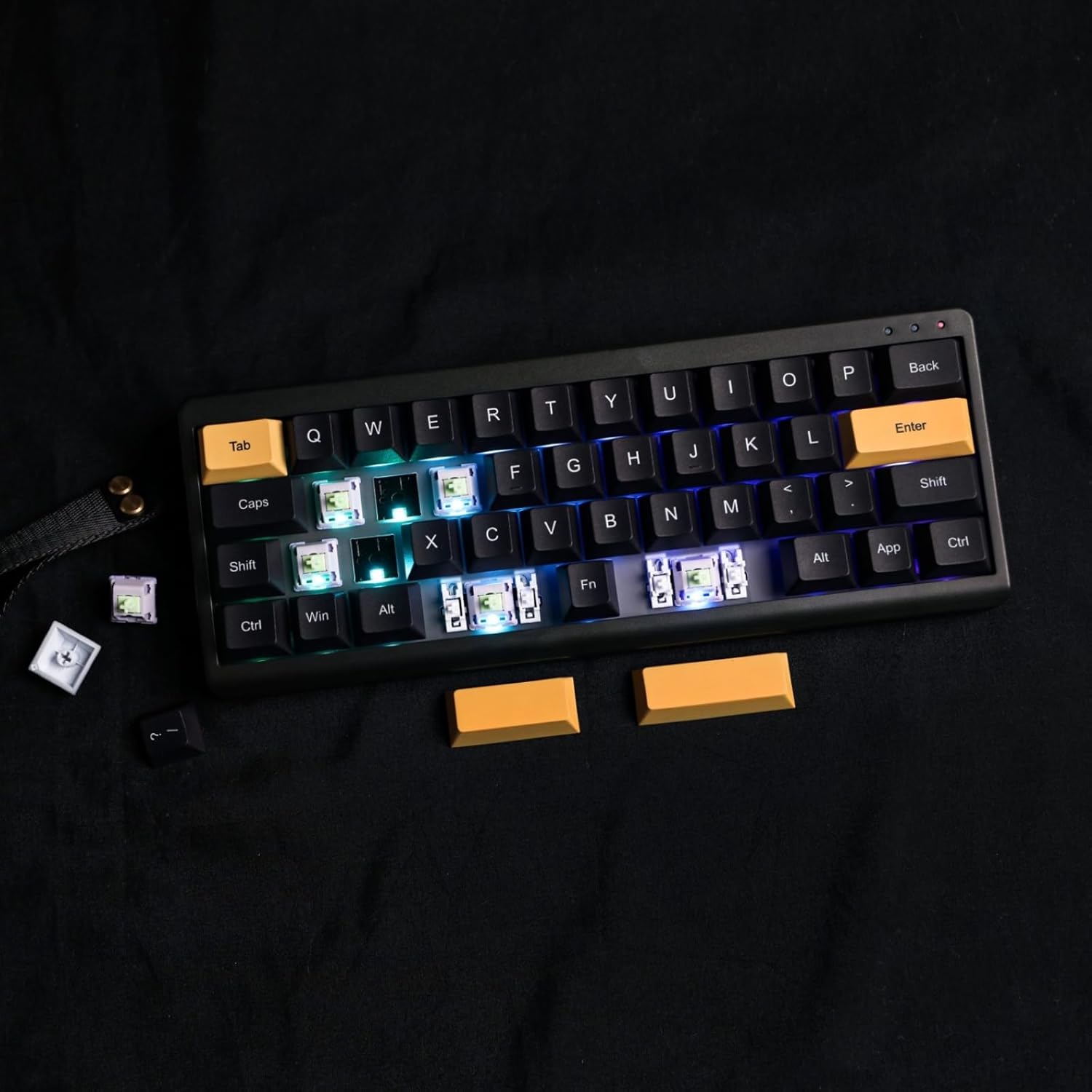
Billede: Demonstration af fjernelse af en switch fra tastaturet ved hjælp af en switch-udtrækker, der fremhæver hot-swap-funktionen.

Billede: Nærbillede view af tastaturets sydvendte LED'er og præsmurte kontakter, hvilket indikerer komponenternes kvalitet og den nemme tilpasning.
7. Fejlfinding
- Tastatur forbinder ikke: Sørg for, at tilstandsvælgeren er indstillet korrekt (USB, 2.4G eller BT). For trådløse tilstande skal du kontrollere batteriniveauet og sørge for, at modtageren er korrekt tilsluttet, eller at Bluetooth er parret.
- Taster reagerer ikke: Kontroller, om tastaturet er korrekt tilsluttet. Hvis du bruger VIA, skal du sørge for, at det korrekte lag er aktivt, og at tastetildelingerne er som forventet.
- Problemer med RGB-belysning: Brug FN-tastekombinationer til at skifte mellem effekter, justere lysstyrke og farvetone. Hvis problemerne fortsætter, skal du kontrollere VIA-softwareindstillingerne.
- VIA-software registrerer ikke tastaturet: Sørg for, at tastaturet er tilsluttet via USB-C, og at den korrekte JSON er installeret. file er indlæst i VIA.
8. Specifikationer
| Feature | Detalje |
|---|---|
| Modelnummer | TH40 |
| Layout | 40% (44 taster) |
| Forbindelse | Bluetooth (5.0), 2.4 GHz trådløs, USB-C kablet |
| Switch Type | Hot-swap (3-bens/5-bens) |
| Baggrundsbelysning | RGB (sydvendte LED'er) |
| Programmerbarhed | VIA Software |
| Batterikapacitet | 3000 mAh Lithium Ion |
| Dimensioner (L x B x H) | 10.16 x 3.82 x 1.38 tommer (25.8 x 9.7 x 3.5 cm) |
| Varens vægt | 1.76 pund (0.8 kg) |
| Kompatible enheder | Bærbar computer, pc, smartphone, tablet |
9. Garanti og support
For garantioplysninger, teknisk support eller yderligere assistance, besøg venligst den officielle EPOMAKER webwebstedet eller kontakt deres kundeservice. Gem din købskvittering til garantikrav.


