1. Introduktion
Tak, fordi du har valgt Satechi 8-i-1 USB-C Multiport Adapter V3. Denne enhed er designet til at udvide tilslutningsmulighederne for din USB-C-aktiverede bærbare computer, tablet eller smartphone og giver en alsidig løsning til forskellige behov for tilbehør. Denne manual indeholder detaljerede instruktioner til opsætning, betjening og vedligeholdelse for at sikre optimal ydeevne.

Billede 1: Satechi 8-i-1 USB-C multiportadapter V3
2. Produktet er slutview
Satechi 8-i-1 USB-C Multiport Adapter V3 tilbyder et omfattende udvalg af porte, der forbedrer din enheds muligheder. Dens kompakte og holdbare design gør den velegnet til både stationær og mobil brug.
Nøglefunktioner:
- Forbedret skærm: Understøtter opløsninger op til 8K @ 30Hz, 4K @ 120Hz, 2K @ 144Hz og 1080p @ 240Hz via HDMI.
- Højhastighedsdataoverførsel: Har tre USB 3.2 Type-C-dataporte (10 Gbps) og én USB 3.2 Type-A-dataport (5 Gbps).
- Strømforsyning: USB-C Power Delivery (PD)-port, der kan levere op til 100 W til opladning af din værtsenhed.
- Netværksforbindelse: Integreret Gigabit Ethernet-port til stabil kablet internetadgang.
- Medieadgang: Indbyggede Micro/SD-kortlæsere (UHS-I) til hurtig dataoverførsel fra hukommelseskort.
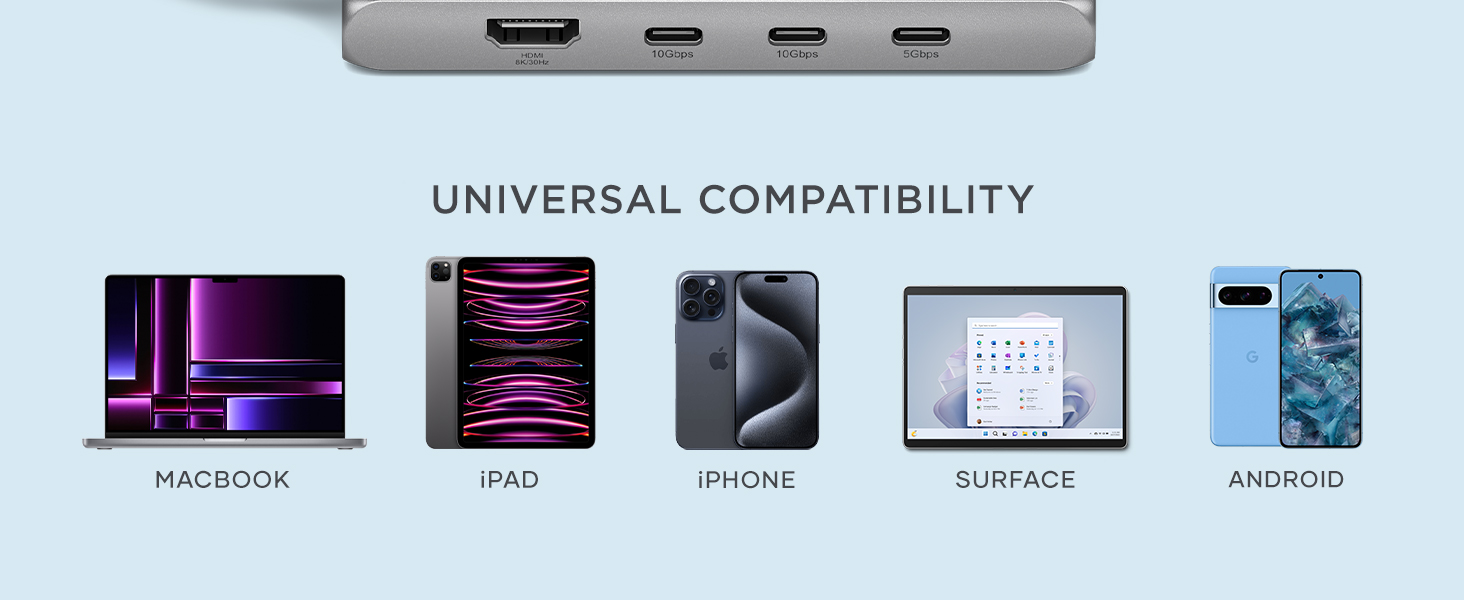
- Bred kompatibilitet: Kompatibel med en bred vifte af USB-C-enheder, herunder MacBook Air/Pro M5/M4, Windows-bærbare computere, iPads og Samsung Galaxy Dex-Mode.
Video 1: Overståetview af Satechi USB-C Hub Multiport Adapter V3 funktionerne.
3. Opsætning
Det er ligetil at konfigurere din Satechi 8-i-1 USB-C Multiport Adapter V3. Det er en plug-and-play-enhed, der ikke kræver yderligere drivere til de fleste operativsystemer.
- Tilslut det integrerede USB-C-kabel fra adapteren til en kompatibel USB-C-port på din værtsenhed (bærbar computer, tablet osv.).
- Adapteren vil automatisk blive genkendt af dit operativsystem.
- Du kan nu tilslutte dine eksterne enheder til de tilgængelige porte på adapteren.
Video 2: Demonstration af tilslutning af Satechi USB-C Hub Multiport Adapter V3.
4. Betjeningsvejledning
4.1. Porte og forbindelser
Adapteren har en række porte til at tilslutte dine vigtige enheder:

Billede 2: Detaljeret view af adapterens porte.
- USB-C-dataporte (x3): Tilslut USB-C-enheder for dataoverførselshastigheder på op til 10 Gbps.
- USB 3.2 Type-A dataporte (x1): Tilslut USB-A-enheder for dataoverførselshastigheder på op til 5 Gbps.
- HDMI-port (x1): Tilslut en ekstern skærm eller display.
- USB-C strømforsyningsport (PD) (x1): Tilslut din enheds strømadapter for at oplade din værtsenhed via hubben. Understøtter op til 100 W input (85 W passthrough).
- Gigabit Ethernet-port (x1): Tilslut et Ethernet-kabel for en stabil og hurtig kablet netværksforbindelse.
- SD-kortlæser (x1): Indsæt standard SD-kort til dataoverførsel (UHS-I-hastigheder).
- MicroSD-kortlæser (x1): Indsæt MicroSD-kort for dataoverførsel (UHS-I-hastigheder).
4.2. Skærmkonfiguration
Tilslut din eksterne skærm til HDMI-porten på adapteren. Adapteren understøtter forskellige opløsninger og opdateringshastigheder:
- Op til 8K @ 30Hz (kun Windows)
- Op til 4K @ 120Hz
- Op til 2K @ 144Hz
- Op til 1080p @ 240Hz
Sørg for, at din værtsenhed og eksterne skærm understøtter den ønskede opløsning og opdateringshastighed for optimal ydeevne. For højere opløsninger skal enheder understøtte DP Alt-tilstand.

Billede 3: Opsætning af skærm med høj opløsning med adapteren.

Billede 4: Problemfri spiloplevelse med høje opdateringshastigheder.
4.3. Dataoverførsel
Brug USB-dataportene og kortlæserne til effektiv file overførsler:
- USB 3.2-porte: Tilbyder hastigheder på op til 10 Gbps (Type-C) og 5 Gbps (Type-A), hvilket muliggør hurtig overførsel af store mængder data files.
- SD/MicroSD-kortlæsere: Understøtter UHS-I-hastigheder for hurtig adgang til fotos og videoer fra dine hukommelseskort.

Billede 5: USB 3.2 tilbyder dobbelt så høj hastighed som USB 3.0.

Billede 6: Hurtigere file overførsler fra SD-kort.
4.4. Strømforsyning
USB-C PD-porten giver dig mulighed for at oplade din værtsenhed, mens du bruger adapteren. Tilslut din originale USB-C-strømadapter til PD-porten på hubben. Hubben understøtter op til 100 W strømindgang med ca. 85 W gennemløbsopladning til din værtsenhed, afhængigt af strømforbruget for tilsluttede eksterne enheder.

Billede 7: Strømforsyning til enheder med op til 85 W pass-through-opladning.
5. Kompatibilitet
Satechi 8-i-1 USB-C Multiport Adapter V3 er designet til bred kompatibilitet med moderne USB-C-enheder. Understøttede enheder inkluderer:
- MacBook Pro 14/16-tommer (2025 M5/M4/M3/M2/M1)
- MacBook Air 13/15-tommer (2025 M4/M3/M2/M1)
- iPad Pro 11/13-tommer (2025 M5/M4/M2/M1)
- iPad Air 11/13-tommer (2025 M3/M2/M1)
- iPad Mini (2024 A17/6. generation)
- Mac Mini (2024 M4/M2/M1)
- iMac (2024 M4/M3/M1)
- Mac Studio (2025 M4/M3/M2/M1)
- Lenovo ThinkPad
- Microsoft overflade
- Google Pixelbook
- Google Pixel Pro 8/9 (Bemærk: Google Pixel Pro 8/9 understøtter ikke skærmoutput, men understøtter USB og USB PD)
- Samsung Galaxy Dex-Mode-kompatible enheder
6. Vedligeholdelse
For at sikre din Satechi Multiport Adapters lange levetid og optimale ydeevne, skal du følge disse vedligeholdelsesretningslinjer:
- Hold adapteren ren og fri for støv. Brug en blød, tør klud til rengøring.
- Undgå at udsætte adapteren for ekstreme temperaturer, fugtighed eller direkte sollys.
- Forsøg ikke selv at skille enheden ad eller reparere den. Dette kan ugyldiggøre garantien.
- Håndter adapteren og dens kabler forsigtigt for at undgå at beskadige porte eller stik.
- Det er normalt, at adapteren bliver varm under længere tids brug, især når flere eksterne enheder er tilsluttet eller under opladning. Aluminiumskallenasing er designet til at aflede varme effektivt.
Billede 8: Designet til holdbarhed med varmebeskyttelse og robust konstruktion.
7. Fejlfinding
Hvis du støder på problemer med din Satechi Multiport-adapter, kan du prøve følgende trin:
- Ingen skærmoutput: Sørg for, at HDMI-kablet er korrekt tilsluttet til både adapteren og skærmen. Bekræft, at din værtsenheds skærmindstillinger er konfigureret til at udvide eller duplikere skærmen. Kontroller, om din enhed understøtter DP Alt-tilstand til ekstern skærmudgang.
- Periferiudstyr genkendes ikke: Frakobl og tilslut den eksterne enhed igen. Prøv at tilslutte den eksterne enhed direkte til din værtsenhed for at bekræfte, at den fungerer korrekt. Sørg for, at adapteren er korrekt tilsluttet din værtsenhed.
- Langsom dataoverførsel: Sørg for at bruge de korrekte USB 3.2-porte til højhastighedsenheder. Nogle ældre USB-enheder kan fungere ved lavere hastigheder.
- Opladningsproblemer: Bekræft, at din strømadapter er tilsluttet USB-C PD-porten på hubben. Sørg for, at din strømadapter leverer tilstrækkeligt med strøm.tage til din værtsenhed og alle tilsluttede eksterne enheder.
- Intermitterende forbindelse: Sørg for, at alle kabler er korrekt tilsluttet. Prøv at genstarte din værtsenhed.
Hvis problemerne fortsætter efter at have forsøgt disse fejlfindingstrin, bedes du kontakte Satechis kundesupport for yderligere assistance.
8. Specifikationer
| Modelnummer | ST-P8KEM |
| Dimensioner (LxBxH) | 4.49 x 2.13 x 0.63 tommer |
| Vægt | 4.3 ounce |
| Farve | Space Grey |
| Hardware-interface | USB 3.0 Type C |
| HDMI udgang | Op til 8K@30Hz, 4K@120Hz, 2K@144Hz, 1080p@240Hz |
| USB-C dataporte | 3 x USB 3.2 (10 Gbps) |
| USB-A dataporte | 1 x USB 3.2 (5 Gbps) |
| USB-C PD-port | Op til 100 W input (85 W passthrough) |
| Ethernet-port | Gigabit Ethernet |
| Kortlæsere | SD og MicroSD (UHS-I) |
9. Garanti og support
Satechi-produkter er dækket af en 2 års begrænset garanti mod defekter i materialer og udførelse ved normal brug. Denne garanti sikrer en problemfri og tilfredsstillende oplevelse med dit køb.
For garantikrav, teknisk support eller andre forespørgsler, besøg venligst den officielle Satechi webwebstedet eller kontakt deres kundeservice direkte. Hav venligst dit produktmodelnummer (ST-P8KEM) og købsbevis klar, når du søger support.


