1. Introduktion
Logitech MK950 Signature Slim trådløse tastatur- og musekombination tilbyder en alsidig og effektiv inputløsning til flere enheder. Denne kombination er designet til lydsvag drift og forlænget batterilevetid og forbedrer produktiviteten på tværs af forskellige operativsystemer.
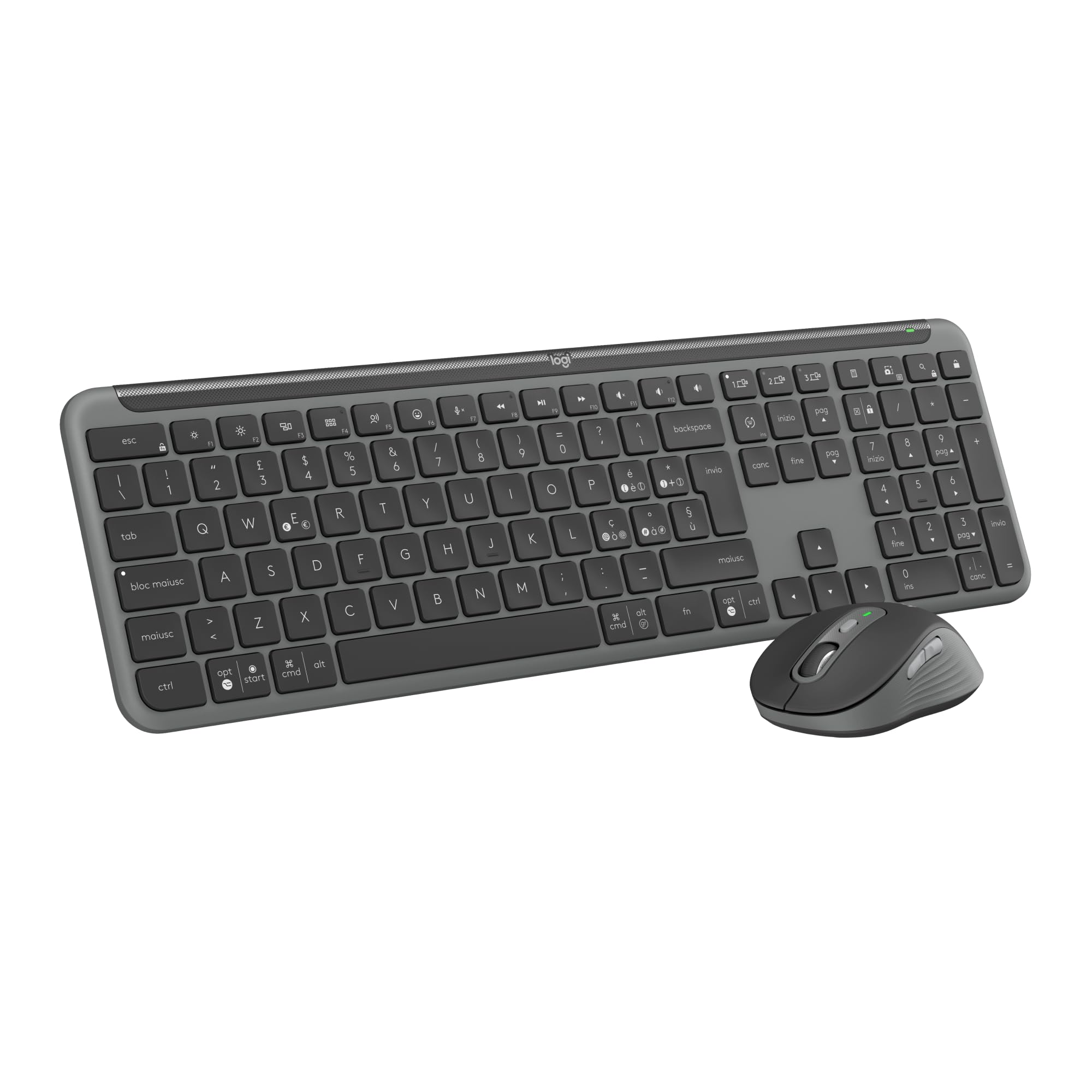
Billede: Logitech MK950 Signature Slim trådløst tastatur og mus-kombination, vistasinbåde tastaturet og musen i grafitgrå.
2. Opsætning
2.1 Udpakning og første opstart
Ved udpakning skal du sørge for, at alle komponenter er til stede: det trådløse tastatur, den trådløse mus og Logi Bolt USB-modtageren. Tastaturet og musen leveres med forudinstallerede AAA-batterier. Fjern eventuelle beskyttelsestapper fra batterirummene for at aktivere dem.
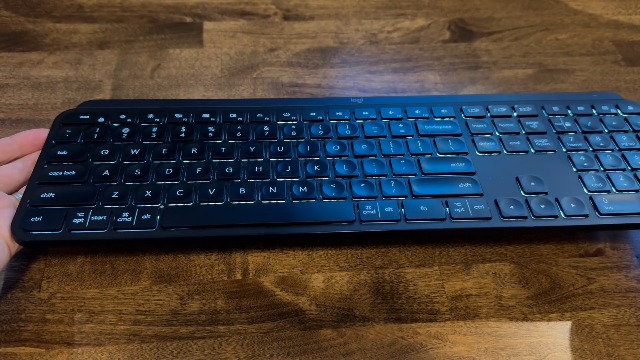
Billede: En hånd, der åbner batterirummet på Logitech MK950-tastaturet og afslører de forudinstallerede batterier og et opbevaringssted til Logi Bolt USB-modtageren.
2.2 Tilslutningsmuligheder
MK950-kombinationen tilbyder to primære tilslutningsmetoder:
- Logi Bolt USB-modtager: Sæt Logi Bolt USB-modtageren i en ledig USB-port på din computer. Tastaturet og musen er parret med modtageren til øjeblikkelig brug.
- Bluetooth: For enheder uden en USB-port eller for at frigøre en port, skal du oprette forbindelse via Bluetooth. Aktiver Bluetooth på din enhed, og følg parringsvejledningen i enhedens indstillinger. Tastaturet og musen har Easy-Switch-knapper til at administrere forbindelser på tværs af op til tre enheder.
3. Betjeningsvejledning
3.1 Tastaturbetjening
K950 Signature Slim-tastaturet giver en velkendt skriveoplevelse, der minder om en bærbar computer. Det har et komplet numerisk tastatur og dedikerede medietaster for nemheds skyld.
3.2 Betjening af mus
Den trådløse M750 Signature Plus-mus har SilentTouch-teknologi, der reducerer kliklyde med 90 % for et mere støjsvagt arbejdsmiljø. SmartWheel muliggør præcis rulning linje for linje eller hurtig rulning gennem lange dokumenter og web sider.
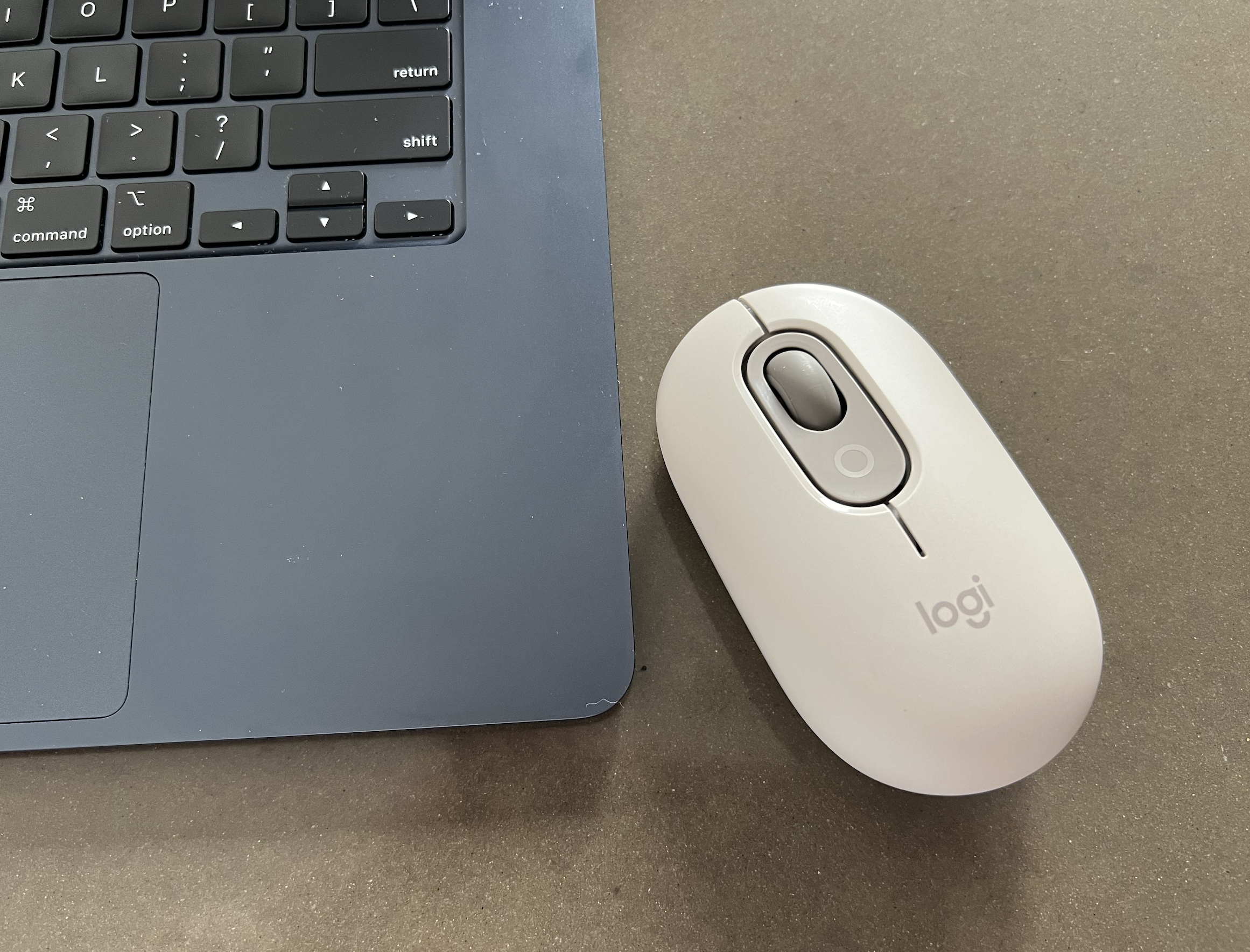
Billede: Den trådløse Logitech M750 Signature Plus-mus, der fremhæver dens ergonomiske design og scrollhjul.
3.3 Skift mellem flere enheder
Både tastaturet og musen er udstyret med Easy-Switch-knapper, så du problemfrit kan skifte mellem op til tre tilsluttede enheder (f.eks. bærbar computer, tablet, smartphone) med et enkelt tryk.
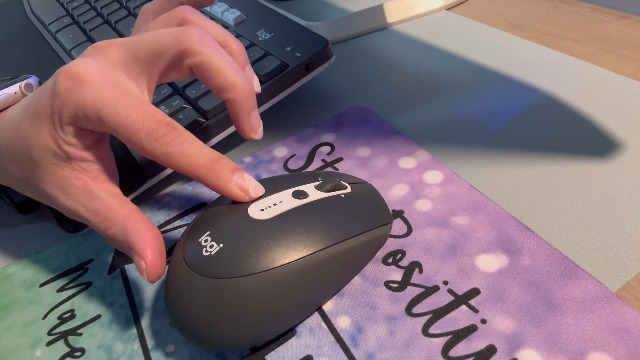
Billede: En hånd, der demonstrerer funktionen til at skifte mellem flere enheder på Logitech MK950-tastaturet, hvor nummererede taster angiver forskellige enhedsforbindelser.
4. Tilpasning
Forbedr din arbejdsgang ved at tilpasse taster, knapper og genveje med Logi Options+-appen. Denne applikation er tilgængelig til Windows og macOS og giver udvidede muligheder for personlig kontrol over din trådløse mus og dit trådløse tastatur.
5. Batterilevetid og vedligeholdelse
Tastaturet tilbyder op til 36 måneders batterilevetid, mens musen har op til 24 måneder, hvilket sikrer lange perioder med uafbrudt brug. Begge enheder bruger standard AAA alkaline-batterier. Udskift batterierne, når indikatoren for lavt batteri lyser.
5.1 Udskiftning af batterier
For at udskifte batterier skal du åbne det dertil beregnede batterirum på undersiden af enheden. Isæt nye AAA-batterier, sørg for at polerne vender korrekt, og luk rummet forsvarligt.
5.2 Rengøring
Brug en blød klud til at rengøre tastaturet og musen.amp klud. Undgå skrappe kemikalier eller slibende materialer, der kan beskadige overfladerne.
6. Kompatibilitet
Logitech MK950 Signature Slim-kombinationen er kompatibel med en bred vifte af operativsystemer, herunder:
- Windows 10, 11 eller nyere
- macOS 11 eller nyere
- Chrome OS
- Linux
- iPadOS og iOS 14 eller nyere
- Android 9.0 eller nyere
7. Specifikationer
| Feature | Detalje |
|---|---|
| Mærke | Logitech |
| Modelnummer | 920-012488 |
| Forbindelsesteknologi | Bluetooth, Logi Bolt USB-modtager |
| Tastaturbeskrivelse | Membran |
| Bevægelsesdetekteringsteknologi | Optisk |
| Håndorientering | Ambidekstrøs |
| Særlige funktioner | Tilslut op til tre enheder, Lydløse klik, Programmerbare knapper, Genveje og medieknapper, Smartwheel |
| Strømkildetype | Batteridrevet (2 AAA-batterier inkluderet) |
| Materiale | Plastikdelene omfatter certificeret genbrugsplast (minimum 48% for tastatur, 25% for mus) |
8. Fejlfinding
8.1 Forbindelsesproblemer
- Sørg for strøm: Kontroller, at tastaturet og musen er tændt, og at batterilevetiden er tilstrækkelig.
- Modtagerkontrol: Hvis du bruger Logi Bolt-modtageren, skal du sørge for, at den er korrekt tilsluttet en fungerende USB-port. Prøv en anden USB-port, hvis det er nødvendigt.
- Bluetooth-parring: For Bluetooth-forbindelser skal du kontrollere, at Bluetooth er aktiveret på din enhed, og at tastaturet/musen er i parringstilstand. Genstart parringsprocessen, hvis forbindelsen mistes.
- Nemt skift: Bekræft, at den korrekte Easy-Switch-kanal (1, 2 eller 3) er valgt på både tastaturet og musen for den enhed, du vil bruge.
8.2 Ikke-responsive taster/klik
- Udskiftning af batteri: Udskift batterierne i begge enheder, selvom indikatorlampen endnu ikke er aktiv.
- Interferens: Flyt enhederne tættere på modtageren eller den Bluetooth-aktiverede computer for at minimere potentiel trådløs interferens.
- Softwareopdatering: Sørg for, at Logi Options+-appen og dit operativsystem er opdaterede.
9. Garanti og support
For detaljerede garantioplysninger og teknisk support henvises til den officielle Logitech-brugermanual. webwebstedet eller kontakt Logitechs kundeservice. Produktregistrering kan være påkrævet for at aktivere din garanti.


