1. Introduktion
MUNBYN P047 er en 80 mm termisk kvitteringsprinter designet til forskellige forretningsmiljøer. Den tilbyder alsidige tilslutningsmuligheder, herunder Bluetooth, USB, seriel og Ethernet, og understøtter Android-, Windows-, Mac-, Linux- og ChromeOS-systemer. Denne printer er ideel til POS-systemer (point-of-sale), da den giver hurtig og effektiv kvitteringsudskrivning uden behov for blæk.
Vigtig kompatibilitetsbemærkning: Denne printer er ikke kompatibel med PayPal, DoorDash, Grubhub eller Vagaro. Den understøtter heller ikke direkte Wi-Fi-forbindelse, men den kan oprette forbindelse til et netværk via Ethernet.
2. Hvad er der i æsken
Når du pakker din MUNBYN P047-printer ud, skal du sørge for, at alle følgende dele er inkluderet:
- MUNBYN P047 Termisk kvitteringsprinter
- Strømadapter
- Strømledning
- USB kabel
- Papirrulle
- Brugermanual
- SampPapirrulle

Figur 2.1: Medfølgende tilbehør til MUNBYN P047-printeren.
3. Opsætning
3.1 Fysisk opsætning
- Tilslut strøm: Tilslut strømadapteren til printerens strømport, og sæt derefter netledningen i en almindelig stikkontakt.
- Ilæg termisk papir:
- Tryk på knappen til åbning af dækslet på siden af printeren for at åbne dækslet til papirrummet.
- Sæt den termiske papirrulle ind i rummet, og sørg for, at papiret fremføres fra bunden, og at den forreste kant stikker ud af printeren. Papiret skal placeres, så det fremføres nedad mod printhovedet.
- Luk dækslet til papirrummet godt, indtil det klikker på plads.
- Tænd: Sæt tænd/sluk-knappen på forsiden af printeren på 'Tændt'. Strømindikatorlampen lyser.

Figur 3.1: Ilægning af termopapir i printeren.
Video 3.1: Demonstrerer, hvordan man installerer en USB-printer, inklusive fysiske opsætningstrin som f.eks. ilægning af papir.
3.2 Opsætning af forbindelse
P047-printeren tilbyder flere måder at oprette forbindelse til dine enheder:
- Bluetooth-forbindelse: Ideel til Android- og iOS-enheder.
- USB-forbindelse: Kompatibel med Windows-, Mac-, Linux- og ChromeOS-pc'er.
- Seriel forbindelse: Til ældre systemer.
- Ethernet-forbindelse (LAN): Til netværksudskrivning.
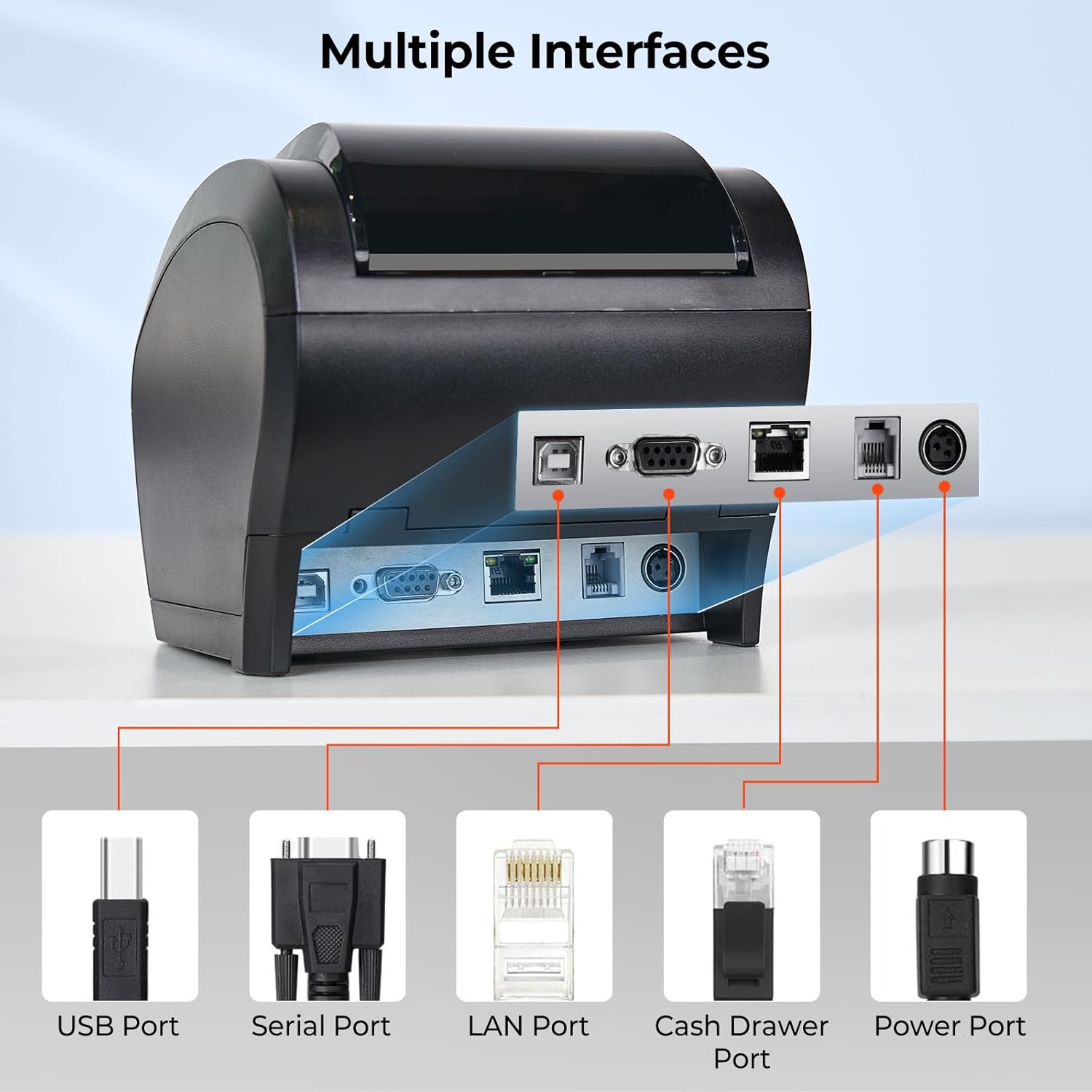
Figur 3.2: Flere interfaceporte for alsidig tilslutning.
3.2.1 Bluetooth-parring (Android/iOS)
For at oprette forbindelse via Bluetooth:
- Sørg for, at printeren er tændt.
- Gå til Bluetooth-indstillingerne på din Android- eller iOS-enhed, og søg efter tilgængelige enheder.
- Find og vælg printeren, typisk kaldet "TM-m30-b001". Standardparringskoden er 0000.
- Når de er parret, kan du bruge kompatible POS-applikationer (f.eks. Loyverse, Uber Eats, Shopify POS) til at udskrive.
- Bemærkning til Shopify POS: På grund af softwareopdateringer skal du muligvis manuelt ændre Bluetooth-navnet fra "TM-m30-b001" til "TM-m30III" i din enheds Bluetooth-indstillinger for kompatibilitet. Hvis Bluetooth-navnet allerede er "TM-m30III", er det ikke nødvendigt at ændre det.
Video 3.2: Guide til at forbinde printeren til Uber Eats-appen via Bluetooth på en Android-enhed.
Video 3.3: Instruktioner til at forbinde printeren til Shopify POS via Bluetooth på en Android-enhed.
3.2.2 System- og applikationskompatibilitet
MUNBYN P047-printeren er designet til bred kompatibilitet. Se tabellen nedenfor for en detaljeret oversigt.view af understøttede operativsystemer og POS-applikationer.

Figur 3.3: Detaljeret kompatibilitetsmatrix for P047-printeren.
4. Betjening af printeren
4.1 Grundlæggende udskrivning
Når printeren er tilsluttet din enhed og konfigureret med din POS-software, vil den automatisk modtage og udskrive kvitteringer. P047 har en høj udskrivningshastighed på 300 mm/s og en automatisk papirskærer for effektiv drift.
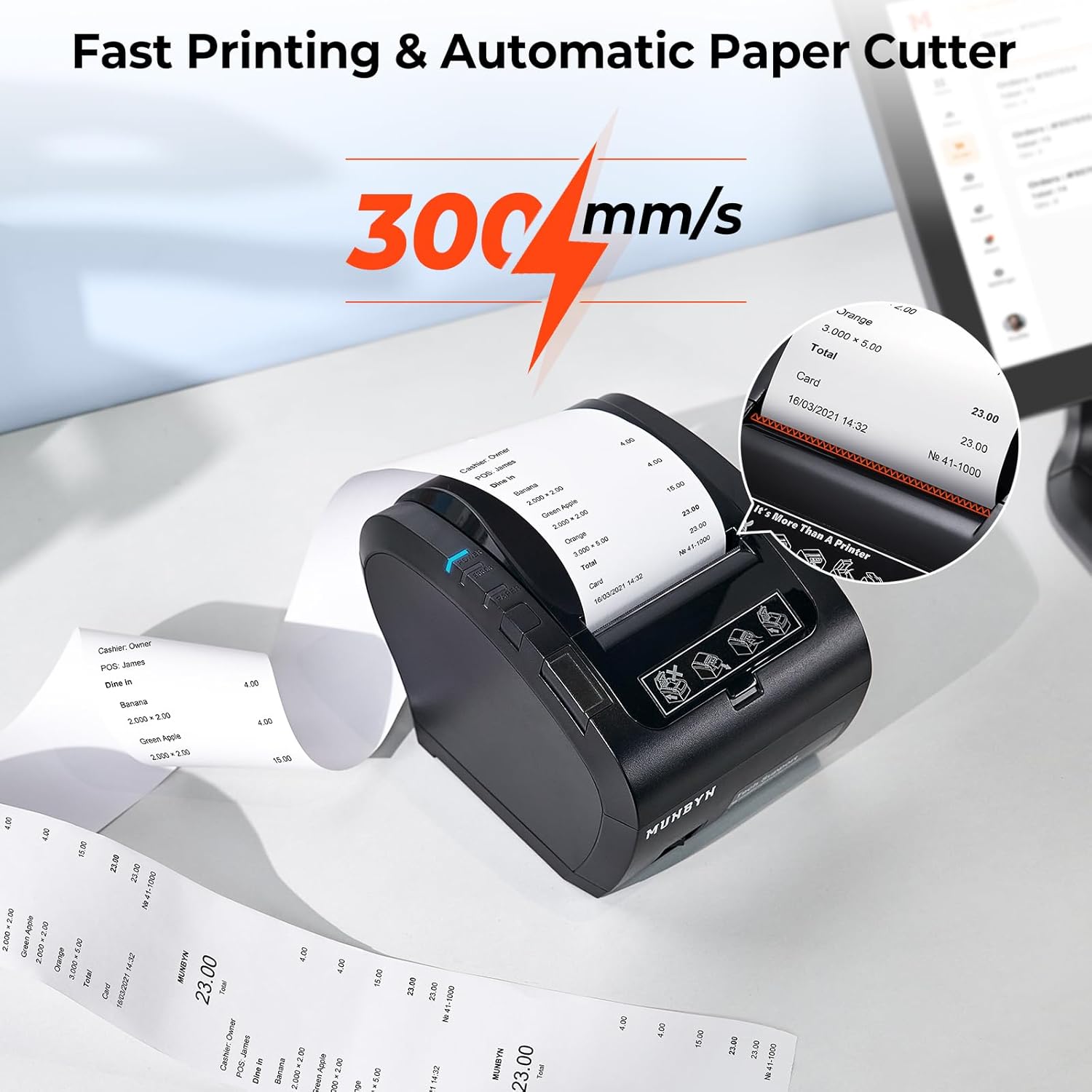
Figur 4.1: Højhastighedsudskrivning og automatisk papirskæring.
4.2 Indikatorer og knapper
Printeren har adskillige indikatorer og knapper for nem overvågning og kontrol:
- Strømindikator: Lyser, når printeren er tændt.
- Fejlindikator: Lyser eller blinker for at indikere en fejl (f.eks. papirstop, åbent låg).
- Papirindikator: Angiver papirstatus (f.eks. lavt papirniveau, intet papir).
- Feed knap: Tryk for at indføre papir manuelt.
- Knap til åbning af låg: Åbner dækslet til papirrummet.
- Afbryderen: Tænder eller slukker printeren.
Figur 4.2: Frontpanel med indikatorer og knapper.
5. Vedligeholdelse
5.1 Papirudskiftning
Når papirrullen er opbrugt eller næsten tom, skal den udskiftes ved at følge instruktionerne for papirilægning i afsnit 3.1. Printeren bruger 80 mm termiske papirruller.
5.2 Rengøring
Regelmæssig rengøring hjælper med at opretholde udskriftskvaliteten og forlænger printerens levetid. Brug en blød, fnugfri klud til at tørre ydersiden af. For printhovedet henvises til de detaljerede rengøringsinstruktioner i den officielle fejlfindingsvejledning (PDF), der er tilgængelig på produktsiden.
6. Fejlfinding
Hvis du støder på problemer med din MUNBYN P047-printer, kan du bruge følgende almindelige løsninger:
- Printeren svarer ikke: Sørg for, at netledningen er korrekt tilsluttet, og at printeren er tændt. Kontroller strømindikatoren.
- Ingen udskrift: Kontroller, at termopapiret er korrekt ilagt, og at dækslet til papirrummet er lukket. Kontroller papirindikatoren.
- Problemer med Bluetooth-forbindelse: Bekræft, at Bluetooth er aktiveret på din enhed, og at printeren kan findes. Sørg for, at det korrekte printernavn er valgt, og at parringskoden (0000) er indtastet korrekt. For Shopify POS skal du huske at kontrollere og potentielt ændre Bluetooth-navnet til "TM-m30III".
- Kompatibilitetsproblemer: Dobbelttjek kompatibilitetstabellen i afsnit 3.2.2 for at sikre, at dit operativsystem og din POS-applikation understøttes. Bemærk, at nogle applikationer som DoorDash, Grubhub og Vagaro ikke understøttes.
- App-genkendelse: Appen "EMlabel" kan hjælpe dine enheder med at genkende printeren og lette opsætningen.
For mere detaljerede fejlfindingstrin og løsninger, kontakt venligst den officielle Fejlfindingsvejledning (PDF).
Hvis du har specifikke spørgsmål om produktkompatibilitet med dit POS-system, bedes du kontakte MUNBYNs kundesupport for hurtig assistance.
7. Tekniske specifikationer
| Feature | Specifikation |
|---|---|
| Modelnavn | ITPP047P-USEB |
| Udskrivningsteknologi | Termisk |
| Printer output | Monokrom |
| Maksimal udskrivningshastighed (monokrom) | 48 ppm (300 mm/s) |
| Maksimal sort/hvid printopløsning | 203 dpi |
| Maksimal printermediestørrelse | 80 mm |
| Forbindelsesteknologi | Bluetooth, USB, Seriel, Ethernet |
| Kompatible enheder | PC, tablets (Android, Windows, Mac, Linux, ChromeOS, iOS) |
| Produktdimensioner | 11.26" D x 6.46" B x 6.3" H |
| Varens vægt | 3.69 pund |
| Printerblæktype | Ingen blæk (termisk) |
8. Garanti og support
MUNBYN P047 termisk kvitteringsprinter leveres med en begrænset garanti. For specifikke garantivilkår henvises til garantidokumentationen, der følger med dit produkt, eller kontakt MUNBYNs kundesupport.
Kundesupport
For teknisk assistance, fejlfinding eller eventuelle spørgsmål vedrørende dit MUNBYN-produkt, bedes du kontakte vores supportteam:
- E-mail: support@munbyn.com
- Telefon (PT): +1 403 477 1911 (8:00 - 5:00 PT)
- Telefon (UTC+8): +86 178 1788 1067 (9:00 - 6:00 UTC+8)
Vores dedikerede supportteam er tilgængeligt for at tilbyde fjernopsætningshjælp, instruktionsvideoer og lokal teknisk support for at sikre, at du får den bedste oplevelse med din MUNBYN-printer.


