Indledning
Keychron Q6 Max er et trådløst, brugerdefineret mekanisk tastatur i fuld størrelse, der er designet til alsidighed og ydeevne. Denne barebone-version med drejeknapper har et kabinet i fuldmetal, multi-mode-forbindelse (2.4 GHz, Bluetooth og Type-C-kablet), QMK/VIA-programmerbarhed og et hot-swap-design. Det er kompatibelt med macOS-, Windows- og Linux-operativsystemer.
Denne manual indeholder detaljerede instruktioner, der hjælper dig med at opsætte, betjene og vedligeholde dit Keychron Q6 Max-tastatur.

Billede: Keychron Q6 Max-tastatur, der fremhæver dets vigtigste funktioner.
Pakkens indhold
Bekræft at alle varer er til stede i din Keychron Q6 Max-pakke:
- Tastatursæt (uden taster og knapper):
- 1 x aluminiumskasse
- 1x printkort (PCB)
- 1x PC plade
- 1x lydabsorberende skum
- 1x IXPE-skum
- 1x PET film
- 1 x latex bundpude
- 1x Bundkasse akustisk skum
- 1x Bundkasse PET-film
- 16x pakninger (12 installeret og 4 i kassen)
- 8 sæt x Stabilisatorer
- Kabel:
- 1x Type-C til Type-C kabel
- 1x Type-A til Type-C adapter
- 1x forlængeradapter til modtager
- Modtager:
- 1x Type-A 2.4 GHz modtager
- Værktøjer:
- 1x Keycap & Switch puller
- 1 x skruetrækker
- 1x Hex-nøgle

Billede: Detaljeret liste over inkluderede varer til Keychron Q6 Max.
Opsætning
1. Installation af kontakter og taster
Keychron Q6 Max er et barebone-tastatur, hvilket betyder, at knapper og taster ikke er forudinstalleret. Du skal købe disse separat.
- Tastaturet understøtter 3-bens og 5-bens mekaniske MX-kontakter.
- Brug den medfølgende aftrækker til forsigtigt at indsætte afbryderne i de hot-swap-bare fatninger på printkortet. Sørg for, at benene er justeret korrekt for at undgå bøjning.
- Når kontakterne er installeret, skal du placere de ønskede taster på kontakterne.

Billede: Keychron Q6 Max barebone-tastatur, klar til montering af switch og keycap.

Billede: Hot-swap-sokkel, der understøtter 3-bens og 5-bens mekaniske afbrydere.
2. Tilslutningsmuligheder
Keychron Q6 Max tilbyder tre forbindelsestilstande: 2.4 GHz trådløs, Bluetooth 5.1 og Type-C kablet.
- 2.4 GHz trådløst: Sæt den medfølgende 2.4 GHz-modtager i en USB-A-port på din computer. Sørg for, at tastaturets tilstandsknap (placeret på bagsiden eller siden) er indstillet til 2.4G.
- Bluetooth 5.1: Indstil tastaturets tilstandsknap til BT. Søg efter Bluetooth-enheder på din computer eller enhed, og vælg 'Keychron Q6 Max'. Du kan parre op til tre enheder.
- Type-C kablet: Tilslut tastaturet til din computer med det medfølgende Type-C til Type-C-kabel (eller Type-A til Type-C-adapter). Indstil tastaturets tilstandsvælger til Kabel.

Billede: Tri-Mode-forbindelsesmuligheder for Keychron Q6 Max.
3. QMK/VIA-softwarekonfiguration
Keychron Q6 Max understøtter QMK/VIA for avanceret tilpasning. VIA er en grafisk brugergrænseflade, der giver dig mulighed for at omprogrammere taster, oprette makroer og justere belysning uden at skulle blinke firmware.
- Download VIA-softwaren fra den officielle Keychron webwebsted.
- Tilslut dit tastatur via Type-C-kablet.
- Start VIA. Softwaren burde automatisk registrere dit tastatur.
- Brug grænsefladen til at omdefinere en hvilken som helst tast, tildele makrokommandoer, oprette genveje eller kombinere tastfunktioner.
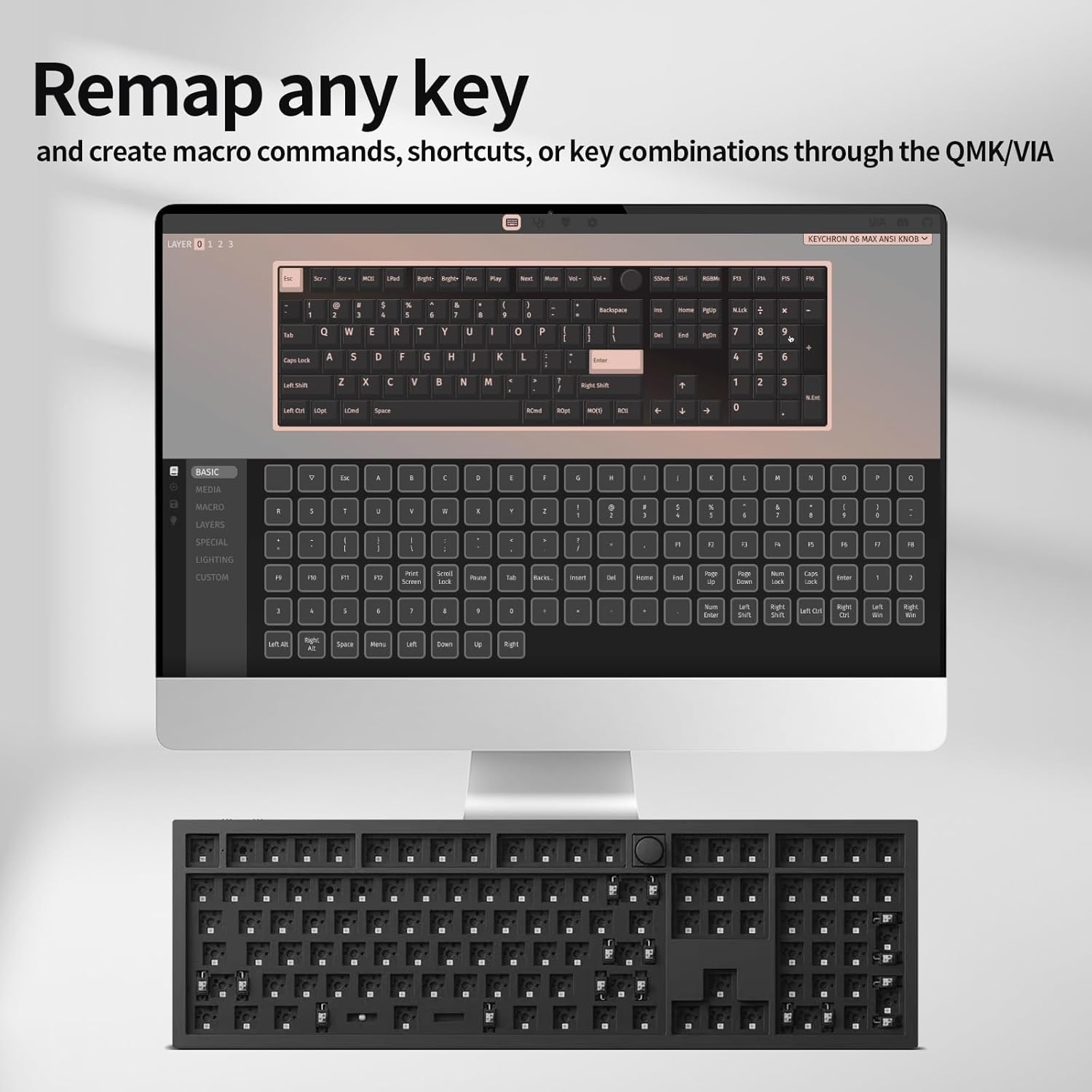
Billede: VIA-softwaregrænseflade til omprogrammering og tilpasning af nøgler.
Operation
1. Skift af forbindelsestilstande
Brug den fysiske kontakt på tastaturet til at skifte mellem 2.4 GHz, Bluetooth og kablet (kabel) tilstand. Sørg for, at kontakten er indstillet til den ønskede tilstand for korrekt funktionalitet.
2. Nøgletilpasning med QMK/VIA
Som beskrevet i opsætningsafsnittet giver VIA-softwaren mulighed for omfattende tilpasning af taster. Du kan oprette flere lag af tastekort, hvilket muliggør forskellige funktioner for de samme fysiske taster, hvilket er nyttigt til forskellige applikationer eller operativsystemer.
3. RGB-baggrundsbelysning
Keychron Q6 Max har sydvendt RGB-baggrundsbelysning. Du kan justere lyseffekter, farver og lysstyrke direkte på tastaturet ved hjælp af tastekombinationer (se tastaturets hurtigstartvejledning for specifikke tastekommandoer) eller via VIA-softwaren for mere detaljeret kontrol.

Billede: Sydvendt RGB-baggrundsbelysning.
4. Drejeknapfunktionalitet
Drejeknappen styrer typisk mediefunktioner såsom lydstyrke op/ned og mute. Dens funktionalitet kan også tilpasses via QMK/VIA-softwaren for at udføre andre handlinger.
Opretholdelse
1. Rensning
- Frakobl tastaturet fra alle strømkilder før rengøring.
- Brug en blød, fnugfri klud lidt dampskylles med vand eller en mild rengøringsopløsning til at tørre tastaturets overflade af. Undgå skrappe kemikalier.
- Brug trykluft til rengøring mellem tasterne for at fjerne støv og snavs.
- For at rengøre grundigt skal du fjerne tasterne med den medfølgende tasterneudtrækker og rengøre kontakterne og pladeområdet.
2. Udskiftning af kontakt
Takket være hot-swap-designet kan individuelle kontakter udskiftes uden lodning. Brug kontaktudtrækkeren til forsigtigt at fjerne en kontakt og indsætte en ny, mens du sørger for, at benene er lige og flugter med printpladefatningerne.
Fejlfinding
- Tastaturet reagerer ikke:
- Sørg for, at tastaturet er opladet eller tilsluttet via USB-C.
- Kontroller, at tilstandsvælgeren (2.4G, BT, Kabel) er indstillet korrekt til din forbindelsestype.
- For 2.4G skal du sørge for, at modtageren er korrekt isat. For Bluetooth skal du parre enheden igen.
- Prøv at tilslutte via USB-C-kabel for at udelukke problemer med den trådløse forbindelse.
- Nøgler registreres ikke eller dobbelttastes:
- Dette kan nogle gange skyldes en defekt kontakt. Brug kontaktudtrækkeren til at fjerne den problematiske kontakt og udskifte den med en ny.
- Sørg for, at afbryderne er helt isat i deres sokler.
- Rengør eventuelt snavs omkring kontakten.
- Problemer med Bluetooth-forbindelse:
- Sørg for, at tastaturet er i Bluetooth-tilstand og kan ses.
- Fjern tastaturet fra din enheds Bluetooth-liste, og par det igen.
- Sørg for, at ingen andre enheder forstyrrer Bluetooth-signalet.
- QMK/VIA-software registrerer ikke tastatur:
- Sørg for, at tastaturet er tilsluttet via et USB-C-kabel.
- Kontroller, at tastaturets tilstandsknap er indstillet til 'Kabel'.
- Genstart VIA-softwaren og/eller din computer.
- RGB-baggrundsbelysning virker ikke:
- Kontrollér tastaturets lysstyrkeindstillinger ved hjælp af de indbyggede kontroller eller VIA-software.
- Sørg for, at tastaturet ikke er i lavstrømstilstand.
Specifikationer
| Feature | Detalje |
|---|---|
| Modelnummer | Q6M-M1 |
| Produktdimensioner | 17.56 x 5.39 x 12.83 tommer (44.6 x 13.7 x 32.6 cm) |
| Varens vægt | 5.39 pund (2.44 kg) |
| Fabrikant | Keychron |
| Batterier | 1 Lithium Polymer batteri (medfølger) |
| Kompatible enheder | macOS, Windows, Linux |
| Forbindelsesteknologi | 2.4 GHz trådløs, Bluetooth 5.1, Type-C kablet |
| Speciel funktion | Baggrundsbelyst (RGB) |
| Tastaturbaggrundsbelysning Farvestøtte | RGB |
| Afstemningsfrekvens | 1000 Hz (2.4 GHz og kablet), 90 Hz (Bluetooth) |
| Tilpasning | QMK/VIA Programmerbar |
| Switch kompatibilitet | 3-bens og 5-bens mekaniske kontakter i MX-stil (hot-swap) |
| Konstruktion | Helmetalhus, design med dobbelt pakning |

Billede: Sammenligning af responshastighed for 2.4G- og Bluetooth-tilstande.

Billede: Eksploderet view illustration af tastaturets indre lag og komponenter.
Garanti og support
Garantioplysninger til dit Keychron Q6 Max-tastatur medfølger typisk produktemballagen eller kan findes på den officielle Keychron-webside. webwebsted. For teknisk support, hjælp til fejlfinding eller garantikrav henvises til producentens officielle supportkanaler.
Producent: Keychron
For de mest opdaterede supportressourcer, besøg Keychron Officiel Webwebsted.


