Indledning
SteelSeries Alias USB-mikrofonen er designet til lydoptagelse i høj kvalitet til gaming, streaming og podcasting. Den har et ensrettet polarmønster, USB-tilslutning og integreres med Sonar-software til avanceret lydkontrol, herunder AI-støjreduktion. Mikrofonen inkluderer også LED-indikatorer for lydstatus og et brugerdefineret RGB-lys til omgivende effekter. En integreret støddæmper hjælper med at reducere uønskede vibrationer.
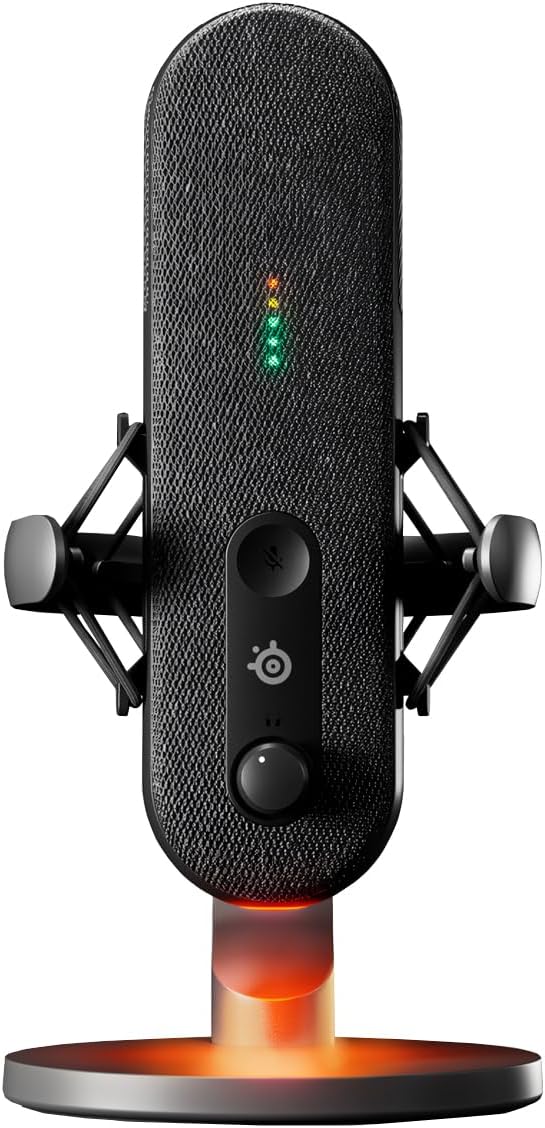
Billede: Forside view af SteelSeries Alias USB-mikrofonen, vistasing dets slanke design og LED-indikatorerne, der viser lydniveauer og mute-status.
Opsætningsvejledning
1. Udpakning og komponenter
Fjern forsigtigt alle komponenter fra emballagen. Kassen bør indeholde SteelSeries Alias USB Gaming-mikrofonen og dens integrerede stativ.

Billede: En eksploderet view illustrerer hovedmikrofonenheden, det aftagelige bordstativ og skruen, der bruges til samling eller alternativ montering.
2. Tilslutning af mikrofonen
- Placer mikrofonen på en stabil overflade ved hjælp af den integrerede stativ.
- Find USB Type-C-porten i bunden af mikrofonen.
- Tilslut det medfølgende USB Type-C-kabel til mikrofonen og den anden ende til en ledig USB-port på din pc.

Billede: En visuel repræsentation af tilslutning af USB-C-kablet til mikrofonens port, der fremhæver den enkle plug-and-play-opsætning.
3. Softwareinstallation (Sonar til streamere)
For optimal ydeevne og adgang til avancerede funktioner som AI-støjreduktion og brugerdefinerbar RGB-belysning, skal du downloade og installere SteelSeries Sonar-softwaren fra den officielle SteelSeries-platform. webwebsted. Denne software tilbyder også omfattende funktioner til lydmixning og routing.
- Besøg den officielle SteelSeries webwebsted.
- Naviger til support- eller softwareafsnittet for Alias-mikrofonen.
- Download og kør installationsprogrammet til Sonar-softwaren.
- Følg instruktionerne på skærmen for at fuldføre installationen.
- Efter installationen skal du sørge for, at SteelSeries Alias er valgt som din standardinputenhed i dit operativsystems lydindstillinger og i Sonar-softwaren.

Billede: SteelSeries Alias-mikrofonen placeret på et skrivebord med en computerskærm i baggrunden, der viser den detaljerede brugerflade til Sonar-lydsoftwaren og illustrerer dens integration.
Betjening af mikrofonen
1. Mikrofonkontroller
SteelSeries Alias har intuitive kontroller for nem betjening:
- Mute-knap: Placeret på forsiden af mikrofonen. Tryk for at slå lydløs til/fra. LED-indikatorerne ændres for at afspejle lydløs status.
- Lydstyrkekontrol: En knap på forsiden af mikrofonen til at justere hovedtelefonernes lydstyrke.
- Forstærkningsknap: Placeret på bagsiden af mikrofonen. Denne knap styrer mikrofonens inputfølsomhed (gain). Juster denne for at sikre, at din stemme opfanges på et passende niveau uden forvrængning.

Billede: En detaljeret view af SteelSeries Alias-mikrofonen, der fremhæver mærkelogoet og gain-kontrolknappen, som muliggør præcise justeringer af inputniveauet.

Billede: En underside view af mikrofonen, der tydeligt viser USB-C-tilslutningsporten til strøm og data og 3.5 mm hovedtelefonstikket til direkte lydovervågning.
2. LED-indikatorer
De fremadrettede LED-lys giver visuel feedback om din lydstatus:
- Grøn/Gul/Rød: Angiv lydniveauer i realtid. Sigt efter niveauer, der for det meste er grønne, lejlighedsvis gule og sjældent røde for at undgå klipning.
- Rød (fast): Indikerer, at mikrofonen er slået fra.
3. Polarmønster og placering
Alias-mikrofonen bruger en Ensrettet polarmønster, hvilket betyder, at den primært opfanger lyd forfra, mens den afviser lyd fra siderne og bagfra. For de bedste resultater:
- Placer mikrofonen direkte foran dig, vendt mod din mund.
- Hold en ensartet afstand fra mikrofonen (f.eks. 6-12 cm) for at sikre et ensartet lydniveau.
- Brug den integrerede støddæmper til at minimere vibrationer og håndteringsstøj.

Billede: Et detaljeret billede af mikrofonens interne støddæmper, der er designet til at isolere kapslen fra vibrationer og skrivebordsstøj.

Billede: En abstrakt grafik, der viser lydbølger, der konvergerer mod en mikrofon, og som illustrerer konceptet med lydoptagelse og retningsbestemt følsomhed, uanset nærhed eller vokalintensitet.
4. Sonar-softwarefunktioner
Sonar-softwaren frigør din Alias-mikrofons fulde potentiale:
- AI-støjreduktion: Reducerer baggrundsstøj for klarere lyd. Konfigurer følsomhedsniveauer i Sonar.
- RGB-belysning, der kan tilpasses: Tilpas mikrofonens basebelysning, så den passer til din opsætning eller dit humør.
- Audio Mixer: Administrer flere lydkilder og -udgange, herunder spillyd, chat og mikrofonniveauer.
- Equalizer: Finjuster din mikrofons lydprofile til specifikke anvendelser eller vokale karakteristika.
Opretholdelse
For at sikre din SteelSeries Alias-mikrofons lange levetid og optimale ydeevne, skal du følge disse enkle vedligeholdelsesretningslinjer:
- Rensning: Brug en blød, tør og fnugfri klud til at tørre mikrofonens yderside af. Undgå at bruge slibende rengøringsmidler, opløsningsmidler eller aerosolspray, da disse kan beskadige overfladen eller de indvendige komponenter.
- Opbevaring: Når mikrofonen ikke er i brug, skal den opbevares et rent, tørt sted væk fra ekstreme temperaturer og direkte sollys.
- Håndtering: Håndter mikrofonen forsigtigt. Undgå at tabe den eller udsætte den for kraftige stød, da dette kan beskadige den indvendige kapsel eller støddæmperen.
- Kabelpleje: Bøj eller klem ikke USB-kablet for meget. Tag altid fat i stikket, ikke i kablet, når du sætter det i eller tager det ud.
Fejlfinding
Hvis du støder på problemer med din SteelSeries Alias-mikrofon, kan du se følgende almindelige problemer og løsninger:
- Ingen lyd eller lav lydstyrke:
- Sørg for, at mikrofonen er korrekt tilsluttet din pc's USB-port.
- Kontrollér mikrofonens mute-knap; sørg for, at LED-indikatoren ikke lyser konstant rødt.
- Juster gain-knappen på bagsiden af mikrofonen.
- Bekræft, at "SteelSeries Alias" er valgt som standardinputenhed i dit operativsystems lydindstillinger og i Sonar-softwaren.
- Tjek lydstyrken i din kommunikationssoftware (f.eks. Discord, Zoom) og i Sonar.
- Baggrundsstøj eller ekko:
- Sørg for, at AI-støjreduktion er aktiveret og konfigureret korrekt i Sonar-softwaren.
- Juster mikrofonens forstærkning. For høj forstærkning kan opfange mere omgivende støj.
- Sørg for, at mikrofonen er placeret korrekt, og brug dens ensrettede mønster ved at vende den direkte mod din mund.
- Tjek for anden lydsoftware eller -drivere, der muligvis er i konflikt med Sonar. Deaktiver eller afinstaller unødvendige lydforbedringer.
- Mikrofonen afbrydes tilfældigt:
- Prøv at tilslutte mikrofonen til en anden USB-port på din pc.
- Sørg for, at USB-kablet er korrekt tilsluttet i begge ender. Prøv et andet USB-C-kabel, hvis det er muligt.
- Opdater din pc's USB-drivere.
- Deaktiver indstillinger for selektiv USB-suspendering i dine Windows-strømstyringsindstillinger (for pc-brugere).
- Manglende komponenter (f.eks. bomarmsbeslag):
SteelSeries Alias USB Gaming-mikrofonen er designet til at blive brugt med den medfølgende integrerede stativ. Selvom den kan monteres på en standard mikrofonarm, sælges specifikke mikrofonarmtilbehør typisk separat og er ikke inkluderet i selve mikrofonen. Kontroller venligst indholdet, der er angivet i afsnittet "Hvad er der i æsken" på produktemballagen.
Specifikationer
| Modelnavn | SteelSeries Alias USB-mikrofon til pc |
| Mærke | SteelSeries |
| Forbindelsesteknologi | USB |
| Connector Type | USB Type-C |
| Polar mønster | Ensrettet |
| Mikrofon formfaktor | Håndholdt (med integreret stativ) |
| Hardware platform | PC |
| Farve | Sort |
| Varedimensioner (L x B x H) | 12.2 x 10.3 x 6.8 tommer |
| Varens vægt | 3.08 pund |
| Inkluderede komponenter | Alias USB-gamingmikrofon |
| UPC | 657768932052 |
Garantioplysninger
Specifikke garantivilkår og -betingelser for SteelSeries Alias USB-mikrofonen er fastsat af producenten. Se venligst garantikortet, der følger med produktemballagen, eller besøg den officielle SteelSeries-webside. webwebstedet for detaljerede oplysninger om garantidækning, varighed og reklamationsproces.
Kundesupport
For teknisk assistance, fejlfinding ud over denne manual eller generelle forespørgsler om din SteelSeries Alias USB-mikrofon, bedes du kontakte SteelSeries kundesupport. Du kan typisk finde kontaktoplysninger til support, ofte stillede spørgsmål og yderligere ressourcer på den officielle SteelSeries-side. webwebsted:


