1. Introduktion
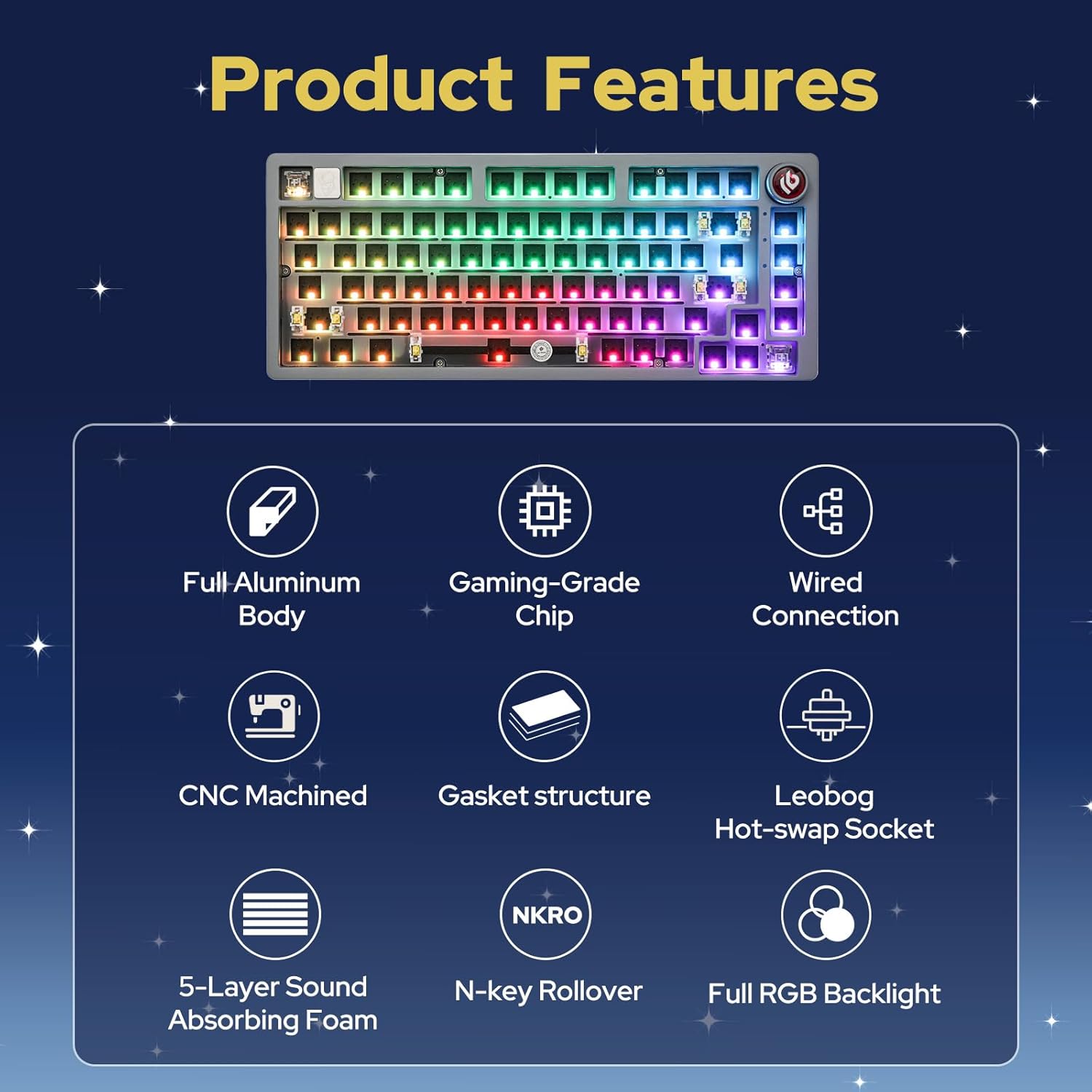
EPOMAKER x LEOBOG Hi75 er et mekanisk tastatursæt i aluminiumslegering med barebones, der er designet til tilpasning og høj ydeevne. Det har et 75% layout med 81 taster, en pakningsmonteret struktur for forbedret skrivefornemmelse og en programmerbar tilstandsskifterknap. Dette sæt giver brugerne mulighed for at personliggøre deres skriveoplevelse ved at vælge og installere deres foretrukne knapper og taster.
Nøglefunktioner:
- Aluminiumlegering: Holdbart og førsteklasses chassis.
- 75% Layout: Kompakt, men funktionel med 81 taster.
- Pakningsmonteret struktur: Minimerer lyden af hulrum og forbedrer skrivefornemmelsen.
- Tilstandsskiftknap: Intuitiv kontrol af arbejds-/spiltilstande, lydstyrke og belysning.
- Fuld nøgle hot-swap-funktion: Kompatibel med de fleste 3/5-bens kontakter for nem tilpasning.
- Avanceret chip i gaming-kvalitet: Sikrer hurtig og responsiv registrering af tastetryk.
- RGB-baggrundsbelysning: Udstyret med cirka 16 millioner farver, 17 lystilstande og 10 musikrytmiske lyseffekter.
- Kabelforbindelse: Pålidelig USB-C-forbindelse.
2. Opsætning og montering
Dette afsnit guider dig gennem den indledende opsætning og samling af dit Hi75 barebone-tastatursæt.
2.1 Pakkens indhold
- EPOMAKER x LEOBOG Hi75 Barebones-tastatursæt
- USB-C kabel
- Keycap aftrækker
- Aftrækker
- Brugermanual
- Ekstra taster (f.eks. til Mac-kompatibilitet)
- Yderligere kontakter (sampdet)

2.2 Installation af afbrydere
- Juster benene på din valgte 3-bens eller 5-bens mekaniske afbryder med hot-swap-sokkelen på printkortet.
- Tryk forsigtigt ned på kontakten, indtil den klikker på plads. Sørg for, at stifterne er lige for at undgå at de bøjer.
- Gentag for alle ønskede taster.

Bemærk: Vær forsigtig, når du indsætter kontakter, så benene ikke bøjes. Hvis en kontakt ikke registreres, skal du fjerne den og kontrollere, om benene er bøjede.
2.3 Installation af taster
- Placer den ønskede tastaturhætte over den installerede switch-stilk.
- Tryk godt ned, indtil tastaturet sidder ordentligt fast.
- Gentag for alle nøgler.
Video 1: Demonstration af montering af tastehætter på et mekanisk tastatur. Denne proces er den samme for Hi75-sættet.
2.4 Tilslutning af tastaturet
Hi75 understøtter kabelbaseret tilslutning via USB-C.
- Tilslut det medfølgende USB-C-kabel til porten på tastaturet.
- Tilslut den anden ende af kablet til en ledig USB-port på din computer.
- Tastaturet burde blive genkendt automatisk af dit operativsystem.

Video 2: Udpakning og første opsætning af HI75 Gaming Keyboard Kit fra EPOMAKER.
3. Betjeningsvejledning
3.1 Knap til tilstandsskift
Den innovative knap på Hi75 muliggør hurtige overgange mellem forskellige tilstande og kontroller:
- Kort tryk: Slå lyden til/fra på enheden.
- Roter med uret: Øg lydstyrken eller juster lys-/tilstandsindstillingerne.
- Drej mod uret: Skru ned for lydstyrken, eller juster lys-/tilstandsindstillingerne.
- Modeskift: Ved at trykke på knappen kan du skifte mellem arbejdstilstand (konstant RGB-glød) og spiltilstand (dynamisk RGB-blink).

3.2 RGB-baggrundsbelysning
Hi75 har fuld RGB-baggrundsbelysning med flere effekter. Brug knappen eller specifikke tastekombinationer (se den medfølgende manual for detaljerede genveje) til at skifte mellem 17 lystilstande og 10 musikrytmiske lyseffekter.

3.3 Tilpasning af OLED-skærm
Den integrerede OLED-skærm kan vise forskellige oplysninger såsom dato, batteriniveau, tid, forbindelsestilstand, tastatursystem, billeder eller GIF'er. Se den medfølgende manual for specifikke tastekombinationer til at navigere og tilpasse OLED-skærmens indhold.
Video 3: En demonstration af et 75%-tastatursæt med en brugerdefineret skærm, der ligner OLED-skærmfunktionaliteten på Hi75.
3.4 Softwaretilpasning
Hi75 understøtter proprietær software til avanceret tilpasning af tastetildelinger, makroer og lyseffekter. Denne software er typisk tilgængelig til Windows-operativsystemer. Besøg den officielle EPOMAKER webwebsted for softwaredownloads og instruktioner.

4. Vedligeholdelse
Korrekt vedligeholdelse sikrer dit tastaturs levetid og optimale ydeevne.
4.1 Rengøring
- Taster: Brug den medfølgende tasteaftrækker til at fjerne tastehætterne. Rengør dem med en mild sæbeopløsning og en blød klud, og lufttør dem derefter helt, før du sætter dem på igen.
- Kontakter: Brug trykluft til at fjerne støv og snavs omkring kontakterne. Undgå at sprøjte direkte ind i kontaktmekanismen.
- Sag: Tør aluminiumslegeringshuset af med en blød,amp klud. Undgå slibende rengøringsmidler, der kan beskadige overfladen.
4.2 Opbevaring
Når tastaturet ikke er i brug, skal det opbevares tørt og støvfrit. Det medfølgende støvdæksel kan beskytte tastaturet mod støvophobning.
5. Fejlfinding
Hvis du støder på problemer med dit Hi75-tastatur, kan du bruge følgende almindelige løsninger:
- Tastatur ikke genkendt:
- Sørg for, at USB-C-kablet er korrekt tilsluttet til både tastaturet og computeren.
- Prøv en anden USB-port på din computer.
- Test med et andet USB-C-kabel, hvis det er tilgængeligt.
- Taster reagerer ikke:
- Fjern tastaturdækslet og skift til den ikke-responsive tast.
- Kontrollér om kontaktstifterne er bøjede. Ret dem forsigtigt ud med en pincet, hvis det er nødvendigt.
- Sæt kontakten godt fast i igen. Hvis problemet fortsætter, kan du prøve at udskifte kontakten med en reserve.
- Sørg for, at tastaturet er i den korrekte driftstilstand (f.eks. Windows-tilstand, hvis du bruger en Windows-pc). Se manualen for genveje til at skifte tilstand (f.eks. Fn + W for Windows-tilstand).
- Problemer med RGB-belysning:
- Se tastaturets manual for genveje til RGB-lysstyring.
- Sørg for, at tastatursoftwaren er installeret og opdateret for avanceret tilpasning af belysning.
6. Specifikationer
| Produktdimensioner | 12.99 x 5.51 x 1.77 tommer |
| Varens vægt | 2.86 pund |
| Fabrikant | EPOMAKER |
| Varemodelnummer | Hej 75 |
| Forbindelsesteknologi | USB-C |
| Tastaturbeskrivelse | Spil |
| Særlige funktioner | Baggrundsbelyst, Pakningmonteret, Hot-Swappable, NKRO, Kablet |
| Tastatur baggrundsbelysning | RGB |
| Kompatible enheder | PC |
7. Garanti og support
For detaljerede garantioplysninger og teknisk support henvises til den officielle EPOMAKER-side. webwebstedet eller kontakt deres kundeservice direkte. Gem din købsbevis til garantikrav.
- Officiel Webwebsted: www.epomaker.com
- Kundeservice: Der henvises til webwebsted for kontaktoplysninger.


