Indledning
Logitech MX Brio 705 til virksomheder er et højtydende 4K-kamera. webkamera designet til professionel brug. Det har avanceret billedteknologi, intelligente videofunktioner og robust lydoptagelse for at forbedre virtuelle møder og præsentationer. Denne manual indeholder instruktioner til opsætning, betjening, vedligeholdelse og fejlfinding af dit webcam.
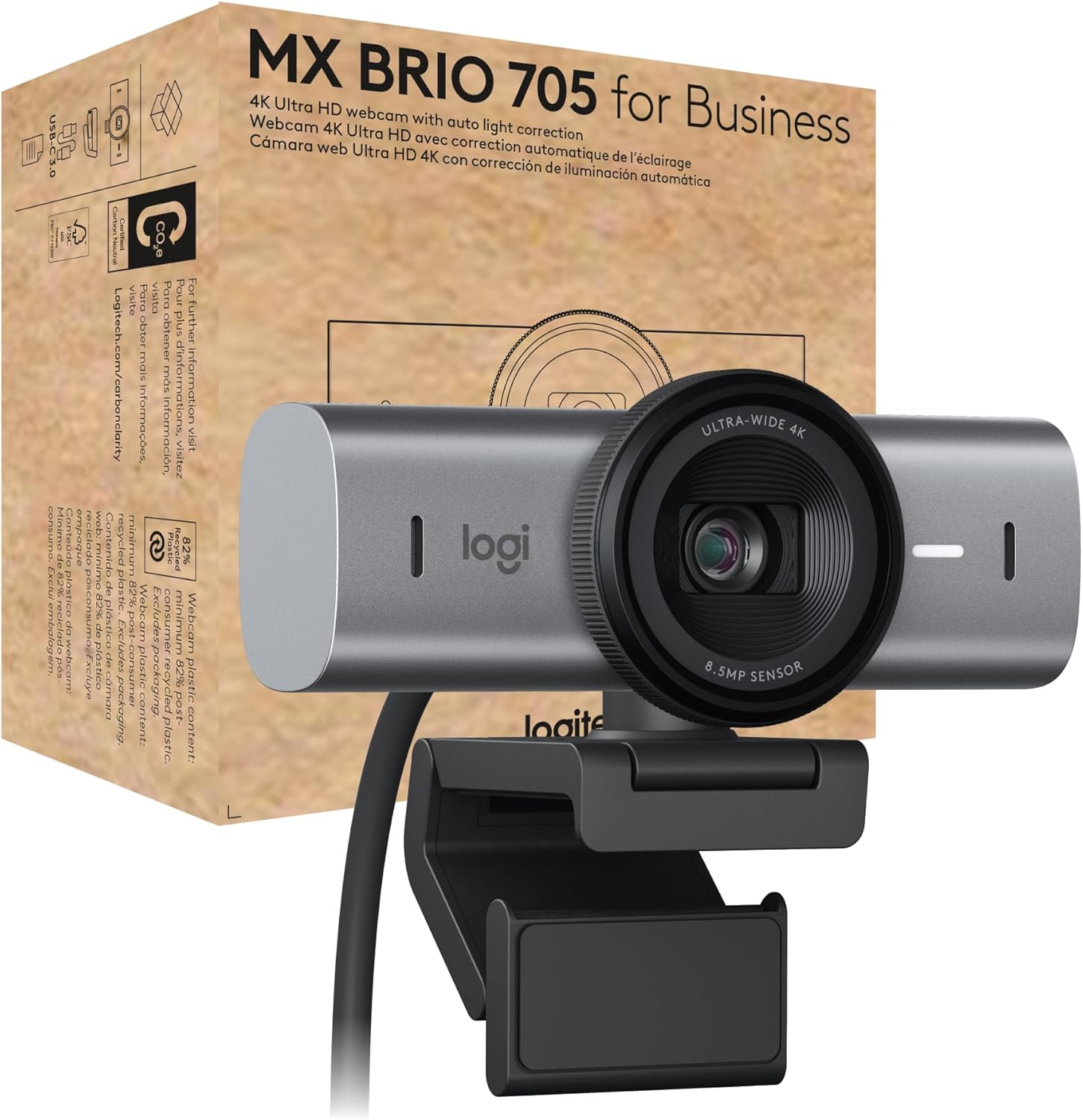
Billede: Logitech MX Brio 705 til virksomheder 4K Webkamera, showasinenheden og dens detailemballage.
Hvad er der i æsken
Kontroller, at alle komponenter er til stede i emballagen:
- MX Brio 705 til virksomheder webcam
- USB-C 3.0-kabel (1.5 meter)
- Monteringsklips med aftagelig monteringsadapter
- Brugerdokumentation

Billede: En illustration, der viser MX Brio 705 webkameraet, dets USB-C-kabel og skærmbeslaget, der repræsenterer de dele, der følger med i produktæsken.
Opsætning
- Montering af Webcam:
Vedhæft webkameraet til din skærm eller bærbare computerskærm ved hjælp af den integrerede monteringsklips. Sørg for, at klipsen er sikkert fastgjort, og at webKameraet er stabilt. Monteringsadapteren kan tages af, hvis du foretrækker at bruge et stativ (medfølger ikke) med standard 1/4-tommer gevind.

Billede: Et detaljeret diagram, der fremhæver de forskellige komponenter i MX Brio 705 webkamera, såsom privatlivslukker, 4K Ultra HD-objektiv, LED-aktivitetslys, USB-C-tilslutning, dobbelte stråleformende mikrofoner og magnetisk montering.
- Tilslutning til din computer:
Tilslut det medfølgende USB-C 3.0-kabel til USB-C-porten på webkameraet og derefter til en ledig USB-C-port på din computer. Hvis din computer kun har USB-A-porte, kan det være nødvendigt med en USB-C til USB-A-adapter (medfølger ikke).
- Førstegangsanerkendelse:
Din computer bør automatisk registrere webkamera. For optimal ydeevne og adgang til avancerede funktioner skal du downloade og installere Logitech Logi Options+-softwaren fra den officielle Logitech-platform. webwebsted.
Betjeningsvejledning
Grundlæggende brug
- Tænd/sluk: De webKameraet tændes automatisk, når det tilsluttes din computer og genkendes af et program.
- Aktivitetslys: En LED-aktivitetslampe på webKameraet lyser, når kameraet er aktivt og i brug.
- Kompatibilitet: MX Brio 705 er certificeret til Microsoft Teams, Zoom og Google Meet og fungerer med Chromebook, Windows, macOS og de fleste populære videoopkaldsplatforme.

Billede: MX Brio 705 webKameraet er placeret på en skærm i et kontormiljø med logoer, der angiver dets certificering til Microsoft Teams, Zoom, Google Meet og kompatibilitet med Chromebook.
Avancerede funktioner
- 4K Ultra HD-videokvalitet: De webKameraet har en avanceret billedsensor og et specialdesignet objektiv til krystalklar 4K-videoopløsning.
- Automatisk lyskorrektion: AI-drevet billedforbedring justerer automatisk lysforholdene for at sikre, at du fremstår naturlig og veloplyst, selv i udfordrende miljøer. Denne funktion giver præcise hudtoner og ansigtssporing.
- Auto-framing: Denne intelligente funktion holder dig centreret i billedet, selvom du bevæger dig en smule under et opkald, hvilket sikrer, at du forbliver i videoens fokus.
- Vis tilstand: Præsenter nemt fysiske genstande eller dokumenter på dit skrivebord ved at vippe webknast nedad. Denne tilstand optimerer view til at dele indhold direkte fra dit arbejdsområde.

Billede: En brugers hånd interagerer med en notesbog på et skrivebord, hvilket illustrerer webkameraets Show Mode og automatiske indramningsfunktioner, designet til at holde motivet og de præsenterede elementer i fokus.
- Integreret privatlivslukkere: Af hensyn til privatlivets fred og sikkerhed, webKameraet har en integreret fysisk privatlivslukker. Drej linseringen for at åbne eller lukke lukkeren, hvilket giver en tydelig visuel indikation af dens status.
- Dobbelte stråleformende mikrofoner: De indbyggede dobbelte stråleformende mikrofoner er designet til at reducere baggrundsstøj og forbedre din stemme, hvilket sikrer klar lydtransmission under opkald.

Billede: MX Brio 705 webkamera med grafiske overlejringer, der viser lydbølger, hvilket understreger funktionaliteten af dets dobbelte stråleformende mikrofoner for overlegen lydklarhed.
Logitech Sync til fjernadministration
For IT-professionelle kan MX Brio 705 til virksomheder opdateres og administreres eksternt ved hjælp af Logitech Sync-software. Denne platform muliggør sikkert boot-design og forhindrer uautoriserede handlinger, hvilket strømliner enhedsadministrationen på tværs af en organisation.
Opretholdelse
- Rensning: Brug en blød, tør klud til at rengøre webkameralinse og -hus. Undgå slibende rengøringsmidler eller opløsningsmidler, der kan beskadige overfladerne.
- Opbevaring: Når den ikke er i brug, skal du opbevare den webOpbevar kameraet i et rent og tørt miljø. Brug den integrerede privatlivslukker til at beskytte objektivet mod støv og ridser.
- Kabelpleje: Undgå at bøje eller klemme USB-C-kablet for meget for at forhindre indvendig skade.
Fejlfinding
- WebKamera ikke fundet:
- Sørg for, at USB-C-kablet er korrekt tilsluttet til begge webkameraet og din computer.
- Prøv at forbinde webkameraet til en anden USB-port på din computer.
- Genstart din computer.
- Tjek dit operativsystems privatlivsindstillinger for at sikre, at kameraadgang er aktiveret for applikationer.
- Dårlig videokvalitet:
- Sørg for, at linsen er ren og fri for pletter.
- Tjek din internetforbindelses hastighed, da lav båndbredde kan påvirke videokvaliteten i opkald.
- Bekræft, at din videokonferencesoftware er indstillet til at bruge MX Brio 705, og at dens videoopløsningsindstillinger er passende (f.eks. 1080p eller 4K, hvis det understøttes af platformen).
- Sørg for tilstrækkelig belysning i dine omgivelser.
- Ingen lyd/dårlig lyd:
- Bekræft, at MX Brio 705 er valgt som mikrofoninputenhed i din computers lydindstillinger og dit videokonferenceprogram.
- Kontroller lydstyrkeniveauerne på din computer og i applikationen.
- Sørg for webkameraets mikrofoner ikke er blokeret.
Specifikationer
| Feature | Specifikation |
|---|---|
| Modelnummer | 960-001529 |
| Max skærmopløsning | UHD (Ultra High Definition) |
| Videooptagelsesopløsning | 4K |
| Bag Webcam opløsning | 8 MP |
| Forbindelsesteknologi | USB-C |
| Speciel funktion | Mikrofonindgang, automatisk lyskorrektion, automatisk indramning, showtilstand, privatlivsudløser |
| Varens vægt | 6.1 ounce |
| Produktmål (LxBxH) | 2.1 x 3.9 x 2.4 tommer |
| Farve | Grafit |
| Fabrikant | Logitech |
Miljøoplysninger
Logitech MX Brio 705 til virksomheder er designet med bæredygtighed i tankerne:
- Genbrugsplast: Plastkomponenter indeholder mindst 82 % genbrugsplast fra forbrugsvarer.
- Lavkulstofaluminium: Kamerahuset er konstrueret af massivt, fræset aluminium med lavt kulstofindhold.
- Ansvarlig emballage: Emballage er designet til at være ansvarlig og minimere miljøpåvirkningen.
- Certificeret CO2-neutral: Produktet er certificeret CO2-neutralt, hvilket afspejler bestræbelserne på at reducere dets CO2-aftryk.
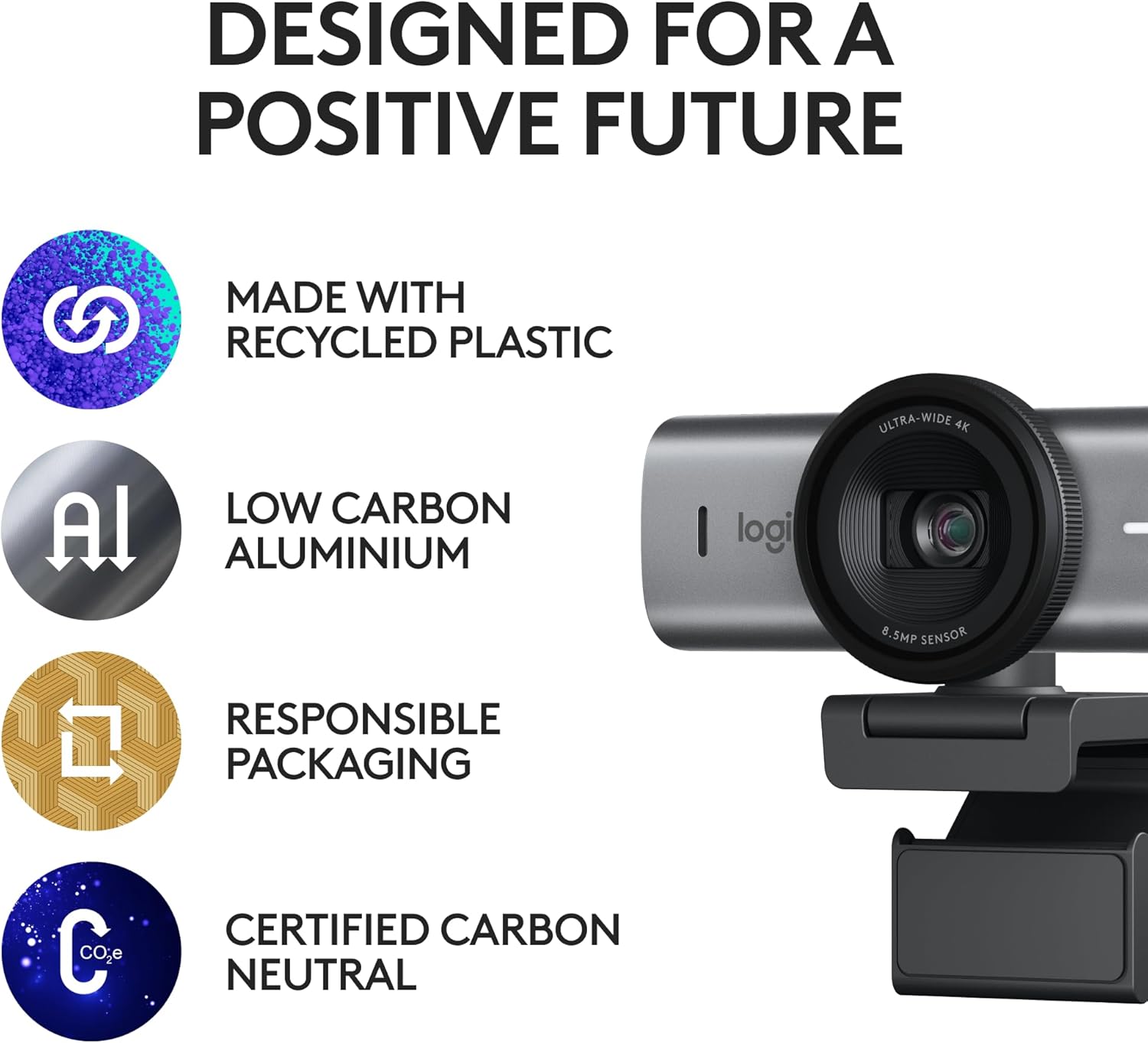
Billede: MX Brio 705 webkameraet ledsaget af ikoner, der symboliserer dets bæredygtige design, herunder brugen af genbrugsplast, lavkulstofaluminium, ansvarlig emballage og CO2-neutralitet.
Garanti og support
For garantioplysninger, teknisk support og yderligere ressourcer, besøg venligst den officielle Logitech-supportside. webwebsted. Brugerdokumentation er også tilgængelig online for yderligere hjælp.
Du kan finde mere information og support på: Logitech Support


