Indledning
Logitech Brio 100 er et Full HD-skærmsystem. webKamera designet til klare videoopkald og onlinekommunikation. Det har en indbygget mikrofon, beskyttelse af personlige oplysninger og automatisk lyskorrektion, der sikrer, at du ser og lyder bedst muligt under forskellige lysforhold. Denne manual indeholder instruktioner til opsætning, betjening og vedligeholdelse af din Logitech Brio 100. webcam.
Pakkens indhold
Kontroller venligst, at alle varer er til stede i din produktemballage:
- Logitech Brio 100 Full HD Webkamera med indbygget USB-A-kabel
- Brugerdokumentation
Opsætning
1. Tilslutning af Webcam
Logitech Brio 100 webKameraet er designet til simpel plug-and-play-installation og kræver ingen yderligere software for at opnå grundlæggende funktionalitet.
- Find en ledig USB-A-port på din computer (stationær eller bærbar).
- Sæt USB-A-kablet i Brio 100 webkameraet ordentligt ind i USB-A-porten på din computer.
- De webKameraet vil automatisk blive registreret af dit operativsystem (Windows, macOS, ChromeOS). Der kan vises en meddelelse, der angiver, at enheden er klar til brug.
2. Placering af Webcam
Den integrerede monteringsklips muliggør alsidig og sikker placering af din webcam.
- På en skærm/bærbar computer: Åbn klipsen, og placer den sikkert oven på din skærm eller bærbare computerskærm. Sørg for, at forsiden af webkameraet vender mod dig. Juster vinklen for optimal viewing.
- På et skrivebord/bordplade: Fold klipsen for at danne et stabilt stativ og placer webcam på en flad overflade.

Billede: Logitech Brio 100 webKamera vist monteret på en bærbar computerskærm, der illustrerer dets fleksible klips for nem fastgørelse.
Betjening af Webcam
1. Brug af Webkamera med applikationer
Brio 100 er kompatibel med de fleste populære videokonference- og optagelsesprogrammer.
- Åbn dit foretrukne videoprogram (f.eks. Zoom, Microsoft Teams, Google Meet, Skype).
- Naviger til programmets indstillinger eller præferencer, som typisk findes under sektioner som "Lyd og video", "Enheder" eller "Kamera/mikrofon".
- Vælg "Logitech Brio 100" som din kamera- og mikrofoninputenhed.
- Juster video- og lydindstillingerne i applikationen efter behov for at optimere din oplevelse.
2. Privatlivsudløser
Brio 100 har en indbygget fysisk privatlivslukker for øget sikkerhed og ro i sindet, når ... webcam er ikke i brug.
- For at aktivere privatlivslukkeren skal du forsigtigt skubbe det fysiske dæksel over linsen. Dette vil helt blokere kameraets view, der sikrer dit privatliv.
- For at åbne privatlivslukkeren og aktivere kameraet skal du skubbe dækslet væk fra objektivet.
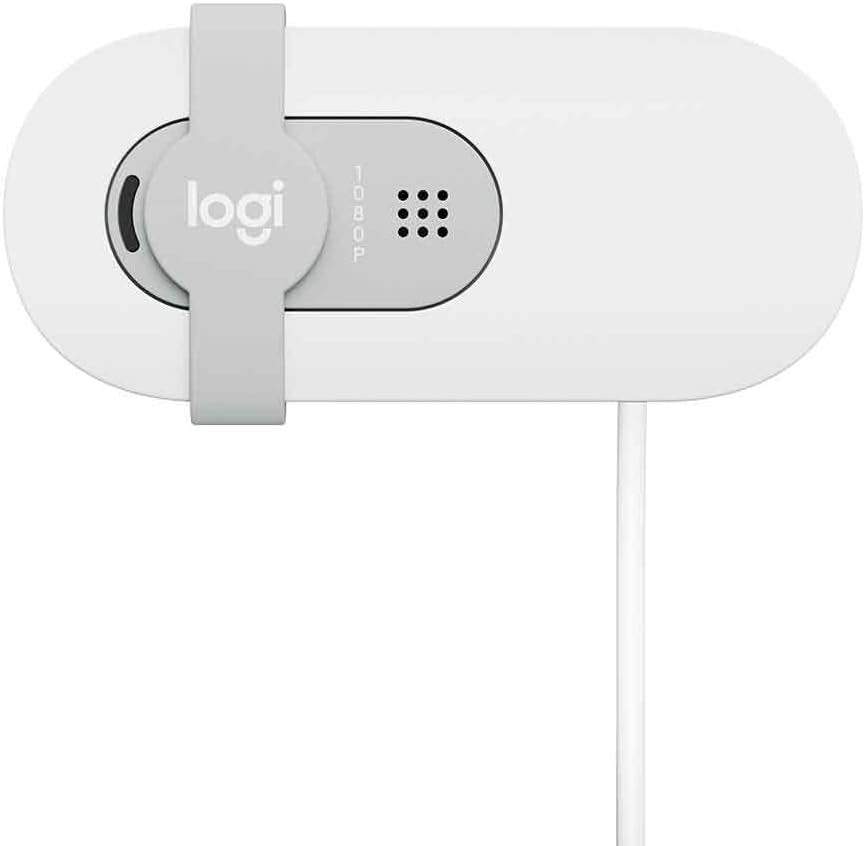
Billede: En top-down view af Logitech Brio 100, med fremhævelse af den integrerede privatlivslukker, der glider over linsen.
3. Automatisk lyskorrektion (RightLight)
De webKameraet justerer sig automatisk til forskellige lysforhold for at sikre, at du er godt oplyst og tydeligt synlig.
- RightLight-funktionen øger intelligent lysstyrken og reducerer skygger med op til 50 % sammenlignet med den tidligere generation af Logitech webkameraer, der optimerer dit billede i svagt eller ujævnt lys.
- Denne funktion fungerer automatisk og kræver ingen manuel justering fra brugeren.
4. Indbygget mikrofon
Den integrerede mikrofon optager klar lyd under dine opkald, hvilket eliminerer behovet for en ekstern mikrofon.
- Sørg for, at Logitech Brio 100 er valgt som mikrofonindgang i dit programs lydindstillinger for optimal ydeevne.
- For at opnå den bedste lydkvalitet skal du tale tydeligt og undgå at placere webkameraet er for langt fra din position.
Opretholdelse
Rengøring af Webcam
For at opretholde optimal ydeevne og udseende af din Logitech Brio 100 webkamera, følg disse rengøringsretningslinjer:
- Brug en blød, fnugfri klud (f.eks. mikrofiberklud) til forsigtigt at tørre linsen af. Undgå slibende materialer, papirhåndklæder eller skrappe rengøringskemikalier, som kan ridse eller beskadige linsens belægning.
- For kroppen af webkamera, en anelse damp klud kan bruges. Sørg for, at der ikke kommer fugt ind i enhedens åbninger.
- Sørg altid for webkameraet er frakoblet din computer, før du udfører nogen form for rengøring.
Fejlfinding
Fælles problemer og løsninger
Ingen billed-/videoudgang
- Sørg for, at USB-kablet er korrekt tilsluttet til begge webkamera og en fungerende USB-A-port på din computer.
- Bekræft, at Logitech Brio 100 er valgt som kameraenhed i indstillingerne for dit videoprogram.
- Kontroller, om den fysiske privatlivslukker er åben og ikke dækker linsen.
- Prøv at forbinde webkameraet til en anden USB-port på din computer.
- Genstart din computer og videoprogrammet.
Ingen lyd/mikrofon virker ikke
- Bekræft, at "Logitech Brio 100" er valgt som mikrofonindgang i dit programs lydindstillinger.
- Kontrollér din computers lydindstillinger for at sikre, at mikrofonen er aktiveret og ikke slået fra.
- Sørg for, at dit operativsystems privatlivsindstillinger giver applikationen adgang til mikrofonen.
Dårlig videokvalitet
- Sørg for webkamlinsen er ren (se afsnittet Vedligeholdelse).
- Tjek dine lysforhold. Mens webKameraet har automatisk korrektion, tilstrækkeligt og jævnt omgivende lys er altid gavnligt for optimal billedkvalitet.
- Hvis du oplever forsinkelse eller pixelering under onlineopkald, skal du kontrollere din internetforbindelses hastighed og stabilitet.
- Sørg for, at din videoapplikation er indstillet til den ønskede opløsning (f.eks. 1080p), hvis den kan justeres.
WebKamera ikke fundet
- Prøv at forbinde webkameraet til en anden USB-port på din computer.
- Genstart din computer.
- Tjek Enhedshåndtering (Windows) eller Systemoplysninger (macOS) for at se, om enheden er angivet under billeddannelsesenheder eller kameraer.
- Selvom det typisk er plug-and-play, kan du besøge Logitechs supportside webwebstedet for specifikke drivere eller fejlfindingsværktøjer til dit operativsystem kan være nyttigt i sjældne tilfælde.
Specifikationer
| Feature | Detalje |
|---|---|
| Modelnummer | 960-001615 |
| Video opløsning | Fuld HD 1080p |
| Forbindelse | USB-A |
| Mikrofon | Indbygget |
| Privatlivsfunktion | Integreret privatlivslukkere |
| Lyskorrektion | Højrelys (automatisk) |
| Dimensioner (H x B x D) | 1.77 x 4.33 x 2.03 tommer |
| Vægt | 4.3 ounce |
| Kompatibel OS | Windows, macOS, ChromeOS |
Garanti og support
Garantioplysninger
Logitech-produkter leveres typisk med en begrænset hardwaregaranti. Se venligst den officielle Logitech-garanti. webwebstedet eller garantikortet, der følger med dit produkt, for specifikke vilkår og betingelser, herunder garantivarighed og dækningsoplysninger, der gælder for din region.
Kundesupport
For yderligere assistance, teknisk support eller for at downloade den nyeste software (hvis relevant), kan du besøge den officielle Logitech-supportside. webwebsted:
Du kan også finde nyttige ofte stillede spørgsmål, fejlfindingsvejledninger og fællesskabsfora på deres webwebsted.


