1. Introduktion
Thank you for choosing the SANSUI 24-inch Eye Care 1080P FHD 100Hz Monitor. This manual provides essential information for setting up, operating, maintaining, and troubleshooting your new monitor. Please read this manual thoroughly before use to ensure proper functionality and to maximize your viewoplevelse.
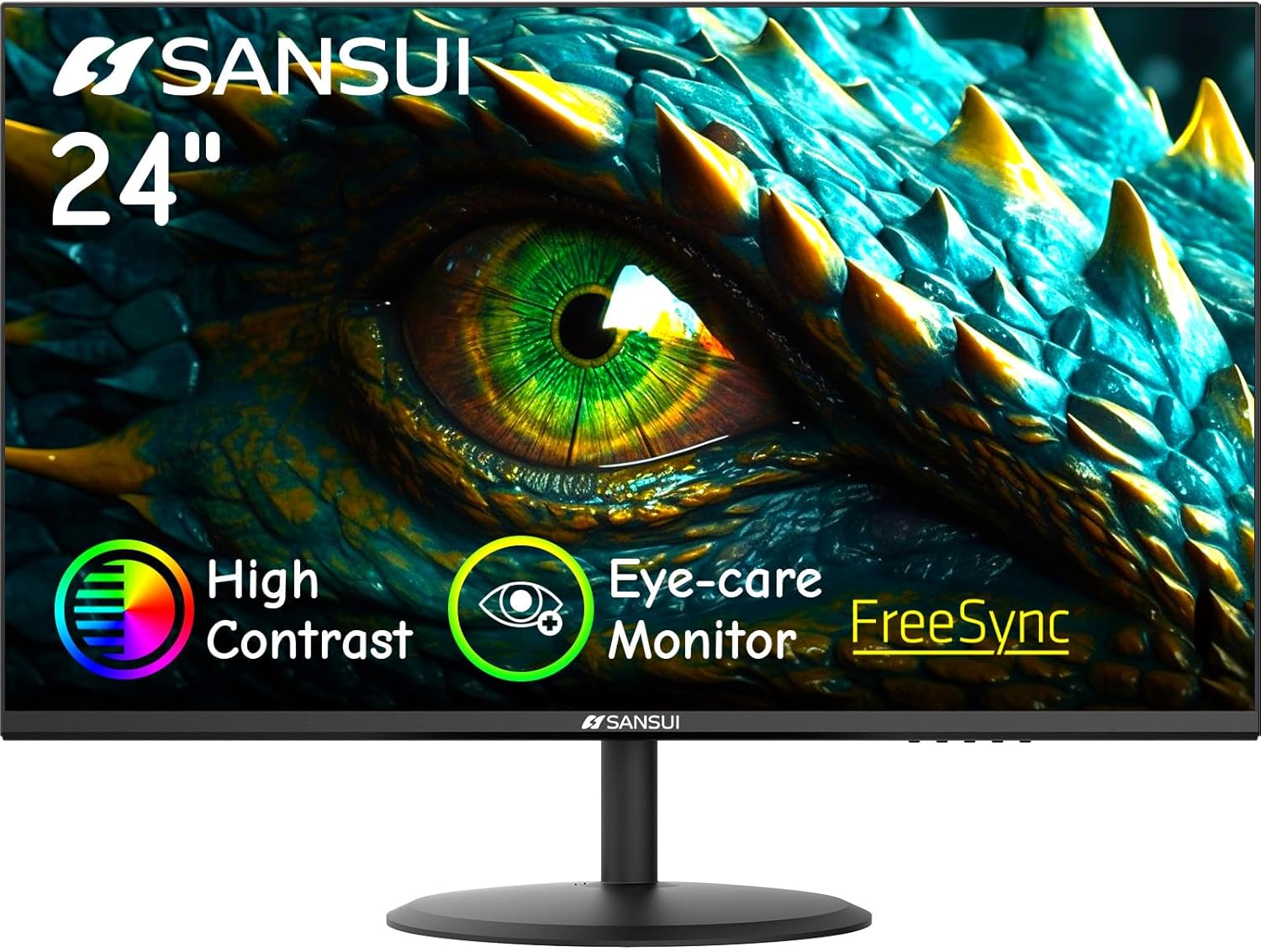
Front view of the SANSUI 24-inch Eye Care 1080P FHD 100Hz Monitor.
2. Sikkerhedsoplysninger
For at sikre sikker drift og forhindre skader, bedes du overholde følgende sikkerhedsforanstaltninger:
- Udsæt ikke skærmen for regn eller fugt for at undgå brand eller elektrisk stød.
- Åbn ikke skærmen casing. Der er ingen dele indeni, som kan serviceres af brugeren. Overlad al service til kvalificeret personale.
- Placer skærmen på en stabil, plan overflade for at forhindre den i at falde.
- Sørg for tilstrækkelig ventilation omkring skærmen. Bloker ikke ventilationsåbningerne.
- Brug kun den strømadapter, der følger med skærmen.
- Tag stikket ud af stikkontakten, hvis skærmen ikke skal bruges i længere tid.
3. Pakkens indhold
Bekræft at alle varer er til stede i din pakke:
- SANSUI 24-inch Monitor
- Strømadapter
- HDMI-kabel (1.5m)
- Hurtig startvejledning
- Brugervejledning (dette dokument)
- Garantikort

Illustration of monitor and included accessories.
4. Opsætning
4.1 Samling af stativet
- Tag forsigtigt skærmen ud af emballagen, og beskyt skærmen.
- Fastgør stativbunden til standhalsen.
- Align the assembled stand with the mounting slot on the back of the monitor and push until it clicks into place. No screws or tools are typically needed for this quick installation.

Steps for quick stand installation.
4.2 Tilslutning af skærmen
Tilslut skærmen til din computer eller andre enheder ved hjælp af de relevante kabler.
- Strømtilslutning: Connect the power adapter to the DC input port on the monitor, then plug the adapter into a power outlet.
- HDMI-forbindelse: Use the provided HDMI cable to connect the monitor's HDMI port to the HDMI output port on your computer.
- VGA-forbindelse: Use a VGA cable (not included) to connect the monitor's VGA port to the VGA output port on your computer.
Note: This monitor does not include built-in speakers or a headphone jack. Audio must be managed through your connected device.

Connectivity ports: HDMI, VGA, and DC power input.
5. Betjeningsvejledning
5.1 Tænd/sluk
Tryk på tænd/sluk-knappen på bagsiden af skærmen for at tænde eller slukke den. Strømindikatorlampen lyser, når skærmen er tændt.
5.2 Basic Controls (OSD Menu)
The On-Screen Display (OSD) menu allows you to adjust various monitor settings. Buttons for OSD navigation are typically located on the back or bottom of the monitor.
- Tryk på en knap for at aktivere OSD-menuen.
- Brug navigationsknapperne (op/ned/venstre/højre eller joystick) til at gennemse menupunkterne.
- Tryk på vælg/enter-knappen for at bekræfte et valg.
- Tryk på afslutningsknappen for at lukke OSD-menuen.
5.3 Justering af skærmindstillinger
Within the OSD menu, you can customize settings such as:
- Lysstyrke/kontrast: Juster den samlede luminans og forskellen mellem lyse og mørke områder.
- Farveindstillinger: Rediger farvetemperatur, farvetone og mætning.
- Inputkilde: Vælg manuelt mellem HDMI- og VGA-indgange.
- Billedtilstande: Select from predefined modes like Standard, Game, Movie, Photo, or Reading for optimized viewing oplevelser.
- Funktioner til øjenpleje: Enable Low Blue Light and Flicker-Free settings to reduce eye strain during prolonged use.
- FreeSync: Enable or disable AMD FreeSync technology for smoother gameplay (requires compatible graphics card).

Monitor displaying various picture modes.

Visual comparison of display with and without Flicker-Free technology.
6. Vedligeholdelse
6.1 Rengøring af monitoren
- Tag altid stikket ud af stikkontakten før rengøring.
- Brug en blød, fnugfri klud lidt damprengøres med vand eller et mildt, ikke-slibende skærmrensemiddel.
- Sprøjt ikke rengøringsmiddel direkte på skærmen. Påfør det først på kluden.
- Undgå at bruge skrappe kemikalier, slibende svampe eller opløsningsmidler.
6.2 Opbevaring
Hvis skærmen opbevares i længere tid, skal alle kabler frakobles og opbevares et køligt og tørt sted, helst i originalemballagen, for at beskytte den mod støv og fysiske skader.
7. Fejlfinding
Se tabellen nedenfor for almindelige problemer og deres løsninger.
| Problem | Mulig årsag | Løsning |
|---|---|---|
| Intet billede på skærmen | Strømkabel frakoblet; Videokabel frakoblet; Forkert indgangskilde valgt. | Sørg for, at strøm- og videokablerne er korrekt tilsluttet. Vælg den korrekte inputkilde via OSD-menuen. |
| Billedet er sløret eller forvrænget | Forkert opløsning; Problem med videokablet. | Set the display resolution to 1920x1080. Check the video cable for damage or replace it. |
| Skærmen flimrer | Refresh rate mismatch; External interference. | Ensure the refresh rate is set to 100Hz (or compatible). Enable Flicker-Free mode in OSD. Move away from other electronic devices. |
| Skærmen tænder ikke | Ingen strøm. | Check if the power adapter is properly connected to the monitor and a working power outlet. |
8. Specifikationer
| Feature | Specifikation |
|---|---|
| Modelnummer | ES-24X5AL |
| Skærmstørrelse | 24 tommer |
| Opløsning | 1920 x 1080 (FHD) |
| Opdateringshastighed | Op til 100Hz |
| Aspektforhold | 16:9 |
| Viewi vinkel | 178° (Horisontal/Lodret) |
| Lysstyrke | 250 nits |
| Kontrastforhold | 4000:1 |
| Forbindelse | 1x HDMI 1.4, 1x VGA |
| VESA-kompatibilitet | 75 x 75 mm |
| Tilt justering | -5° til 22° |
| Produktmål (B x D x H) | 21.3 x 8.3 x 15.6 cm (med stativ) |
| Varens vægt | 10.09 pund |
9. Garanti og support
SANSUI provides the following support for your monitor:
- Garanti: A 30-day money-back guarantee and free replacement warranty from the order date.
- Teknisk support: Livstids teknisk support er tilgængelig.
For yderligere assistance henvises til den officielle Brugervejledning (PDF) eller besøg SANSUI Store.

SANSUI support information.


