1. Introduktion
IHSENO ZigBee3.0 Smart Remote Button er en trådløs styreenhed designet til at integreres med dit smart home-system. Den giver mulighed for nem styring af forskellige Zigbee-kompatible enheder og scenetilstande via enkelttryk, dobbelttryk og langt tryk. Denne enhed kræver en Zigbee-hub (f.eks. en Tuya Gateway) for at fungere og kan administreres via Tuya Smart Life-applikationen.
2. Produktet er slutview
Smart Remote-knappen giver en enkel og taktil brugerflade til at styre dine smart home-enheder uden at skulle have adgang til din telefon eller bruge stemmekommandoer. Dens kompakte, cirkulære design giver mulighed for fleksibel placering.

Figur 2.1: IHSENO ZigBee3.0 Smart Remote Button med tilhørende mobilapplikationsgrænseflade.
3. Pakkens indhold
- Scene-fjernbetjening X1
- Brugsanvisning X1
4. Specifikationer
| Fabrikant | IHSENO |
| Varemodelnummer | Fjernbetjening2 |
| Kommunikationsprotokol | Zigbee 3.0 |
| Kontrol afstand | 25m (åbent område) |
| Dimensioner | 1.96 x 0.55 x 1.96 tommer (50 mm x 50 mm) |
| Varens vægt | 0.634 ounce |
| Farve | Hvid |
| Batteritype | 1 lithium-ion batteri (medfølger) |
| Driftstemperatur | -10°C til 45°C |
| Arbejdsfugtighed | <90% RF |
| Anslået batterilevetid | 1 år (almen brug) |

Figur 4.1: Detaljerede produktparametre og instruktioner til påføring af klæbemiddel.
5. Opsætning
5.1. Batteriinstallation
Smart Remote-knappen leveres med et forudinstalleret lithium-ion-batteri. Før første brug skal du muligvis fjerne en beskyttelsestap for at aktivere batteriet. For at få adgang til batterirummet skal du forsigtigt dreje bagdækslet på knappen mod uret og fjerne det. Isæt batteriet, og sørg for at polariteten vender korrekt, og sæt derefter dækslet på igen ved at dreje det med uret, indtil det sidder fast.
5.2. Parring med en Zigbee Hub (Tuya Smart Life-appen)
Denne enhed kræver en Zigbee-hub (f.eks. Tuya Gateway) for at fungere. Sørg for, at din Zigbee-hub er tændt og forbundet til dit netværk.
- Åbn Tuya Smart Life-appen på din smartphone.
- Sørg for, at din Zigbee-hub allerede er tilføjet til appen.
- I appen skal du navigere til din Zigbee-hubs brugerflade og vælge muligheden 'Tilføj enhed' eller 'Søg efter nye enheder'.
- På Smart Remote-knappen skal du trykke på hovedknappen og holde den nede i cirka 10 sekunder, indtil indikatorlampen blinker, hvilket angiver, at den er i parringstilstand.
- Appen burde registrere den nye enhed. Følg vejledningen på skærmen for at fuldføre parringsprocessen.
- Når den er parret, kan du omdøbe enheden og tildele den til et bestemt rum eller en bestemt gruppe i appen.
Følgende video demonstrerer batteriinstallationen og parringsprocessen:
Video 5.1: Demonstration af batteriinstallation og parring af Zigbee Smart Remote Button med en Tuya hub via Smart Life-appen.

Figur 5.2: Diagram, der illustrerer tilslutningen af Smart Remote-knappen til en Zigbee Gateway (Hub) til app- og stemmestyring.
6. Betjening
Smart Remote-knappen understøtter tre forskellige handlinger: enkelt tryk, dobbelt tryk og langt tryk. Hver handling kan konfigureres i Tuya Smart Life-appen til at udløse specifikke smarte scener eller styre individuelle enheder.
6.1. Tilpasning af knaphandlinger
Efter parring skal du bruge Tuya Smart Life-appen til at definere funktionerne for hver knaphandling:
- Åbn Tuya Smart Life-appen, og vælg din Smart Remote-knap.
- Få adgang til indstillinger eller automatiseringssektionen for knappen.
- Du finder muligheder for at konfigurere 'Enkelt tryk', 'Dobbelt tryk' og 'Langt tryk'.
- Vælg en handling, og vælg den ønskede smart-scene eller enhedskontrol (f.eks. tænd/sluk lys, aktiver 'Udefra-tilstand', juster smarte stik).
- Gem dine konfigurationer.

Figur 6.1: Konfiguration af enkelt-, dobbelt- og langt tryk i Smart Life-appen for at oprette forskellige scenetilstande.
6.2. Eksample Scenarier
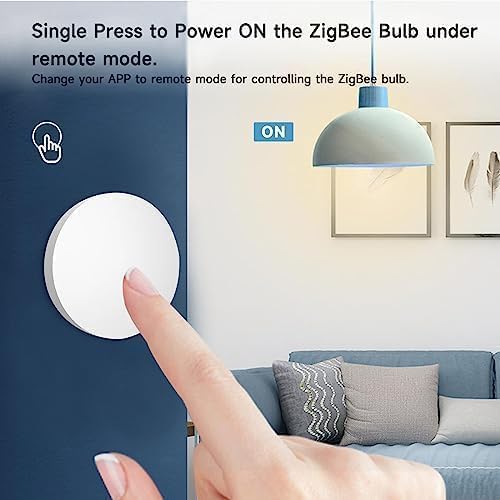
- Enkelt tryk: Tænd/sluk en specifik Zigbee-pære. F.eks.ampMed et enkelt tryk kan du tænde dit soveværelseslys til en foruddefineret indstilling.

Figur 6.2: Et enkelt tryk kan konfigureres til at tænde en Zigbee-pære i fjernbetjeningstilstand.
- Dobbelt tryk: Aktiver en 'Udefra-tilstand'-scene. Denne kan konfigureres til at slukke alle lys, klimaanlæg, ventilatorer og andre elektroniske enheder, når du forlader dit hjem.
Figur 6.3: Et dobbelttryk kan aktivere en 'udelukket tilstand' for at slukke flere enheder.
- Langt tryk: Udløs en brugerdefineret scene, f.eks. 'Filmaften' (dæmpning af lys, lukning af smarte gardiner) eller 'Læsetilstand' (justering af specifikke lys til en behagelig lysstyrke).
7. Placering og installation
Smart Remote-knappen er designet til fleksibel placering. Den kan placeres på enhver plan overflade eller monteres på en væg ved hjælp af dens klæbende bagside.
- Identificér en passende placering til knappen. Overvej tilgængelighed og nærhed til ofte anvendte områder.
- Sørg for, at overfladen er ren og tør for optimal klæbeevne.
- Fjern beskyttelsesfilmen fra den klæbende bagside på knappen.
- Tryk knappen fast på den ønskede overflade i et par sekunder for at fastgøre den.

Figur 7.1: Eksampfå fleksible placeringsmuligheder for den trådløse Smart Remote-knap.
8. Vedligeholdelse
8.1. Udskiftning af batteri
Den smarte fjernbetjeningsknap bruger ét litium-ion-batteri. Når batteriniveauet er lavt, kan enhedens ydeevne forringes, eller den kan holde op med at reagere. Sådan udskifter du batteriet:
- Drej forsigtigt bagdækslet på knappen mod uret for at åbne batterirummet.
- Fjern det gamle batteri.
- Isæt et nyt lithium-ion-batteri, og sørg for den korrekte polaritet (+/-).
- Sæt bagdækslet på igen ved at dreje det med uret, indtil det klikker sikkert på plads.
8.2. Rensning
Brug en blød, tør klud til at rengøre enheden. Brug ikke flydende rengøringsmidler eller slibende materialer, da disse kan beskadige enheden.
9. Fejlfinding
- Enheden reagerer ikke:
- Kontroller batteriniveauet og udskift om nødvendigt.
- Sørg for, at enheden er inden for rækkevidde af din Zigbee-hub.
- Bekræft, at Zigbee-hubben er tændt og forbundet til dit netværk.
- Tjek enhedens status i Tuya Smart Life-appen.
- Enheden kunne ikke parres:
- Sørg for, at enheden er i parringstilstand (indikatorlampen blinker efter et langt tryk).
- Bekræft at din Zigbee hub er i parringstilstand i Tuya Smart Life-appen.
- Flyt enheden tættere på Zigbee-hubben under parringsprocessen.
- Nulstil enheden ved at fjerne og sætte batteriet i igen, og forsøg derefter at parre igen.
- Handlinger, der ikke udløser scener:
- Bekræft, at scenerne eller enhedskontrollerne er korrekt konfigureret for hver knaphandling i Tuya Smart Life-appen.
- Sørg for, at de pågældende smartenheder (lys, stik osv.) er online og reagerer hurtigt.
10. Garantioplysninger
Specifikke garantioplysninger for IHSENO ZigBee3.0 Smart Remote Button findes ikke i produktinformationen. Se venligst forhandlerens eller producentens officielle garantioplysninger. webhjemmeside for garantivilkår og -betingelser.
11. Support
For teknisk assistance eller yderligere forespørgsler vedrørende din IHSENO ZigBee3.0 Smart Remote Button, bedes du kontakte sælgeren eller se supportafsnittet på producentens officielle hjemmeside. webwebsted. Kontaktoplysninger findes ikke i denne manual.


