1. Produktet er slutview
Logitech MK955 Signature Slim trådløse tastatur- og musekombination tilbyder en alsidig og effektiv inputløsning til flere enheder. Denne kombination inkluderer K950 Signature Slim-tastaturet og M750L Signature Plus-musen, der er designet til komfortabel og lydløs drift på tværs af forskellige operativsystemer.

Billede: Logitech MK955 Signature Slim trådløst tastatur og mus-kombination med et grafitfarvet tastatur med et komplet numerisk tastatur og en matchende ergonomisk mus samt en Logi Bolt USB-modtager.
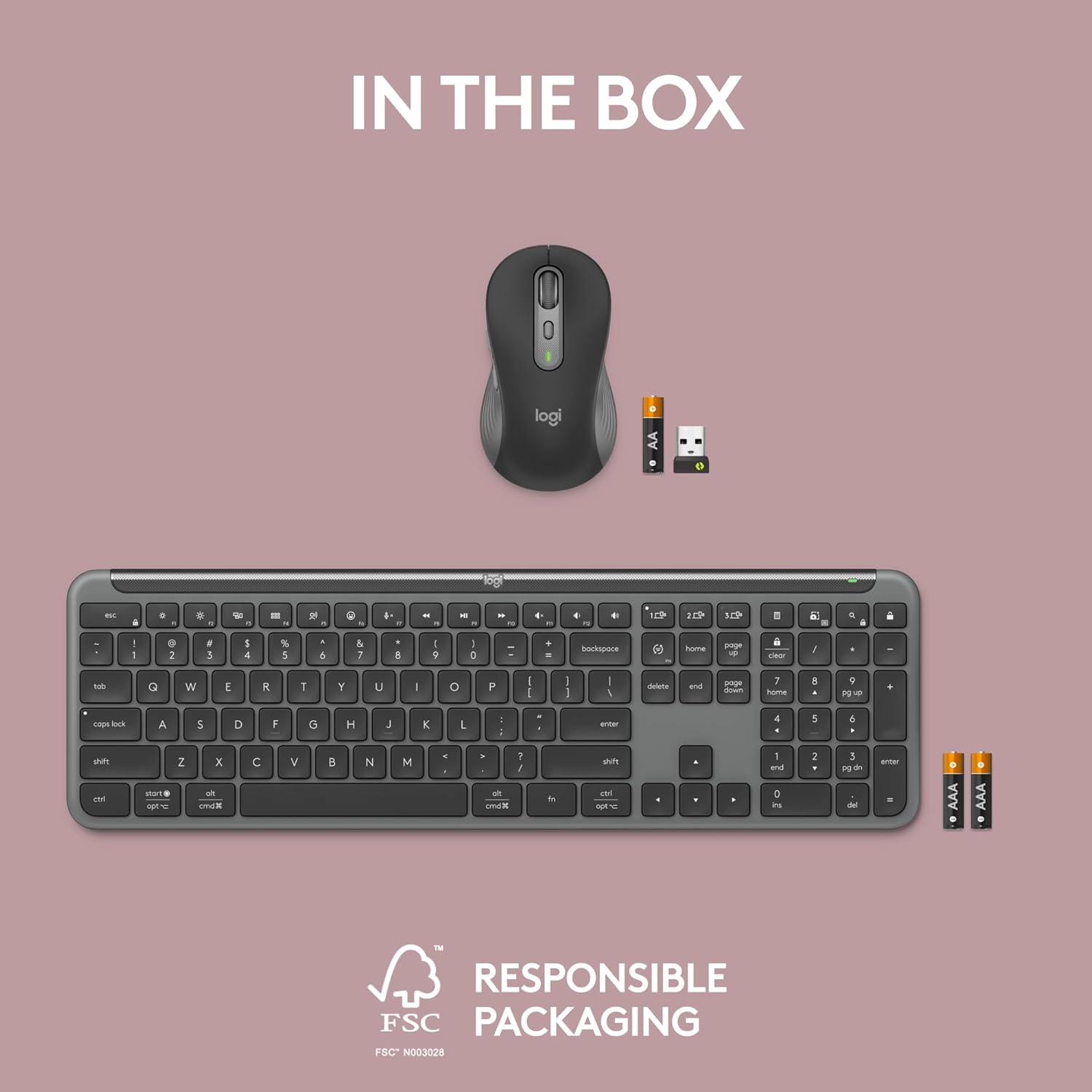
Hvad er der i æsken
- Logitech K950 Signature Slim trådløst tastatur
- Logitech M750L Signature Plus trådløs mus
- Logi Bolt USB-modtager
- AAA-batterier (forinstalleret eller inkluderet)

Billede: Et overheadbillede view viser indholdet af produktemballagen, inklusive tastatur, mus, Logi Bolt USB-modtager og AAA-batterier.
2. Opsætningsvejledning
2.1 Batteriinstallation
Tastaturet og musen er batteridrevne. Sørg for, at batterierne er korrekt installeret inden første brug. Logi Bolt USB-modtageren findes typisk i musens batterirum eller i produktemballagen.
2.2 Tilslutning af dine enheder
MK955-kombinationen tilbyder to primære tilslutningsmetoder: Bluetooth og Logi Bolt USB-modtageren.
- Brug af Logi Bolt USB-modtageren:
- Find Logi Bolt USB-modtageren.
- Sæt modtageren i en ledig USB-port på din computer.
- Tænd tastaturet og musen. De burde automatisk oprette forbindelse til modtageren.
- Brug af Bluetooth:
- Tænd for tastaturet og musen.
- Tryk på en af Easy-Switch-tasterne (1, 2 eller 3) på tastaturet, og hold den nede, indtil LED-indikatoren blinker hurtigt, hvilket angiver parringstilstand.
- På din computer eller enhed skal du gå til Bluetooth-indstillingerne og vælge "Logitech K950" eller "Logitech M750L" fra listen over tilgængelige enheder, der skal parres.
- Gentag for den anden enhed, hvis det er nødvendigt.

Billede: Et nærbillede view af Logitech K950-tastaturets Easy-Switch-knapper mærket 1, 2 og 3, der bruges til at skifte mellem parrede enheder.
2.3 Installation af Logi Options+-appen
For forbedrede tilpasnings- og produktivitetsfunktioner skal du downloade og installere Logi Options+-appen fra den officielle Logitech-platform. webwebsted. Denne applikation giver dig mulighed for at tilpasse taster, knapper og genveje til både tastatur og mus.

Billede: En computerskærm, der viser Logi Options+-applikationens brugerflade og viser muligheder for tilpasning af Logitech-enheder.
3. Betjeningsvejledning
3.1 Skift mellem flere enheder
K950-tastaturet og M750L-musen kan parres med op til tre forskellige enheder. Brug Easy-Switch-knapperne (1, 2, 3) på tastaturet og den tilsvarende knap på musen til problemfrit at skifte mellem tilsluttede computere, tablets eller smartphones.

Billede: En bruger, der effektivt arbejder på tværs af en stationær computer og en bærbar computer ved hjælp af Logitech MK955-kombinationen, og demonstrerer funktionalitet på tværs af flere enheder.
3.2 Tastaturfunktioner
- Stille skrivning: Tastaturet er designet til en stille skriveoplevelse, hvilket minimerer støj i delte arbejdsområder.
- Taster, der kan tilpasses: Brug Logi Options+-appen til at tildele brugerdefinerede funktioner og genveje til forskellige taster.
- Multi-OS Layout: Tastaturet understøtter Mac-, Windows- og Chrome OS-layouts med dedikerede taster til hver.
- Vip ben: Juster tastaturvinklen for ergonomisk komfort ved hjælp af de integrerede vippeben (+4°).

Billede: Et nærbillede af hænder, der skriver på Logitech K950-tastaturet, der fremhæver dets slanke profile og stille taster.
3.3 Musens funktioner
- Lydløs klikning: M750L-musen har SilentTouch-teknologi, der reducerer klikstøj markant.
- SmartWheel: Scrollehjulet muliggør præcis rulning linje for linje eller hurtig, frit roterende rulning af lange dokumenter.
- Kontureret form: Den ergonomiske form er designet til større hænder og giver komfortabel brug over længere perioder.
- Knapper, der kan tilpasses: Programmér sideknapper og andre betjeningselementer ved hjælp af Logi Options+-appen.

Billede: En hånd, der betjener Logitech M750L-musen, med fokus på SmartWheel og ergonomisk design.
4. Vedligeholdelse
4.1 Batterilevetid og udskiftning
K950-tastaturet tilbyder op til 36 måneders batterilevetid, mens M750L-musen giver op til 24 måneder, afhængigt af brugen. Når batterierne er lave, skal de udskiftes med nye AAA-batterier til tastaturet og AA-batterier til musen (tjek enheden for den specifikke batteritype, hvis den er forskellig fra den medfølgende).
4.2 Rengøringsinstruktioner
- Frakobl enhederne fra din computer før rengøring.
- Brug let en blød, fnugfri klud damprengøres med vand eller et godkendt elektronikrengøringsmiddel.
- Undgå barske kemikalier, slibende materialer eller overdreven fugt.
- Brug trykluft til at fjerne snavs mellem tasterne på tastaturet.
5. Fejlfinding
5.1 Forbindelsesproblemer
- Ingen forbindelse: Sørg for, at batterierne er opladet og korrekt installeret. Bekræft, at Logi Bolt USB-modtageren er tilsluttet korrekt, eller at Bluetooth er aktiveret på din enhed, og at tastaturet/musen er i parringstilstand.
- Intermitterende forbindelse: Flyt tastaturet og musen tættere på modtageren eller den Bluetooth-aktiverede enhed. Undgå at placere store metalgenstande mellem enhederne og modtageren/computeren.
- Bluetooth-opvågning: Når de er tilsluttet via Bluetooth, vækker tastaturet og musen muligvis ikke din computer fra dvaletilstand. Du skal muligvis bruge computerens tænd/sluk-knap eller en eksisterende kabelforbundet inputenhed for at vække den.
- BIOS-adgang: Bluetooth-forbindelser fungerer typisk ikke under systemopstart. Hvis du har brug for adgang til BIOS/UEFI-indstillinger, kræves der normalt et kablet tastatur. Logi Bolt-modtageren tilbyder muligvis bedre kompatibilitet med funktioner fra før OS.
5.2 Logi Options+ App-funktionalitet
- Brugerdefinerede nøgler virker ikke: Når du har vækket din computer fra dvaletilstand, kan det tage et par øjeblikke, før brugerdefinerede tastetildelinger fra Logi Options+-appen bliver aktive. Hvis de stadig ikke reagerer, kan du prøve at starte Logi Options+-appen manuelt.
- Appen registrerer ikke enheder: Sørg for, at Logi Options+-appen er opdateret. Genpar dine enheder, hvis de ikke registreres af softwaren.
6. Specifikationer
| Feature | Detalje |
|---|---|
| Mærke | Logitech |
| Modelnavn | MK955 Signature Slim Combo (K950-tastatur, M750L-mus) |
| Varemodelnummer | 920-012469 |
| Forbindelsesteknologi | Bluetooth, Logi Bolt USB-modtager |
| Kompatible enheder | PC, bærbar computer, Linux, Mac, iPadOS, iOS, Android, Chrome OS |
| Operativsystem | Windows 10/11, macOS, Chrome OS, Linux, iPadOS, iOS, Android |
| Strømkilde | Batteridrevet (AAA til tastatur, AA til mus - se enheden for detaljer) |
| Tastaturets batterilevetid | Op til 36 måneder |
| Musens batterilevetid | Op til 24 måneder |
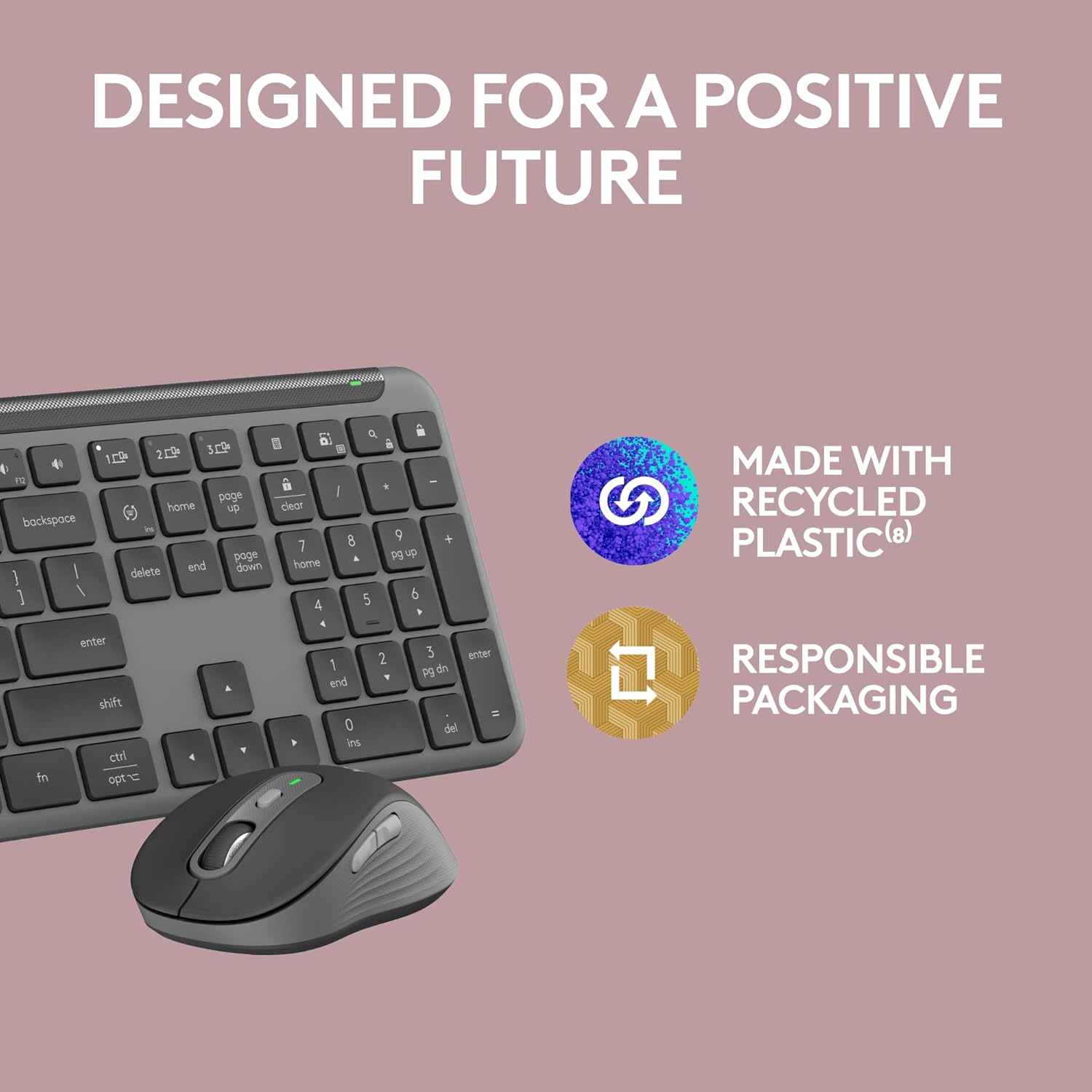
| Materiale | Lavet med certificeret genbrugsplast (minimum 48% for tastatur; 25% for mus) |
| Farve | Grafit |
| Varens vægt | Cirka 2.42 pund (kombineret) |
Billede: Et kommenteret diagram, der fremhæver nøglefunktionerne i Logitech K950-tastaturet, herunder vippeben, genveje, medietaster, tilslutning til flere enheder og layout til flere operativsystemer.
Billede: Et kommenteret diagram, der fremhæver nøglefunktionerne i Logitech M750L-musen, herunder lydløst klik, SmartWheel, DPI-knap, brugerdefinerbare knapper, konturformet form og tilslutning til flere operativsystemer.

Billede: En illustration, der fremhæver brugen af genbrugsplast i produktet og ansvarlig emballage, hvilket afspejler Logitechs engagement i bæredygtighed.
7. Garanti og support
7.1 Produktgaranti
Logitech-produkter leveres typisk med en begrænset hardwaregaranti. Se venligst garantioplysningerne, der følger med produktemballagen, eller besøg den officielle Logitech-side. webwebstedet for specifikke vilkår og betingelser, der gælder for din region og produktmodel.
7.2 Kundesupport
For yderligere assistance, teknisk support eller for at downloade den nyeste version af Logi Options+-appen, kan du besøge den officielle Logitech-supportside. webwebsted. Du kan finde ofte stillede spørgsmål, fejlfindingsvejledninger og kontaktoplysninger til kundeservice der.
Logitech Support Webwebsted: www.logitech.com/support


