Indledning
Denne manual indeholder instruktioner til Trust 25025 AZERTY trådløst tastatur- og musesæt. Dette komfortable trådløse sæt har lydløse taster og knapper og er fremstillet af 85% genbrugsmaterialer. Det er designet til brugervenlighed og langvarig ydeevne.
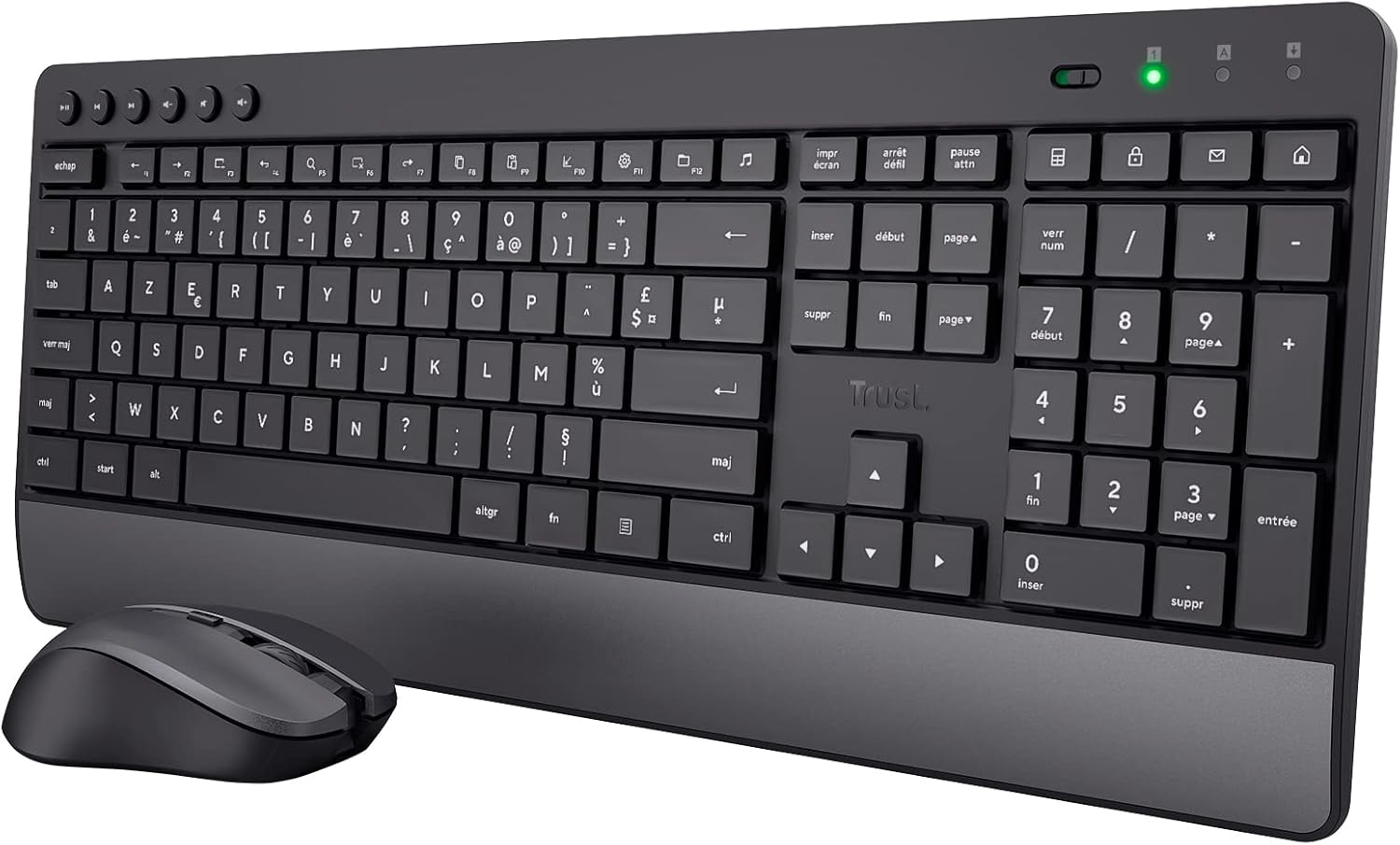
Billede: Trust 25025 AZERTY trådløst tastatur- og musesæt, der består af et tastatur i fuld størrelse med håndledsstøtte og en kompakt mus.
Pakkens indhold
- Trust 25025 AZERTY trådløst tastatur
- Stol på trådløs mus
- USB mikromodtager
- 3 x AA-batterier (forinstalleret eller medfølger separat)
- Brugervejledning (dette dokument)
Opsætning
1. Batteriinstallation
Tastaturet kræver 2 AA-batterier, og musen kræver 1 AA-batteri. Disse medfølger typisk. Hvis ikke, eller hvis du udskifter batterierne, skal du sørge for korrekt polaritet.
- Find batterirummene på undersiden af tastaturet og musen.
- Åbn batteridækslerne.
- Isæt AA-batterierne, så de passer med + og - indikatorerne.
- Luk batteridækslerne forsvarligt.
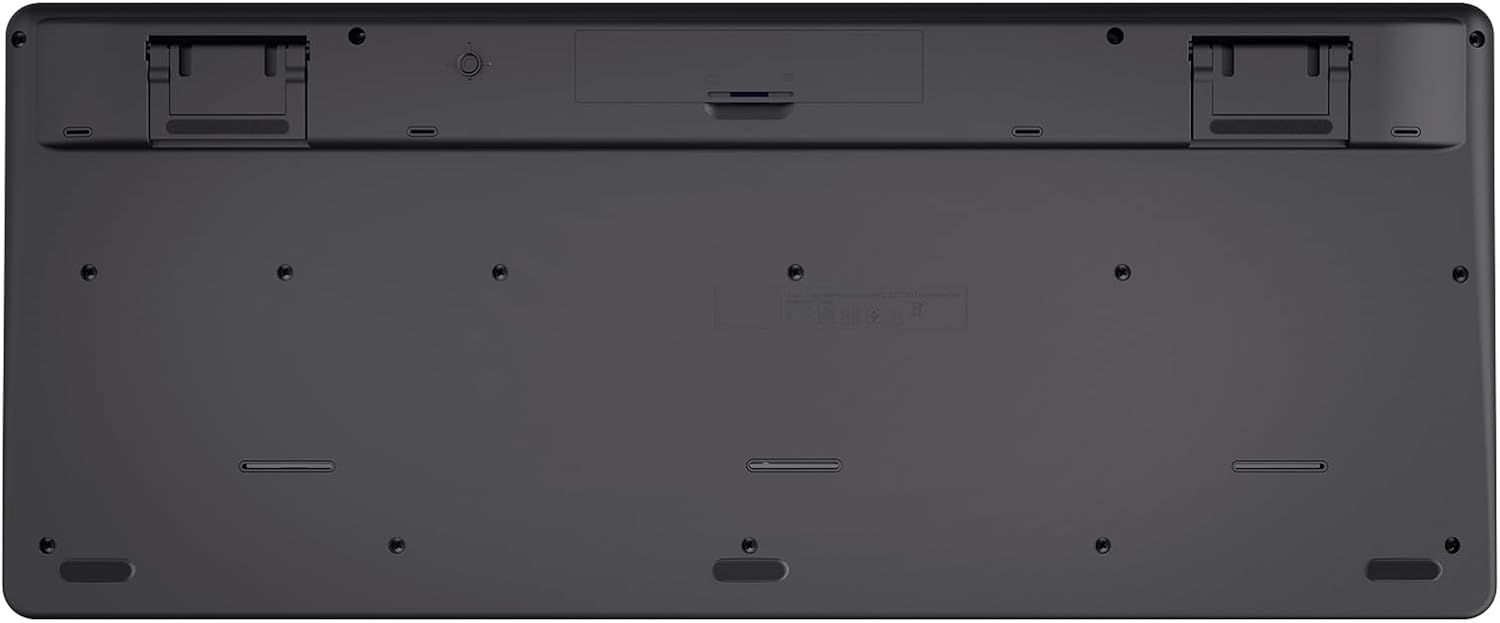
Billede: Undersiden af Trust 25025-tastaturet, der viser batterirummet og opbevaringspladsen til USB-mikromodtageren.
2. Tilslutning af USB-mikromodtageren
Tastaturet og musen opretter trådløs forbindelse til din computer via en enkelt USB-mikromodtager.
- Find USB-mikromodtageren, som normalt opbevares i musens batterirum eller i en dedikeret plads på tastaturets underside.
- Sæt USB-mikromodtageren i en ledig USB-port på din computer (pc eller Mac).
- Din computer burde automatisk registrere og installere de nødvendige drivere. Dette er en plug-and-play-enhed, der ikke kræver yderligere softwareinstallation.

Billede: Et ikon, der repræsenterer 'Plug & Play'-funktionalitet, hvilket indikerer nem opsætning uden yderligere drivere.
3. Tænder
Sørg for, at tastaturet og musen er tændt. Musen har typisk en tænd/sluk-knap på undersiden. Tastaturet kan have en indikatorlampe, der viser, om den er aktiv.
Betjeningsvejledning
Tastaturfunktioner
- AZERTY-layout: Standard fransk tastaturlayout for komfortabel skrivning.
- Lydløse taster: Designet til stille drift, hvilket reducerer skrivestøj.
- Integreret håndledsstøtte: Giver ergonomisk støtte ved længere tids brug.
- Multimedienøgler: Dedikerede taster til hurtig adgang til mediekontroller (afspil, pause, lydstyrke osv.).
- Spildsikkert design: Hjælper med at beskytte mod utilsigtet væskespild.
- Lang batterilevetid: Op til 48 måneders batterilevetid under typiske brugsforhold.

Billede: En top-down view af Trust 25025-tastaturet og -musen, der fremhæver AZERTY-layoutet og multimedietasterne.
Musfunktioner
- Lydløse knapper: Reducerer klikstøj for et mere støjsvagt arbejdsmiljø.
- Justerbar DPI: Skift mellem indstillingerne 1000, 1400 og 1800 DPI for præcis markørkontrol. Brug DPI-knappen, der er placeret i nærheden af scrollhjulet, til at ændre følsomheden.
- Ambidextrous design: Velegnet til både venstre- og højrehåndede brugere.
- Lang batterilevetid: Op til 12 måneders batterilevetid under typiske brugsforhold.

Billede: Et nærbillede view af den trådløse Trust-mus, der viser dens ergonomiske form og DPI-justeringsknappen.
Opretholdelse
Rensning
- Brug en blød, tør klud til at rengøre overfladerne på tastaturet og musen.
- Til genstridigt snavs, let dampRengør kluden med vand eller en mild rengøringsopløsning. Undgå skrappe kemikalier.
- Apparaterne må ikke nedsænkes i vand.
Udskiftning af batteri
Når batteriindikatorlampen (hvis den er til stede) lyser, eller ydeevnen forringes, skal batterierne udskiftes.
- Sluk musen ved hjælp af dens tænd/sluk-knap.
- Åbn batterirummene på begge enheder.
- Fjern gamle batterier, og bortskaf dem i henhold til lokale regler.
- Isæt nye AA-batterier, og sørg for at polariteten vender korrekt.
- Luk batteridækslerne.
Fejlfinding
Ingen reaktion fra tastatur eller mus
- Tjek batterier: Sørg for, at batterierne er korrekt installeret og ikke er afladede. Udskift dem om nødvendigt.
- Afbryderen: Kontroller, at musen (og tastaturet, hvis relevant) er tændt.
- USB-modtager: Sørg for, at USB-mikromodtageren er korrekt tilsluttet en fungerende USB-port på din computer. Prøv en anden USB-port.
- Afstand: Sørg for, at tastaturet og musen er inden for USB-modtagerens rækkevidde (typisk op til 10 meter).
- Interferens: Flyt enhederne væk fra andre trådløse enheder eller store metalgenstande, der kan forårsage interferens.
Musemarkøren hopper eller er uregelmæssig
- Overflade: Brug musen på en ren, ikke-reflekterende overflade. En musemåtte anbefales.
- DPI -indstilling: Juster DPI-indstillingen med knappen på musen for at finde en behagelig følsomhed.
- Batterier: Lavt batteriniveau kan påvirke musens ydeevne. Udskift batterierne om nødvendigt.
Specifikationer
| Feature | Detalje |
|---|---|
| Mærke | Tillid |
| Modelnummer | 25025 |
| Serie | Trezo |
| Farve | Sort |
| Forbindelsesteknologi | Radiofrekvens (trådløs) |
| Tastaturlayout | AZERTY |
| Mus DPI-indstillinger | 1000, 1400, 1800 |
| Tastaturets batterilevetid | Op til 48 måneder |
| Musens batterilevetid | Op til 12 måneder |
| Batterier påkrævet | 3 x AA (inkluderet) |
| Produktdimensioner | 18.2 x 43.6 x 4.4 cm |
| Varens vægt | 752 g |
| Hardware platform | Mac, PC |
| Operativsystemkompatibilitet | Windows, Mac OS, Chrome OS |
| Særlige funktioner | 85% genbrugsplastik, lang batterilevetid, lydløs skrivning og klik, håndledsstøtte, enkelt USB-adapter til mus og tastatur |
| Kompatible enheder | Laptop, PC |

Billede: Et ikon, der angiver kompatibilitet med flere enheder, herunder bærbare computere og pc'er.
Garanti og support
For garantioplysninger og teknisk support henvises til den officielle Trust webwebstedet eller kontakt deres kundeservice direkte. Oplysninger om specifikke garantiperioder og supportkanaler findes typisk på produktemballagen eller på producentens webwebsted.


