Produkt overview
VIISAN DL8 er en innovativ dokumentscanner designet til effektivitet og scanning i høj kvalitet. Den har et 13MP kamera, asymmetrisk belysningsteknologi og kraftfuld scanningssoftware, der er kompatibel med både Windows og macOS. Denne enhed er ideel til scanning af dokumenter, bøger og til brug i fjernundervisningsmiljøer.

VIISAN DL8-dokumentscanneren placeret over en scanningsmåtte med dokumenter, vistasing dens kompakte design og brugsklarhed.
Nøglefunktioner
- Fremragende scanningskvalitet: 13 MP superhøj opløsning (4208 x 3156 pixels) til detaljerede optagelser.
- Kraftfuld scanningssoftware: VIISAN OfficeCam-software tilbyder automatisk udjævning af curled-sider, sletning af fingeraftryk, baggrundsrensning og automatisk sideopdeling.
- OCR-funktioner: Konverter scannede dokumenter eller bøger til søgbare PDF- eller redigerbare Word-, Excel- og tekstformater med den integrerede OCR-motor.
- Unik tekst-til-tale (TTS): Hjælpeteknologi til ord-for-ord-læsning og lytning til ethvert dokument, gavnligt for brugere med ordblindhed eller til sprogindlæring.
- Fuld belysningsdækning: Innovativ asymmetrisk LED-belysning oplyser scanningsområdet jævnt, reducerer refleksioner og sikrer klar synlighed under dårlige lysforhold.
- Skrivebordsbesparende design: Kompakt design med kort arm og trekantet base sparer værdifuld plads på skrivebordet.
- Klar til fjernundervisning: UVC/UAC-kompatibel, hvilket muliggør livedemonstrationer af fysiske objekter via tredjeparts videokonferencesoftware som Zoom, Google Meet og Microsoft Teams.

VIISAN DL8's kompakte design, der fremhæver dens korte kameraarm (118 mm) og stabile trekantede base, er designet til at spare plads på skrivebordet.
Opsætningsvejledning
Følg disse trin for at konfigurere din VIISAN DL8-dokumentscanner:
- Udpak indhold: Tag forsigtigt DL8-dokumentkameraet, USB-kablet, scannerpuden og hurtigstartvejledningen ud af emballagen.
- Placer scanneren: Placer DL8-scanneren på en stabil, flad overflade. Sørg for, at der er plads nok til scanningspuden og dokumenterne.
- Tilslut til computer: Tilslut det medfølgende USB-kabel fra DL8-scannerens USB Type-C-port til en ledig USB-port på din Windows- eller macOS-computer.
- Installer software: Download og installer VIISAN OfficeCam-scanningssoftwaren fra den officielle VIISAN webSe hurtigstartvejledningen for specifikke downloadinstruktioner.
- Placer scanningspuden: Placer den medfølgende scanningspude direkte under scannerens kamera, og sørg for, at den er centreret og flad.

VIISAN DL8-scanneren tilsluttet en bærbar computer, hvilket illustrerer dens kompatibilitet med både Windows- og macOS-operativsystemer.
Betjeningsvejledning
Når den er konfigureret, kan du begynde at bruge din VIISAN DL8 til forskellige scanningsopgaver:
- Start software: Åbn VIISAN OfficeCam-softwaren på din computer.
- Placer dokument: Placer det dokument eller den bog, du vil scanne, på scanningspuden, og sørg for, at den er inden for kameraets view.
- Juster belysning: Tryk om nødvendigt på LED-berøringsknappen på scanneren for at aktivere det indbyggede LED-lys med høj lysstyrke. Den har 3-niveau lysstyrkekontrol for optimal belysning.
- Scan: Brug softwaregrænsefladen til at starte scanningen. Softwaren behandler automatisk billedet, inklusive funktioner som automatisk udjævning af billeder.urled sider og opretning af skævheder.
- Brug OCR: Efter scanningen kan du bruge den integrerede OCR-motor til at konvertere billedet til redigerbare tekstformater (Word, Excel, tekst) eller søgbare PDF-filer.
- Tekst-til-tale: For tilgængelighed eller læring skal du aktivere tekst-til-tale-funktionen i softwaren for at få det scannede dokument læst højt.
- Fjernsamarbejde: Til livedemonstrationer eller fjernundervisning muliggør DL8's UVC/UAC-overholdelse problemfri integration med videokonferenceplatforme.

VIISAN DL8-scanneren tilsluttet en bærbar computer demonstrerer dens kraftfulde OCR-funktioner til at konvertere scannede dokumenter til forskellige redigerbare formater som DOC, TXT, XLS og PDF.

En dreng bruger VIISAN DL8-scanneren med en bærbar computer og illustrerer den unikke tekst-til-tale (TTS)-funktion, der læser dokumenter højt, hvilket hjælper med læring og tilgængelighed.

Forskellige anvendelser af VIISAN DL8, herunder fjernsamarbejde, hjemmeundervisning, livedemonstrationer og effektiv bogscanning, fremhæver dens alsidighed.
Opretholdelse
Korrekt vedligeholdelse sikrer din VIISAN DL8-scanners lange levetid og optimale ydeevne:
- Rensning: Tør regelmæssigt scannerens hus og kameralinsen af med en blød, tør og fnugfri klud. Undgå at bruge slibende rengøringsmidler eller opløsningsmidler.
- Softwareopdateringer: Tjek regelmæssigt den officielle VIISAN webwebsted for softwareopdateringer for at sikre, at du har de nyeste funktioner og forbedringer af ydeevnen.
- Opbevaring: Når scanneren ikke er i brug, skal den opbevares et rent og tørt sted, væk fra direkte sollys og ekstreme temperaturer.
Fejlfinding
Hvis du støder på problemer med din VIISAN DL8, kan du bruge følgende almindelige løsninger:
- Scanner ikke genkendt:
- Sørg for, at USB-kablet er korrekt tilsluttet til både scanneren og din computer.
- Prøv at tilslutte til en anden USB-port.
- Genstart din computer.
- Bekræft, at de nødvendige drivere og VIISAN OfficeCam-softwaren er korrekt installeret.
- Software indlæses/fungerer ikke:
- Sørg for, at dit operativsystem opfylder softwarens minimumskrav.
- Geninstaller VIISAN OfficeCam-softwaren, og sørg for at downloade den korrekte version til dit operativsystem.
- Deaktiver midlertidigt antivirus- eller firewallsoftware under installationen, og aktiver den derefter igen.
- Dårlig scanningskvalitet (mørke/orange billeder, Curlred. sider):
- Sørg for, at dokumentet ligger fladt på scanningspuden.
- Juster LED-belysningens lysstyrke ved hjælp af berøringsknappen på scanneren.
- Kontroller, at den asymmetriske belysning oplyser dokumentet korrekt og reducerer blænding.
- Brug softwarens automatiske udjævnings- og baggrundsrensningsfunktioner.
- OCR fungerer ikke korrekt:
- Sørg for, at det scannede billede er klart og godt belyst.
- Kontroller sprogindstillingerne i OCR-softwaren, så de matcher dokumentets sprog.
Tekniske specifikationer
| Feature | Specifikation |
|---|---|
| Modelnavn | DL8 |
| Scanner type | Dokument |
| Opløsning | 4208 x 3156 pixels (13 MP) |
| Forbindelsesteknologi | USB |
| Produktdimensioner | 4.65" D x 3.86" B x 12.01" H (11.8 x 9.8 x 30.5 cm) |
| Varens vægt | 2.2 pund (1 kilo) |
| Ark størrelse | Op til 16.5 x 11.7 tommer (A3) |
| Farvedybde | 24 bits |
| Wattage | 5 watt |
| Fabrikant | VIISAN |
| Oprindelsesland | Taiwan |
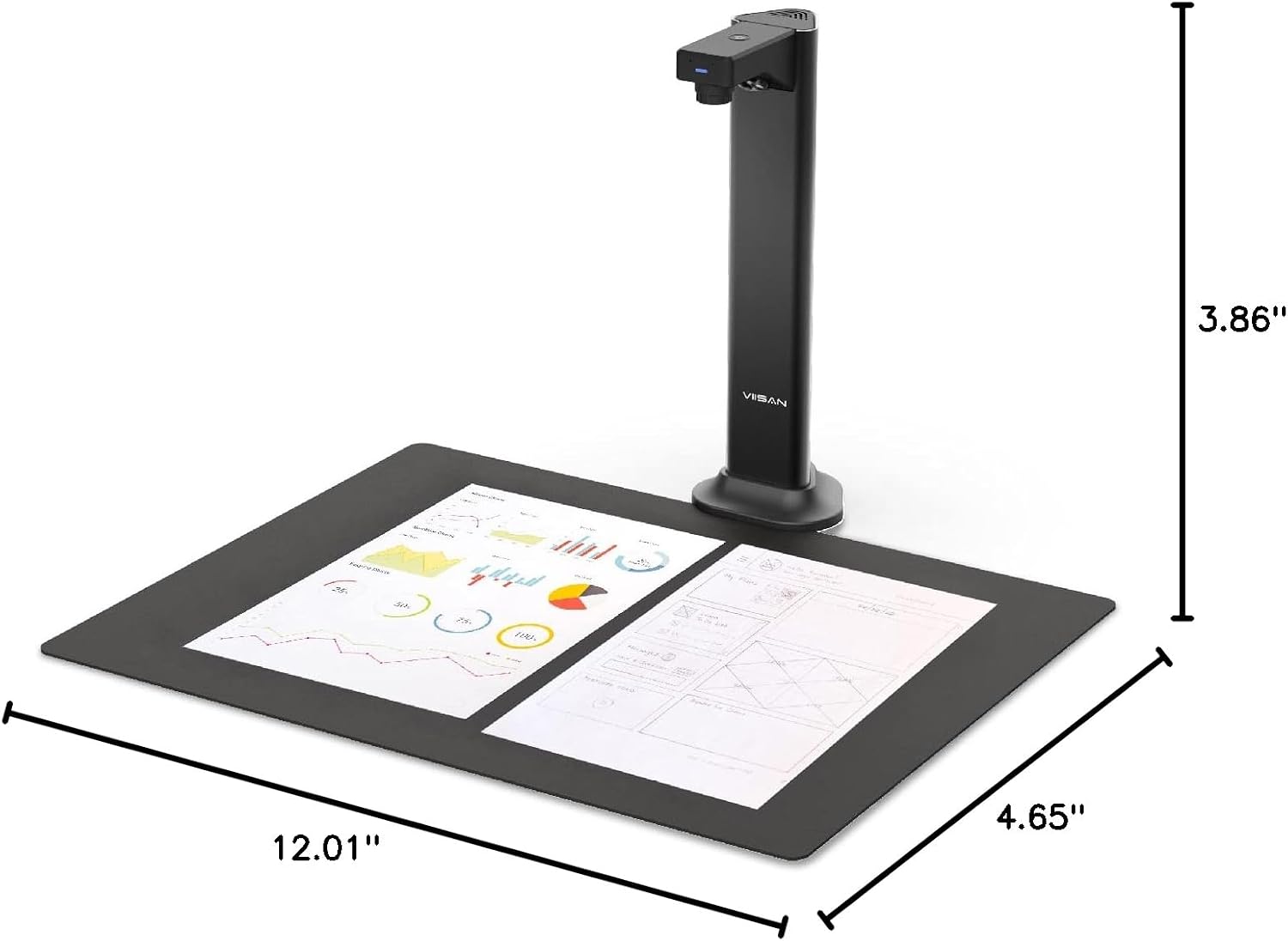
Detaljerede dimensioner af VIISAN DL8-dokumentscanneren, der viser dens kompakte størrelse.
Pakkens indhold
VIISAN DL8-pakken indeholder:
- DL8 dokumentkamera
- USB-kabel
- Scanningspude
- Hurtig startvejledning
Garanti og support
VIISAN er forpligtet til at yde fremragende kundeservice og produktsupport:
- Garanti: VIISAN DL8 leveres med 1 års garanti fra købsdatoen.
- Returnerer: Der er 30 dages gratis returret for dette produkt.
- Teknisk support: For teknisk assistance eller forespørgsler, kontakt venligst det ansvarlige VIISAN tekniske supportteam. Se hurtigstartguiden eller den officielle VIISAN-guide. webwebsted for kontaktoplysninger.


