1. Introduktion
Denne manual indeholder detaljerede instruktioner til RisoPhy Wireless Mechanical Keyboard. Dette tastatur tilbyder alsidige tilslutningsmuligheder, brugerdefinerbar RGB-baggrundsbelysning og programmerbare taster, designet til både gaming og hverdagsbrug. Læs venligst denne manual grundigt for at sikre korrekt opsætning og betjening af din enhed.
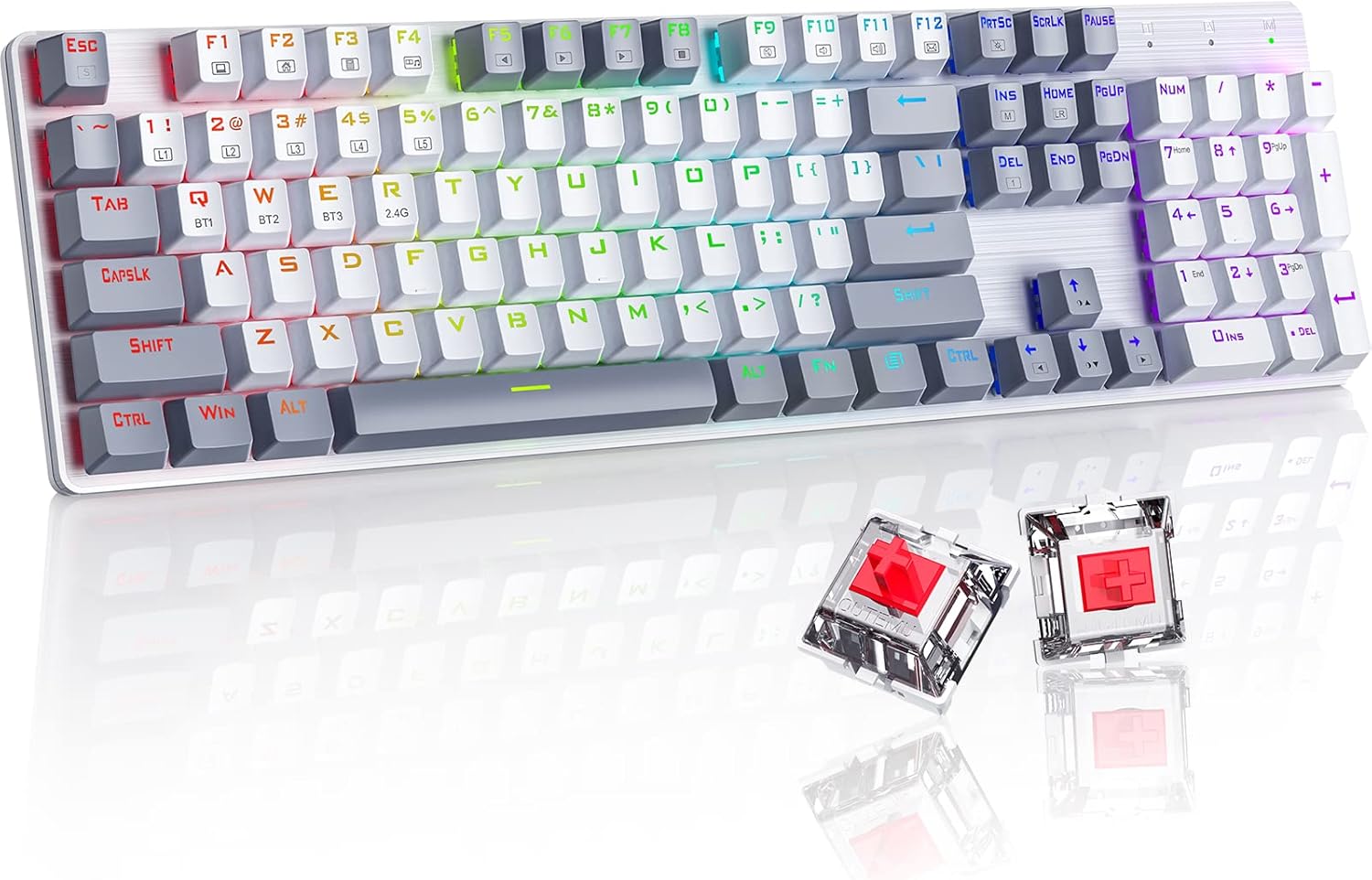
Billede: RisoPhy trådløst mekanisk tastatur, vistasinmed sit fulde 104-tasters layout, RGB-baggrundsbelysning og to røde mekaniske kontakter, der er afmonteret til visning.
2. Pakkens indhold
Bekræft at alle varer er til stede i din pakke:
- 1 x RisoPhy trådløst mekanisk tastatur
- 1 x USB Type-C kabel
- 1 x 2.4 GHz USB-modtager
- 1 x Brugermanual (dette dokument)
- 1 x Keycap aftrækker

Billede: En visuel repræsentation af pakkens indhold, inklusive tastatur, USB-C-kabel, 2.4 GHz-modtager, brugermanual og tasteaftrækker.
3. Opsætning og tilslutning
RisoPhy-tastaturet understøtter tre forbindelsestilstande: Kablet (USB-C), 2.4 GHz trådløs og Bluetooth. Du kan tilslutte op til 5 enheder samtidigt (1 via 2.4G, 3 via Bluetooth, 1 via kablet).

Billede: En illustration, der demonstrerer de tre forbindelsestilstande: Bluetooth 5.0, 2.4G trådløs og kablet tilstand, med tastaturet tilsluttet en pc, bærbar computer og tablet.
3.1 Kablet tilstand
- Tilslut det medfølgende USB Type-C-kabel til tastaturets port og den anden ende til computerens USB-port.
- Tastaturet vil automatisk blive genkendt og klar til brug.
3.2 2.4 GHz trådløs tilstand
- Find 2.4 GHz USB-modtageren i tastaturets opbevaringsrum (normalt på undersiden).
- Sæt USB-modtageren i en ledig USB-port på din computer.
- Skift tastaturets tilstandsvælger til 2.4G. Tastaturet opretter automatisk forbindelse.
3.3 Bluetooth-tilstand
Tastaturet understøtter op til tre Bluetooth-enheder (BT1, BT2, BT3).
- Skift tastaturets tilstandsvælger til Bluetooth.
- For at parre en ny enhed skal du trykke og holde nede FN + Q (BT1), FN + W (BT2), eller FN + E (BT3) i 3-5 sekunder, indtil den tilsvarende tast (Q, W eller E) blinker hurtigt. Dette indikerer parringstilstand.
- Aktiver Bluetooth på din enhed (pc, bærbar computer, tablet, telefon), og søg efter nye enheder.
- Vælg "RisoPhy Keyboard" (eller et lignende navn) fra listen over tilgængelige enheder for at fuldføre parringen.
- Når parringen er foretaget, holder tasten (Q, W eller E) op med at blinke og lyser konstant.
3.4 Skift mellem tilsluttede enheder
Sådan skifter du mellem parrede Bluetooth-enheder eller 2.4G-forbindelsen:
- For Bluetooth-enheder: Tryk kortvarigt FN + Q, FN + W., eller FN + E for at skifte til den tilsvarende parrede enhed.
- For 2.4G trådløst netværk: Sørg for, at tilstandsvælgeren er indstillet til 2.4G.
4. Driftsfunktioner
4.1 RGB-baggrundsbelysningskontrol
Tastaturet har 20 RGB-baggrundsbelysningstilstande, 16.8 millioner farver og 5 lysstyrkeniveauer. Brug følgende FN-tastekombinationer til at styre baggrundsbelysningen:
- FN + INSSkift baggrundsbelysningstilstand (skift mellem 20 tilstande).
- FN + ↑: Øg baggrundsbelysningens lysstyrke.
- FN + ↓: Reducer baggrundsbelysningens lysstyrke.
- FN + ←: Reducer hastigheden af baggrundslyseffekten.
- FN + →: Fremskynd baggrundslyseffekten.
- FN + DEL: Skift baggrundsbelysningsfarve (for tilstande, der understøtter farveændringer).
- FN + PRTSC: Tænd/sluk for baggrundsbelysning.

Billede: Et nærbillede af tastaturets højre side, der fremhæver FN-tastekombinationerne til styring af RGB-baggrundsbelysningstilstande, lysstyrke, hastighed og farve.
4.2 Brugerdefinerede lystilstande
Tastaturet tilbyder 5 brugerdefinerede lystilstande (FN+1 til FN+5).
- Trykke FN + 1~5 for at aktivere en af de brugerdefinerede belysningstilstande.
- Tryk på, mens du er i en brugerdefineret tilstand FN + Hjem for at begynde at tilpasse lyset.
- Tryk på hver tast, du vil tilpasse, for at indstille dens lys til din foretrukne farve.
- Efter tilpasning, tryk på FN + Hjem igen for at gemme indstillingerne for den brugerdefinerede tilstand.
4.3 Programmerbare taster og makroer
Alle 104 taster kan omfordeles, og makroer kan oprettes ved hjælp af den dedikerede driversoftware. Dette giver mulighed for personlige tastefunktioner og komplekse kommandosekvenser for forbedret produktivitet eller spil.
- Download RisoPhy-tastaturdriversoftwaren fra den officielle webwebsted.
- Installer softwaren på din computer.
- Brug softwaregrænsefladen til at omprogrammere taster, oprette makroer og finjustere RGB-lyseffekter.

Billede: Et skærmbillede af RisoPhy-tastaturets softwaregrænseflade, der viser muligheder for tilpasning af baggrundsbelysning, programmerbare tasteindstillinger og oprettelse af makroer.
4.4 Multimedie- og funktionstaster
Tastaturet har dedikerede FN-tastekombinationer til multimediestyring og systemfunktioner:
| Nøglekombination | Fungere |
|---|---|
| FN + F1 | Min computer |
| FN + F2 | Hjemmeside |
| FN + F3 | Kalkulator |
| FN + F4 | Medieafspiller |
| FN + F5 | Forrige sang |
| FN + F6 | Næste sang |
| FN + F7 | Afspil/pause |
| FN + F8 | Stop Afspilning |
| FN + F9 | Stum |
| FN + F10 | Lydstyrke ned |
| FN + F11 | Lydstyrke op |
| FN + F12 |

Billede: En visuel guide til FN-tastekombinationerne (F1-F12) og deres tilsvarende multimedie- og systemfunktioner.
5. Vedligeholdelse
5.1 Rengøring af tastaturet
Regelmæssig rengøring hjælper med at bevare tastaturets ydeevne og udseende.
- Frakobl tastaturet fra alle strømkilder før rengøring.
- Brug en blød, fnugfri klud lidt damprengøres med vand eller en mild rengøringsopløsning til at tørre tastaturerne og kabinettet af.
- Brug trykluft til støv og snavs mellem tasterne.
- Undgå at bruge skrappe kemikalier eller slibende materialer.
5.2 Fjernelse og udskiftning af tastehætte
Tastaturet har slidstærke PBT-taster. Du kan fjerne dem for grundigere rengøring eller tilpasning ved hjælp af den medfølgende tasteaftrækker.
- Fastgør forsigtigt tastaturaftrækkeren til den tastatur, du vil fjerne.
- Træk opad med et konstant, jævnt tryk, indtil tastaturet løsner sig fra kontaktens stilk.
- For at sætte den på plads skal du justere tastaturdækslet med kontaktens stilk og trykke godt ned, indtil det klikker på plads.

Billede: Et nærbillede, der viser taster fjernet fra tastaturet og afslører de mekaniske kontakter nedenunder sammen med et værktøj til at trække taster ud.
6. Fejlfinding
Hvis du støder på problemer med dit RisoPhy-tastatur, kan du bruge følgende almindelige løsninger:
| Problem | Mulig løsning |
|---|---|
| Tastaturet reagerer ikke i trådløs tilstand. | Sørg for, at tastaturet er opladet. Kontroller, om 2.4G-modtageren er korrekt tilsluttet, eller om Bluetooth er parret. Skift til kabelbaseret tilstand for at bekræfte grundlæggende funktionalitet. |
| Problemer med Bluetooth-forbindelse. | Sørg for, at tastaturet er i Bluetooth-tilstand, og at den korrekte BT-kanal (Q, W eller E) er valgt. Glem enheden på din computer/telefon, og par den igen. Sørg for, at din enheds Bluetooth er aktiveret. |
| Baggrundsbelysningen virker ikke eller er forkert. | Trykke FN + PRTSC for at slå baggrundsbelysning til/fra. Juster lysstyrken med FN + ↑/↓Cyklustilstande med FN + INS. |
| Taster dobbelttastning eller registrering ikke. | Rengør under tasterne. Hvis problemet fortsætter, kan det være tegn på et problem med kontakten. Kontakt kundesupport, hvis garantien er dækket. |
| Tastaturet oplader ikke. | Sørg for, at USB Type-C-kablet er korrekt tilsluttet til både tastaturet og en fungerende USB-port. Prøv et andet kabel eller en anden USB-port. |
7. Specifikationer
- Model: RisoPhy
- Forbindelse: 2.4G trådløs, Bluetooth 5.0, USB-C kablet
- Nøgleantal: 104 nøgler
- Switch Type: Mekaniske røde kontakter
- Taster: Tofarvede PBT-taster
- Baggrundsbelysning: RGB (20 tilstande, 16.8 millioner farver, 5 lysstyrkeniveauer)
- Programmerbarhed: Alle taster programmerbare, makrounderstøttelse via driver
- Anti-ghosting: N-Key Rollover
- Kompatible enheder: PC, bærbar computer, spillekonsol, telefon, tablet
- Materiale: Acrylonitril Butadien Styren (ABS)
- Varens vægt: Cirka 2.01 pund (0.91 kg)
- Pakkedimensioner: 17.68 x 5.91 x 2.17 tommer (44.9 x 15 x 5.5 cm)

Billede: Et nærbillede af de mekaniske røde kontakter med detaljerede specifikationer, såsom en levetid på 80 millioner klik, en kraft på 40 g og en afstand på 2.0 mm, sammen med et kraft-vandringsdiagram.
8. Garanti og support
RisoPhy-produkter er designet til pålidelighed og ydeevne. For garantioplysninger henvises til den dokumentation, der fulgte med dit køb, eller besøg den officielle RisoPhy-side. webHvis du har brug for teknisk assistance eller har spørgsmål, der ikke er dækket i denne manual, bedes du kontakte RisoPhys kundesupport.
Du kan finde mere information og kontaktoplysninger på RisoPhy-butik.

Billede: En kundesupportmedarbejder med headset, der symboliserer tilgængelig assistance til produktforespørgsler.


