1. Introduktion
Denne manual indeholder instruktioner til opsætning, betjening og vedligeholdelse af din Logitech Rally Bar og Tap IP-pakke. Denne integrerede løsning er designet til at levere videokonferenceoplevelser af høj kvalitet til mellemstore mødelokaler og understøtter platforme som Microsoft Teams, Zoom Rooms og Ring Central Rooms.
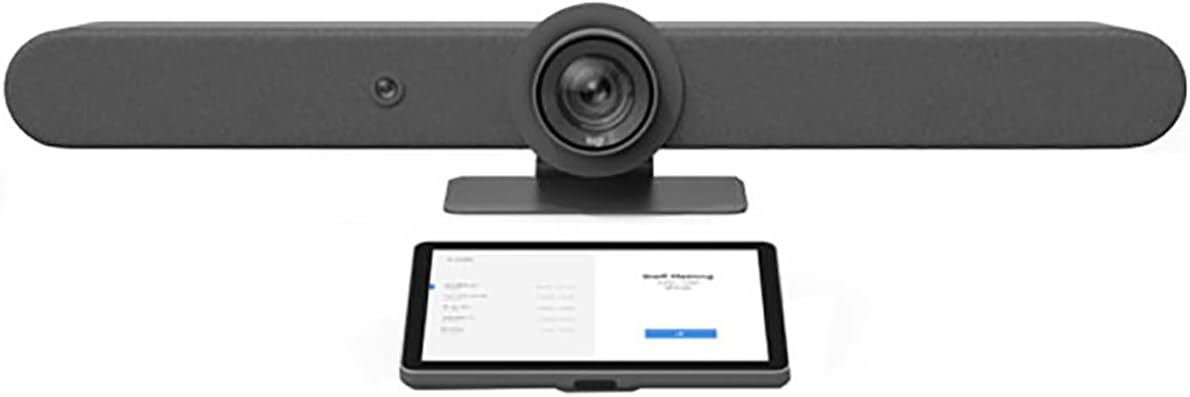
Figur 1: Logitech Rally Bar (øverst) og Tap IP (nederst) komponenterne i pakken.
2. Pakkens indhold
Bekræft at alle varer er til stede i din pakke:
- Logitech Rally Bar
- Logitech Tap IP
- Strømforsyning til Rallybar
- Strømforsyning til Tap IP
- USB-kabel (type A til type C)
- Ethernet kabel
- Dokumentation (hurtigstartguide, sikkerhedsoplysninger)
3. Opsætning
3.1 Fysisk placering
Logitech Rally-bar: Placer Rally Bar enten på en skærm, på et bord eller monteret på en væg. Sørg for, at der er frit udsyn til mødedeltagerne. Det integrerede kamera, højttalere og mikrofoner er optimeret til mellemstore rum.

Figur 2: Logitech Rally Bar, en alt-i-en-videobar med kamera, højttalere og mikrofoner.
Logitech Tap IP: Placer Tap IP-telefonen på et konferencebord, der er let tilgængeligt for deltagerne. Sørg for, at den er stabil, og at skærmen er synlig.

Figur 3: Logitech Tap IP, en touch-controller til mødelokalesystemer.
3.2 Forbindelse
- Magt: Tilslut strømadapterne til både Rally Bar og Tap IP, og sæt dem derefter i en stikkontakt.
- Netværk: Tilslut både Rally Bar og Tap IP til dit netværk ved hjælp af de medfølgende Ethernet-kabler. Dette er vigtigt for IP-baseret kommunikation og platformintegration.
- USB (Rally Bar til computerenhed): Hvis du bruger Rally Bar i USB-tilstand (f.eks. med en dedikeret pc i mødelokalet), skal du tilslutte USB-kablet fra Rally Bar til computerenheden.
- Bluetooth: Rally Bar understøtter Bluetooth til tilslutning af kompatibelt tilbehør. Se Rally Bars skærmmenu for at få instruktioner til parring.
3.3 Softwarekonfiguration
Ved første opstart vil Tap IP guide dig gennem opsætningsprocessen. Vælg din foretrukne videokonferenceplatform (Microsoft Teams, Zoom Rooms eller Ring Central Rooms), og følg instruktionerne på skærmen for at parre Tap IP med Rally Bar og konfigurere dit mødelokalesystem.
4. Betjeningsvejledning
4.1 Grundlæggende mødekontrol (via Tap IP)
- Deltag i mødet: Tryk på knappen 'Deltag' på skærmen Tryk på IP for planlagte møder.
- Start nyt møde: Vælg indstillingen 'Mødes nu' for at starte et ad hoc-møde.
- Kamerastyring: Brug skærmknapperne til at panorere, vippe og zoome på Rally Bars kamera.
- Lydkontrol: Juster højttalerlydstyrken og slå mikrofonerne til/fra direkte fra Tap IP.
- Del indhold: Følg anvisningerne på Tryk på IP-adressen for at dele indhold fra din enhed.
4.2 Avancerede funktioner (Rallybar)
- RightSight™ automatisk indramning: Rally Bar registrerer automatisk menneskefigurer og justerer kameraet for at indramme deltagerne optimalt. Denne funktion opretholder vedvarende rumbevidsthed.
- RightSound™-lyd: Avanceret lydbehandling sikrer klar stemmeoptagelse og reducerer baggrundsstøj.
- Motoriseret PTZ-kamera: 15x PTZ-kameraet tilbyder præcis kontrol til fokusering på bestemte områder i rummet.
5. Vedligeholdelse
5.1 Rengøring
For at rengøre Rally Bar og Tap IP skal du bruge en blød, tør eller let fugtet klud.amp klud. Undgå slibende rengøringsmidler, opløsningsmidler eller aerosolspray, da disse kan beskadige overfladerne.
5.2 Softwareopdateringer
Logitech udgiver regelmæssigt firmwareopdateringer for at forbedre ydeevnen og tilføje nye funktioner. Sørg for, at din Rally Bar og Tap IP har internetforbindelse for at modtage disse opdateringer automatisk, eller administrer dem via Logitech Sync-softwaren.
6. Fejlfinding
6.1 Ingen videoudgang
- Kontroller alle strømforbindelser til Rally Bar og displayet.
- Bekræft, at displayindgangen er indstillet til den korrekte kilde, der er tilsluttet Rally Bar.
- Sørg for, at USB-kablet (hvis det bruges i USB-tilstand) er korrekt tilsluttet computerenheden.
6.2 Ingen lyd
- Kontroller lydstyrkeniveauet på Tap IP og den tilsluttede skærm.
- Sørg for, at mikrofonerne ikke er slået fra på Tap IP'en.
- Bekræft, at Rally Bar er valgt som lydinput/output-enhed i dine konferenceplatformindstillinger.
6.3 Forbindelsesproblemer (netværk/USB)
- Bekræft, at Ethernet-kablerne er korrekt tilsluttet til både enheder og netværket.
- Genstart Rally-linjen, og tryk på IP.
- Hvis du bruger USB-tilstand, skal du prøve en anden USB-port på computerenheden eller et andet USB-kabel.
7. Specifikationer
| Produktdimensioner | 30 x 8 x 6 tommer |
| Varens vægt | 28.6 pund |
| Modelnummer | 991-000419 |
| ASIN | B0B1DSKGLX |
| Fotosensorteknologi | CMOS |
| Videooptagelsesopløsning | 1080p |
| Flash-hukommelsestype | Intern flash-hukommelse |
| Videooptagelsesformat | MP4 |
| Understøttet lydformat | PCM, AAC |
| Forbindelsesteknologi | Bluetooth, Ethernet, USB |
| Videokamera type | Video kamera |
| Linsetype | Zoom |
8. Garanti og support
For detaljerede garantioplysninger og teknisk support henvises til den officielle Logitech-brugermanual. webwebstedet eller kontakt Logitechs kundeservice. Gem din købsbevis til garantikrav.


