Produkt overview
Essl MB20 er en ansigtsbiometrisk tids- og fremmødeenhed designet til effektiv arbejdsstyring. Den integrerer avanceret ansigtsgenkendelse, fingeraftryksscanning og kortidentifikationsteknologier for at give sikker og præcis fremmøderegistrering. Denne enhed er velegnet til forskellige miljøer og tilbyder robust ydeevne og brugervenlig betjening.
- Brugerkapacitet: 1,000
- Fingerkapacitet: 500
- Ansigtskapacitet: 200
- Transaktionskapacitet: 50,000
- Meddelelse: TCP/IP, USB 2.0-vært
- Dataoverførsel: Push Data-funktionalitet understøttes
- Vise: Farve LCD
- Lyd: Stereo højttaler

Billede: Forside view af Essl MB20-enheden, der viser LCD-farveskærmen, tastaturet og fingeraftryksscanneren.
Opsætningsvejledning
1. Udpakning og indledende inspektion
- Åbn forsigtigt emballagen, og fjern enheden og alt tilbehør.
- Kontroller, at alle komponenterne på pakkelisten er til stede.
- Undersøg enheden for synlige skader. Kontakt straks din leverandør, hvis der konstateres skader.
2. Hardwareinstallation
- Vælg et passende sted til installation, og sørg for, at det er stabilt, tørt og væk fra direkte sollys eller ekstreme temperaturer.
- Monter enheden sikkert på væggen ved hjælp af det medfølgende monteringsbeslag og skruer. Sørg for, at den er i en passende højde, så brugerne nemt kan få adgang til ansigtsscanneren og fingeraftrykssensoren.
- Tilslut strømadapteren til enhedens strømindgang, og sæt den derefter i en almindelig stikkontakt.
3. Netværksforbindelse (TCP/IP)
- Tilslut et Ethernet-kabel fra din netværksrouter/switch til LAN-porten på enheden.
- I enhedens menu skal du navigere til Meddelelse > Netværksindstillinger.
- Konfigurer IP-adresse, undernetmaske, gateway og DNS-indstillinger i henhold til din netværkskonfiguration. Du kan bruge DHCP, hvis dit netværk understøtter det.
- Bekræft netværksforbindelsen ved at pinge enhedens IP-adresse fra en computer på det samme netværk.
Betjeningsvejledning
1. Brugertilmelding
Før brugere kan registrere fremmøde, skal de være tilmeldt enhedens system.
- Få adgang til enhedens hovedmenu (normalt ved at trykke på 'M/OK' og indtaste administratoroplysninger).
- Naviger til Brugerstyring > Ny bruger.
- Indtast bruger-ID og brugernavn.
- Tilmeld ansigt: Vælg 'Registrer ansigt', og placer brugerens ansigt inden for kameraets ramme som anvist af enheden. Sørg for god belysning og et neutralt udtryk.
- Registrer fingeraftryk: Vælg 'Tilmeld finger' og placer brugerens finger på scanneren. Gentag processen flere gange (typisk 3 gange) for nøjagtig registrering.
- Tilmeldingskort (hvis relevant): Vælg 'Tilmeld kort' og præsenter nærhedskortet for enhedens kortlæser.
- Angiv brugerens rolle (f.eks. Normal bruger, Administrator).
- Gem brugeroplysningerne.
2. Tids- og fremmøderegistrering
Brugere kan registrere deres fremmøde ved hjælp af deres tilmeldte loginoplysninger.
- Nærm dig enheden.
- Vis dit ansigt for kameraet, placer din registrerede finger på scanneren, eller vis dit registrerede kort for læseren.
- Enheden bekræfter den gennemførte verifikation med en hørbar meddelelse og viser en bekræftelsesmeddelelse på skærmen.
- Transaktionen (f.eks. check-in, check-out) registreres automatisk.
3. Datastyring
Transaktionsdata kan hentes fra enheden til rapportering og lønbehandling.
- USB-datadownload: Indsæt et USB-flashdrev i enhedens USB HOST-port. Naviger til Data Management > Download fremmødelog at overføre data til USB-drevet.
- Softwaredownload (TCP/IP): Brug den medfølgende software til tidsstyring (f.eks. eSSL BioTime) på en netværksforbundet computer til at oprette forbindelse til enheden via TCP/IP og downloade fremmøderegistreringer.
Opretholdelse
- Rensning: Rengør regelmæssigt enhedens skærm, kameralinse og fingeraftrykssensor med en blød, tør og fnugfri klud. Brug ikke slibende rengøringsmidler eller opløsningsmidler.
- Softwareopdateringer: Tjek regelmæssigt den officielle eSSL-udbyder webwebsted for firmwareopdateringer. Ved at holde firmwaren opdateret sikres optimal ydeevne og sikkerhed.
- Data backup: Sikkerhedskopier regelmæssigt fremmødedata til en ekstern lagringsenhed eller computer for at forhindre datatab.
- Miljøforhold: Sørg for, at enheden fungerer inden for de angivne temperatur- og fugtighedsområder for at forlænge dens levetid.
Fejlfinding
| Spørgsmål | Mulig årsag | Løsning |
|---|---|---|
| Enheden tænder ikke | Ingen strømforsyning; defekt adapter/kabel | Kontroller strømforbindelsen; test strømadapteren; sørg for, at stikkontakten fungerer. |
| Fingeraftryk ikke genkendt | Finger våd/beskidt; forkert placering; dårlig registreringskvalitet | Sørg for, at fingeren er ren og tør; placer fingeren fladt på sensoren; genregistrer fingeraftrykket om nødvendigt. |
| Ansigtet blev ikke genkendt | Dårlig belysning; ansigt for tæt på/langt væk; ændringer i udseende; dårlig registreringskvalitet | Sørg for tilstrækkelig belysning; hold behørig afstand; genregistrer ansigtet, hvis der er sket væsentlige ændringer. |
| Problemer med netværksforbindelse | Forkerte IP-indstillinger; defekt Ethernet-kabel; netværksfirewall | Bekræft netværksindstillinger; tjek kabel; deaktiver midlertidigt firewallen til test. |
| Dataoverførselsfejl | Problem med USB-drevformatering; softwareforbindelsesfejl | Sørg for, at USB-drevet er i FAT32-format; tjek softwareforbindelsesindstillinger og enhedens IP-adresse. |
Tekniske specifikationer
| Feature | Specifikation |
|---|---|
| Brugerkapacitet | 1,000 |
| Fingerkapacitet | 500 |
| Ansigtskapacitet | 200 |
| Transaktionskapacitet | 50,000 |
| Meddelelse | TCP/IP, USB 2.0-vært |
| Push Data | Ja |
| Vise | Farve LCD |
| Sund | Stereo højttaler |
| Modelnummer | MB20+ID |
| Produktmål (LxBxH) | 16.19 x 15.28 x 3.05 cm |
| Varens vægt | 750 g |
| Fabrikant | eSSL Private Limited. |
| Oprindelsesland | Indien |
Garanti og support
Denne Essl MB20-enhed leveres med en standard producentgaranti. Se venligst garantikortet, der er inkluderet i din produktemballage, for specifikke vilkår og betingelser, herunder garantiperiode og dækningsoplysninger. Ved eventuelle garantikrav eller serviceanmodninger bedes du gemme din købskvittering.
For teknisk assistance, support til softwareinstallation eller eventuelle spørgsmål vedrørende betjeningen af din enhed, bedes du kontakte eSSL-kundesupport. Online supportressourcer, herunder ofte stillede spørgsmål og softwaredownloads, kan også være tilgængelige på den officielle eSSL. webwebsted.
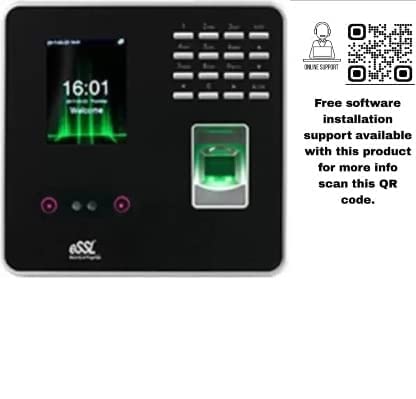
Billede: Essl MB20-enhed, der viser klokkeslættet, sammen med en QR-kode til online support.
Scan denne QR-kode for gratis support til softwareinstallation og mere information: https://qr.page/g/1RCdIB1BFGZ


