1. Introduktion
Logitech Signature M650 til virksomheder er en alsidig trådløs mus designet til at forbedre produktivitet og komfort. Den tilbyder dobbelte tilslutningsmuligheder, et SmartWheel til adaptiv scrolling og SilentTouch-teknologi for lydsvag drift. Den fås i to størrelser og passer til forskellige håndstørrelser for optimal ergonomisk støtte.
Nøglefunktioner:
- Dobbelt tilslutning: Tilslut via Logi Bolt USB-modtager for sikre forbindelser eller direkte via Bluetooth Low Energy.
- SmartWheel-rulning: Skifter automatisk mellem linje-for-linje præcision og frispin-tilstand.
- SilentTouch-teknologi: Reducerer klikstøj med 90% for et mere støjsvagt arbejdsmiljø.
- Ergonomisk design: Kontureret form og blødt tommelfingerområde for komfort, fås i to størrelser (M650 og M650 L).
- Knapper, der kan tilpasses: Sideknapperne kan tilpasses til forskellige funktioner.
- Lang batterilevetid: Op til 24 måneder på et enkelt AA-batteri.
- Multi-platform kompatibilitet: Fungerer problemfrit med Windows, macOS, Linux, Chrome OS, iPadOS og Android.

Billede: Logitech Signature M650 trådløs mus til virksomheder og dens emballage, vistasinproduktet og dets æske.
2. Opsætning
2.1. Hvad er der i æsken
Før du begynder, skal du sørge for at alle komponenter er til stede:
- Logitech Signature M650 trådløs mus
- Logi Bolt USB-modtager
- 1 AA-batteri (forudinstalleret)

Billede: Logitech M650-musen, en Logi Bolt USB-modtager og et 1 meter langt USB-kabel, der repræsenterer de dele, der er inkluderet i produktemballagen.
2.2. Batteriinstallation
Musen leveres med et forudinstalleret AA-batteri. Hvis du skal udskifte det:
- Åbn batteridækslet på undersiden af musen.
- Isæt et nyt AA-batteri, og sørg for at polariteten (+/-) vender korrekt.
- Luk batterirummets dæksel forsvarligt.
2.3. Tilslutning af din mus
Signature M650 tilbyder to tilslutningsmetoder: Logi Bolt USB-modtager eller Bluetooth Low Energy.
Mulighed 1: Logi Bolt USB-modtager (anbefales til sikre forbindelser)
- Find Logi Bolt USB-modtageren, som typisk findes i musens batterirum eller er pakket separat.
- Sæt Logi Bolt USB-modtageren i en ledig USB-port på din computer.
- Tænd musen på tænd/sluk-knappen på undersiden. Musen burde oprette forbindelse automatisk.

Billede: Logi Bolt USB-modtageren tilsluttet sikkert til en bærbar computers USB-port, hvilket demonstrerer dens kompakte størrelse og integration.
Mulighed 2: Bluetooth lavenergi
- Tænd musen ved hjælp af tænd/sluk-knappen på undersiden.
- Tryk på tilslutningsknappen på undersiden af musen, og hold den nede, indtil LED-indikatoren begynder at blinke hurtigt, hvilket angiver parringstilstand.
- Åbn Bluetooth-indstillingerne på din computer eller enhed.
- Vælg "Logitech M650" fra listen over tilgængelige enheder, og følg vejledningen på skærmen for at fuldføre parringen.

Billede: Logitech M650-musen placeret på en musemåtte med visuelle signaler til både Bluetooth- og Logi Bolt-forbindelsesmuligheder.
3. Betjening af musen
3.1. SmartWheel-rulning
SmartWheel tilpasser sig automatisk dine scrollebehov:
- Præcisionstilstand: For detaljeret rulning linje for linje skal du rulle forsigtigt på hjulet.
- Gratis spin-tilstand: Til hurtige, lange dokumenter eller web sidenavigation, giv hjulet et hurtigt træk. Det vil dreje frit.
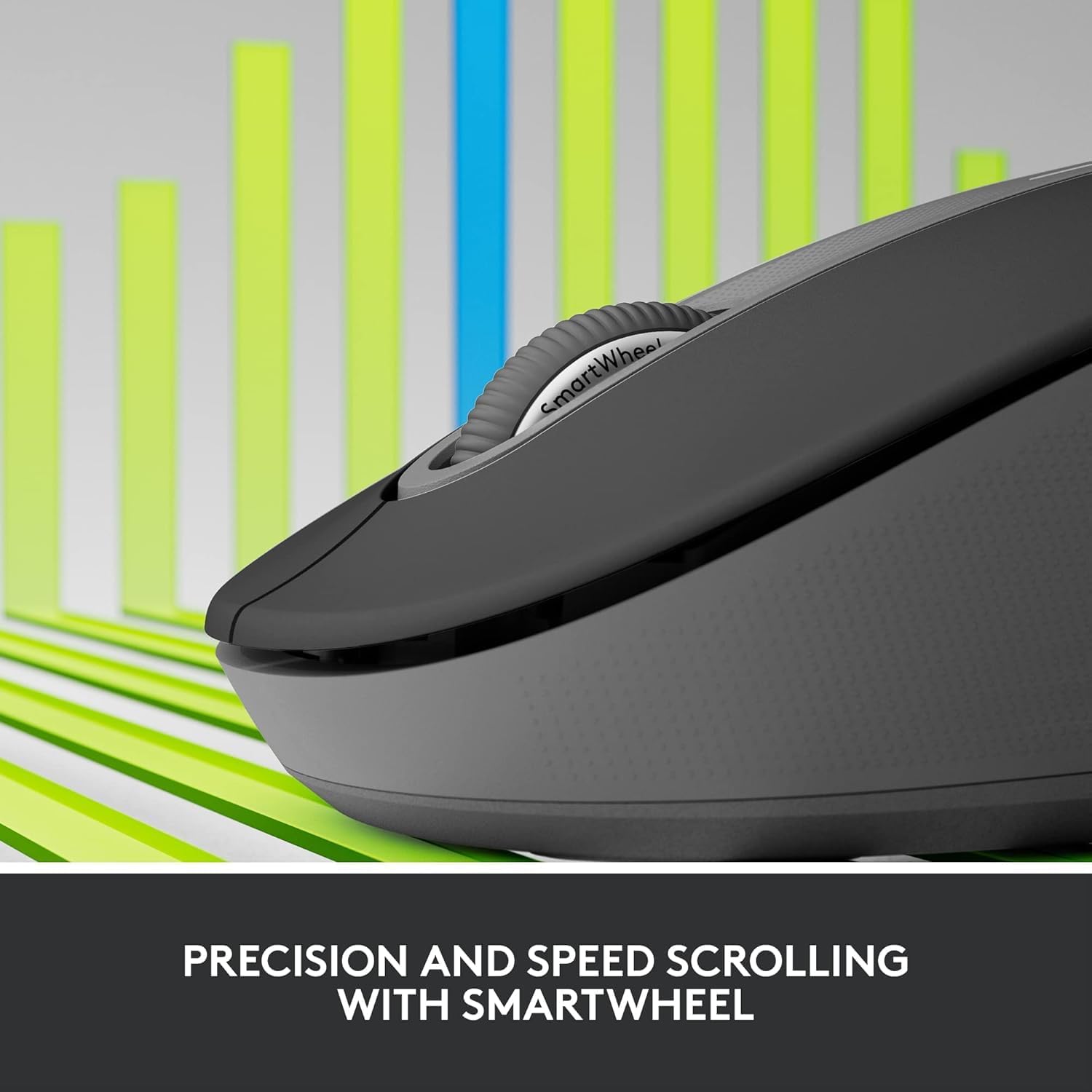
Billede: Et detaljeret nærbillede af Logitech M650-musens SmartWheel, der fremhæver dens design for både præcision og hurtig scrolling.
3.2. Tilpassede sideknapper
Signature M650 har to brugerdefinerede sideknapper. Som standard kan disse knapper udføre navigation frem/tilbage i web browsere. For at tilpasse deres funktioner skal du downloade og installere Logitech Options+-softwaren fra den officielle Logitech-browser webwebsted.
3.3. SilentTouch-teknologi
Oplev et mere stille arbejdsområde med SilentTouch-teknologi, som reducerer lyden af klik betydeligt uden at gå på kompromis med den taktile fornemmelse.
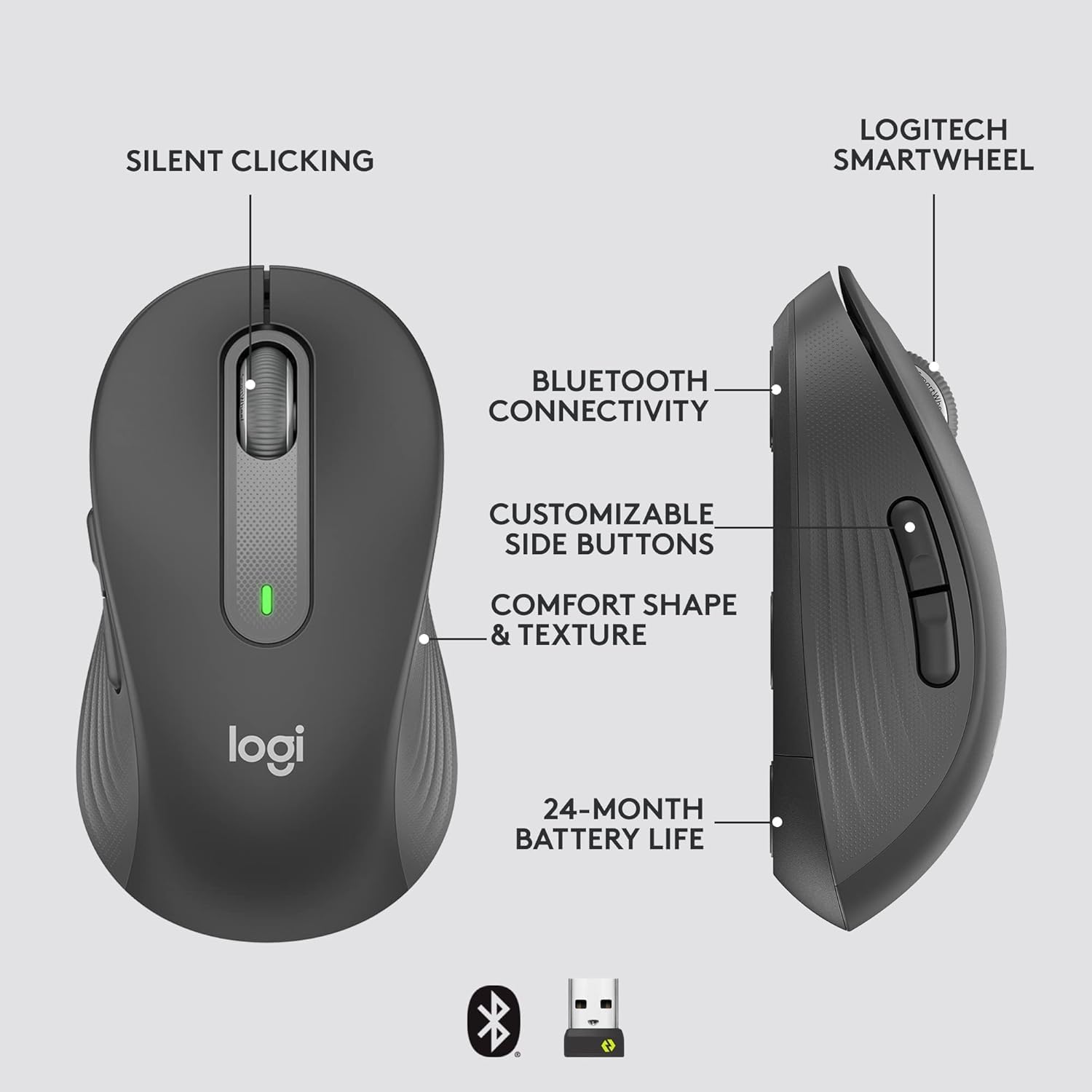
Billede: Et kommenteret diagram af Logitech M650-musen, der fremhæver nøglefunktioner såsom lydløs klikning, Bluetooth-forbindelse, brugerdefinerbare sideknapper, komfortabel form og tekstur, 24 måneders batterilevetid og Logitech SmartWheel.
4. Vedligeholdelse
4.1. Udskiftning af batteri
Musen bruger ét AA-batteri. Når batteriet er lavt, kan LED-indikatoren på musen blinke. Udskift batteriet som beskrevet i afsnit 2.2.
4.2. Rensning
Brug en blød, fnugfri klud til at rengøre din mus. Tør genstridigt snavs let af.ampRengør kluden med vand. Undgå at bruge skrappe kemikalier eller slibende materialer.
5. Fejlfinding
5.1. Musen reagerer ikke
- Tjek batteri: Sørg for, at batteriet er korrekt installeret og har tilstrækkelig opladning. Udskift det om nødvendigt.
- Tænd: Kontroller, at musen er tændt med tænd/sluk-knappen.
- Genopret forbindelse:
- Logi Bolt: Prøv at tilslutte modtageren til en anden USB-port. Sørg for, at der ikke er nogen forhindringer mellem musen og modtageren.
- Bluetooth: Gå til din enheds Bluetooth-indstillinger, fjern musen, og par den igen.
- Interferens: Flyt musen tættere på modtageren eller enheden. Undgå at bruge musen i nærheden af andre trådløse enheder, der kan forårsage interferens.
5.2. Uregelmæssig markørbevægelse
- Rengør sensor: Sørg for, at den optiske sensor på undersiden af musen er ren og fri for snavs.
- Overflade: Brug musen på en ren, ikke-reflekterende og ensartet overflade. En musemåtte anbefales.
6. Tekniske specifikationer
| Feature | Specifikation |
|---|---|
| Modelnummer | 910-006272 |
| Forbindelse | Logi Bolt USB-modtager, Bluetooth lavenergi |
| Sensor Technology | Optisk |
| Batteritype | 1 x AA batteri (medfølger) |
| Batterilevetid | Op til 24 måneder |
| Dimensioner (M650) | 4.22 x 2.43 x 1.49 tommer (10.7 x 6.17 x 3.78 cm) |
| Vægt | 3.57 ounce (101.2 g) |
| Farve | Grafit |
| Operativsystemkompatibilitet | Windows, macOS, Linux, Chrome OS, iPadOS, Android |

Billede: En visuel sammenligning af størrelserne på Logitech M650 og M650 L mus, der angiver deres respektive længder på 10.5 cm og 11.5 cm.
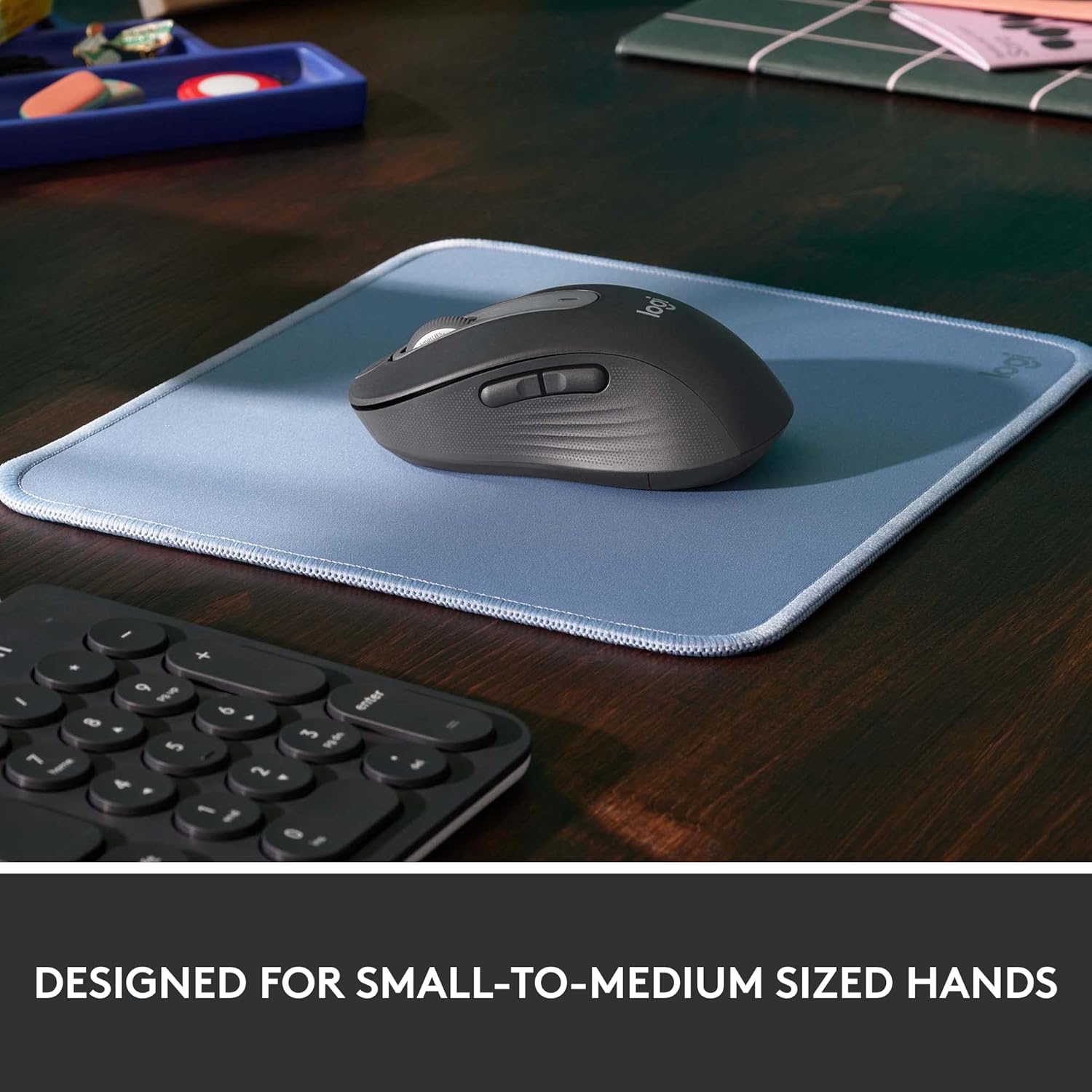
Billede: Logitech M650-musen hvilende på en lyseblå musemåtte, hvilket illustrerer dens ergonomiske form, der er designet til at passe komfortabelt i små til mellemstore hænder.
7. Garanti og support
Logitech-produkter er fremstillet efter de højeste kvalitetsstandarder. For detaljerede garantioplysninger henvises til garantikortet, der følger med dit produkt, eller besøg den officielle Logitech-supportside. webwebsted.
For teknisk assistance, fejlfinding eller for at downloade den nyeste software og drivere, kan du besøge Logitechs supportside:


