1. Introduktion
Keychron Q7 er et kablet, brugerdefineret mekanisk tastatur med et layout på 70%. Det er designet til brugere, der søger et kompakt, men fuldt funktionelt tastatur med avancerede tilpasningsmuligheder. Q7 understøtter QMK/VIA open source-firmware til tasteomlægning og makrooprettelse og har et hot-swap-design til nem udskiftning af knapper. Dens dobbeltpakningsmonteringsstruktur og CNC-fræsede aluminiumskabinet bidrager til en førsteklasses skriveoplevelse. Denne manual indeholder instruktioner til opsætning, betjening og vedligeholdelse af dit Keychron Q7-tastatur.
2. Pakkens indhold
Kontroller venligst, at alle nedenstående varer er inkluderet i din pakke. Hvis der mangler eller er beskadigede varer, skal du kontakte Keychron support.

Billede: Indholdet af Keychron Q7-pakken, inklusive tastatur, kabler og værktøj.
- Tastatur:
- 1x Fuldt samlet tastatur
- Inkluderer: 1x Aluminiumshus, 1x PCB, 1x Stålplade, 1x Lydabsorberende skum, 1x Skumkasse, 10x Pakninger (6 installeret og 4 i kassen)
- Taster: 1 sæt x taster (dobbelt-skudt PBT)
- Kontakter: 1 sæt x kontakter (Gateron G Pro)
- Stabilisatorer: 5 sæt x Stabilisatorer
- Kabel:
- 1x Type-C til Type-C kabel
- 1x Type-A til Type-C adapter
- Værktøjer:
- 1x Aftrækker
- 1x Keycap aftrækker
- 1 x skruetrækker
- 1x Hex-nøgle
Bemærk: Alt værktøj er typisk placeret i bunden af produktæsken.
3. Opsætning
3.1 Tilslutning af tastaturet
Keychron Q7 er et kablet tastatur. Sådan tilslutter du det til din computer:
- Find USB Type-C-porten på bagsiden af tastaturet.
- Tilslut den ene ende af det medfølgende Type-C til Type-C-kabel til tastaturet.
- Tilslut den anden ende af kablet til en kompatibel USB Type-C-port på din computer. Hvis din computer kun har USB Type-A-porte, skal du bruge den medfølgende Type-A til Type-C-adapter.
- Tastaturet burde blive genkendt automatisk af dit operativsystem.

Billede: Keychron Q7-tastaturet med dets USB-C-kabel tilsluttet, klar til brug.
3.2 Skift mellem Mac- og Windows-layout
Keychron Q7 er kompatibel med både macOS- og Windows-operativsystemer. En fysisk knap på bagsiden af tastaturet giver dig mulighed for at skifte mellem de to layouts, hvilket sikrer korrekt tastefunktionalitet på dit system.
- Find "Win/Mac"-knappen på bagkanten af tastaturet, i nærheden af USB-C-porten.
- Skub kontakten til "Mac"-positionen, hvis du bruger en macOS-enhed.
- Skub kontakten til "Win"-positionen, hvis du bruger en Windows- eller Linux-enhed.

Billede: Nærbillede af Keychron Q7's bagside, der viser den fysiske kontakt til at vælge mellem Windows- og macOS-tilstande.
4. Betjeningsvejledning
4.1 QMK- og VIA-understøttelse til tilpasning
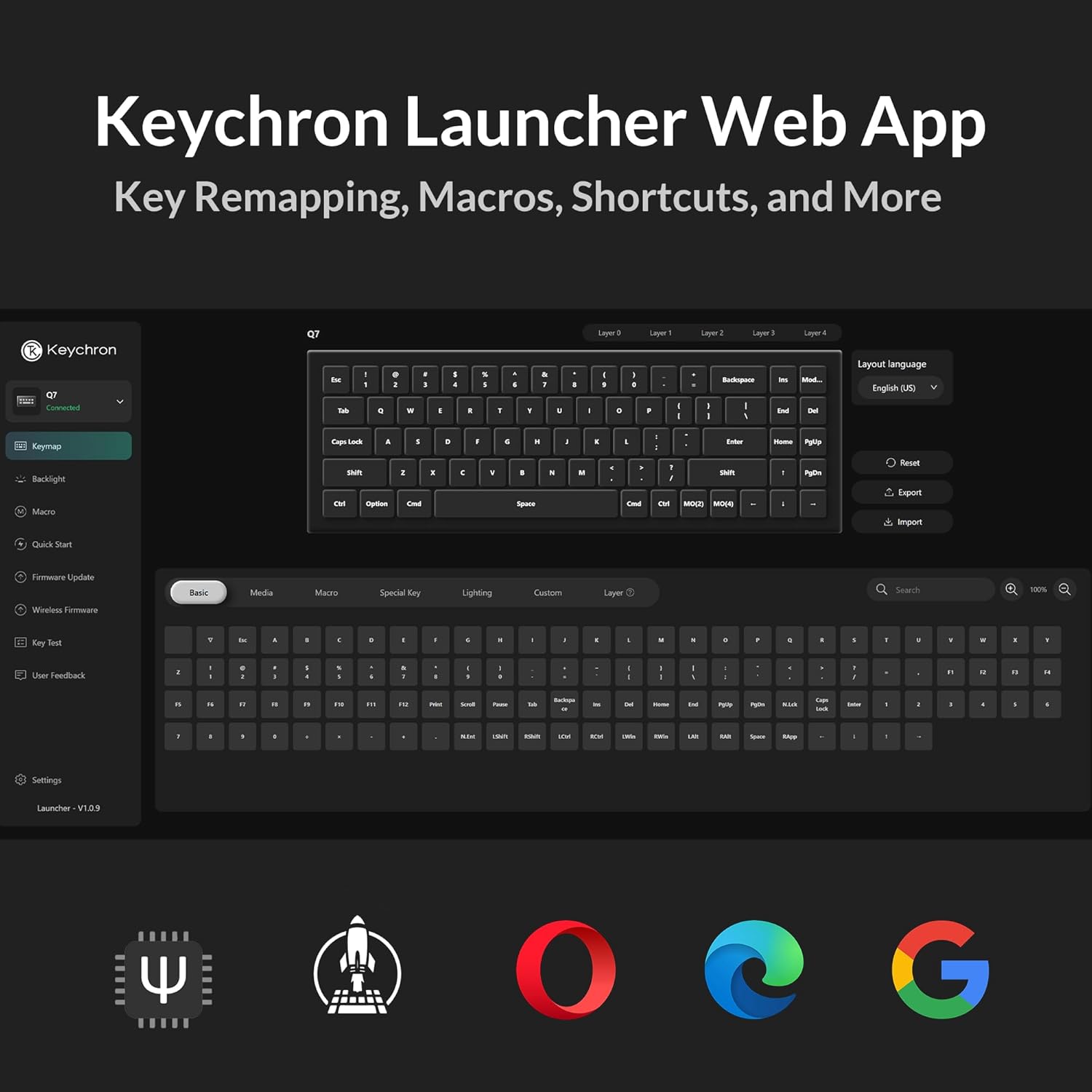
Keychron Q7 understøtter fuldt ud QMK (Quantum Mechanical Keyboard) og VIA firmware, hvilket giver mulighed for omfattende tilpasning af nøglefunktioner, makroer og baggrundsbelysning uden at kræve programmeringskendskab. VIA er en grafisk brugergrænseflade, der fungerer med QMK firmware.
- Download VIA-softwaren eller få adgang til Keychron Launcher Web App fra den officielle Keychron webwebsted.
- Tilslut dit Keychron Q7-tastatur til din computer.
- Start VIA-applikationen eller web app. Softwaren burde automatisk registrere dit tastatur.
- Brug grænsefladen til at omprogrammere taster, oprette brugerdefinerede makroer, justere RGB-lyseffekter og konfigurere forskellige tastaturlag.

Billede: Skærmbillede af Keychron Launcher Web App, der demonstrerer brugerfladen til omprogrammering af taster, oprettelse af makroer og tilpasning af genveje via QMK/VIA.
4.2 Hot-swap-kontakter
Keychron Q7 har et hot-swap-printkort, der giver dig mulighed for at udskifte mekaniske kontakter uden at skulle lodde. Dette muliggør nem tilpasning af din skrivefornemmelse.
- PCB'en understøtter både 3-bens og 5-bens mekaniske MX-kontakter (f.eks. Cherry, Gateron, Kailh).
- Tastaturet leveres præinstalleret med fabrikssmurte Gateron G Pro Brown-taster, der er kendt for deres taktile feedback.

Billede: Nærbillede view af tastaturets printkort med fjernet taster og kontakter, der viser de hot-swap-bare sokler klar til installation af kontakter.
Billede: Diagram, der beskriver specifikationerne for Gateron G Pro Brown-kontakten, herunder betjeningskraft, forbevægelse, bevægelsesafstand, funktion, smøring og lydniveau.
4.3 Dobbeltpakningsdesign
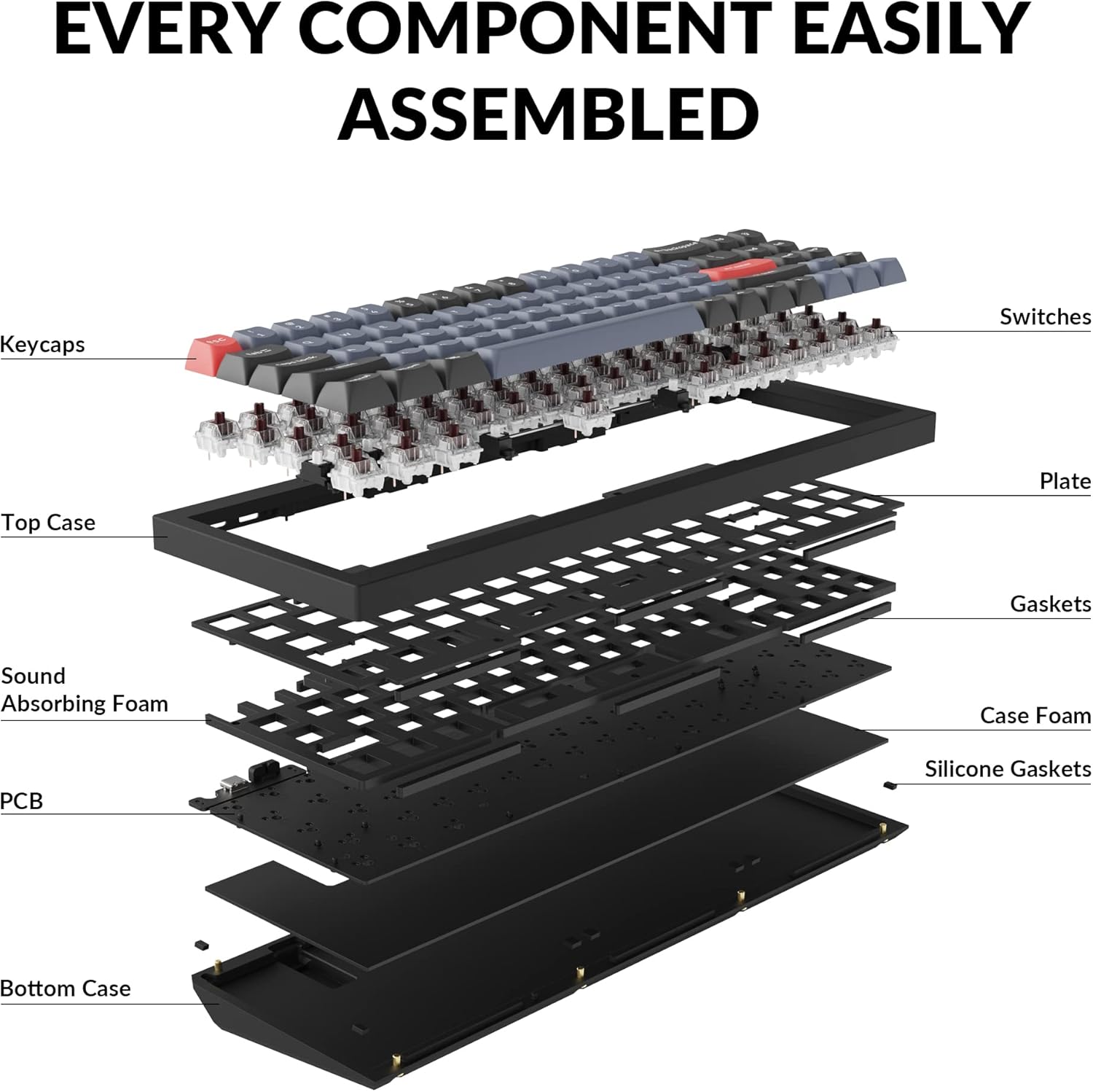
Keychron Q7 har et dobbeltpakningsdesign med silikonepuder. Denne konstruktion forbedrer skrivefornemmelsen og lyden ved at give mere fleksibilitet og komfort.ampdæmpning af vibrationer i aluminiumskabinettet.

Billede: Et eksploderet diagram, der illustrerer de forskellige lag og komponenter i Keychron Q7-tastaturet, herunder taster, kontakter, plade, pakninger, lydabsorberende skum, printkort og bundplade.
4.4 Dobbelt-Shot PBT-taster
Tastaturet er udstyret med slidstærke dobbelt-shot PBT-taster. Dette materiale og denne fremstillingsproces sikrer, at teksterne ikke falmer eller slides over tid, og at tasterne modstår glans ved langvarig brug.
Billede: Nærbillede view af Keychron Q7's taster, der fremhæver deres tekstur og forklaringer.
4.5 sydvendt RGB-baggrundsbelysning
Keychron Q7 har sydvendte RGB LED'er. Dette design giver jævn baggrundsbelysning og sikrer kompatibilitet med de fleste brugerdefinerede tastatursæt, da det forhindrer interferens med Cherry-Pro.file nøglelåse.

Billede: Nærbillede af flere knapper på Keychron Q7, der viser den livlige RGB-baggrundsbelysning, der udgår fra under tasterne.
4.6 70%-layout
Keychron Q7's layout på 70 % bevarer vigtige funktionstaster, samtidig med at det fylder betydeligt mindre i forhold til tastaturer i fuld størrelse. Dette design optimerer skrivebordspladsen til musebevægelser og fremmer et renere arbejdsområde.

Billede: En visuel sammenligning, der illustrerer det kompakte layout på 70 % af Keychron Q7 ved siden af et standardtastatur i fuld størrelse, og som fremhæver de pladsbesparende fordele.
5. Vedligeholdelse
5.1 Generel rengøring
Regelmæssig rengøring hjælper med at bevare tastaturets ydeevne og udseende.
- Fjernelse af støv: Brug en dåse med trykluft til at blæse støv og snavs væk mellem tasterne.
- Overflade rengøring: Tør forsigtigt tastaturkapperne og tastaturet af med en blød, fnugfri klud.amprengøres med en lille mængde vand eller en mild, ikke-slibende rengøringsopløsning. Undgå for meget fugt.
- Dyb rengøring: For grundig rengøring kan tastaturerne fjernes (se 5.2 Fjernelse/udskiftning af tastatur) og rengøres separat.
5.2 Fjernelse/udskiftning af tastehætte
Sådan fjerner du tastehætter:
- Brug den medfølgende tastaftrækker.
- Hægt forsigtigt aftrækkeren på modsatte sider af tastaturet.
- Træk lige op med jævnt tryk, indtil tastaturet løsner sig fra kontaktens stilk.
Sådan udskifter du tastehætter:
- Juster tastaturets krydsformede stilk med kontaktens stilk.
- Tryk fast og jævnt ned, indtil tastaturet klikker på plads.
5.3 Udskiftning af kontakt (kan udskiftes direkte)
Det hot-swap-bare design muliggør nem udskiftning af kontakter uden lodning.
- Fjern tastehætte: Fjern først tastaturdækslet fra den switch, du vil udskifte, ved hjælp af tastaturaftrækkeren (se 5.2).
- Fjern kontakt: Brug den medfølgende aftrækker til kontakten. Ret tænderne på aftrækkeren ind efter de to klips øverst og nederst på kontakthuset. Klem om klipsene, og træk forsigtigt kontakten lige op fra printkortet.
- Installer ny switch: Sørg for, at benene på den nye kontakt er lige. Ret benene ind efter hullerne på printkortet. Tryk forsigtigt kontakten lige ned, indtil den klikker på plads. Tving den ikke; hvis der mødes modstand, skal du kontrollere, om benene er bøjede.
- Udskift tastehætte: Sæt tastaturet tilbage på den nye switch.
6. Fejlfinding
6.1 Tastaturet reagerer ikke
- Tjek kabelforbindelse: Sørg for, at USB-C-kablet er korrekt tilsluttet til både tastaturet og din computer. Prøv en anden USB-port eller et andet kabel.
- Operativsystemskift: Kontroller, at "Win/Mac"-knappen på bagsiden af tastaturet er indstillet til det korrekte operativsystem (Windows/macOS).
- Genstart computeren: Nogle gange kan en simpel genstart af computeren løse forbindelsesproblemer.
- Test på en anden computer: Hvis det er muligt, så test tastaturet på en anden computer for at afgøre, om problemet skyldes tastaturet eller den oprindelige computers opsætning.
6.2 Nøgler registreres ikke eller dobbelttastes
- Tjek afbrydere: Da tastaturet kan udskiftes under brug, er en kontakt muligvis ikke helt på plads eller defekt. Fjern forsigtigt tastaturdækslet og derefter kontakten (se 5.3), og sæt den fast igen. Hvis problemet fortsætter, kan du prøve at udskifte kontakten med en ekstra.
- Rengør under tastaturet: Snavs under tastaturet eller omkring kontaktens stilk kan forstyrre tastetryk. Fjern tastaturet, og rengør området.
6.3 Problemer med RGB-baggrundsbelysning
- Tjek VIA-indstillinger: Sørg for, at baggrundsbelysning er aktiveret og konfigureret korrekt i VIA-softwaren.
- Justering af lysstyrke: Brug tastaturets standardfunktionstaster (hvis der er nogen) eller VIA til at justere lysstyrkeniveauerne.
- Firmwareopdatering: Sørg for, at dit tastaturs firmware er opdateret. Tjek Keychron webwebsted for den nyeste firmware og opdateringsinstruktioner.
6.4 QMK/VIA-software registrerer ikke tastatur
- Sørg for kabelforbindelse: VIA kræver en direkte kabelforbindelse for at fungere.
- Sæt tastaturet i igen: Frakobl og tilslut tastaturet igen.
- Genstart softwaren: Luk og genåbn VIA-applikationen eller web app.
- Driver installation: For nogle operativsystemer kan specifikke drivere være nødvendige. Se Keychron-supportsiden for din model.
7. Specifikationer
| Model | Keychron Q7 |
| Varemodelnummer | Nøglering Q7M3 |
| Layout | 70 % |
| Forbindelsesteknologi | USB-C (kablet) |
| Kompatible enheder | Bærbar computer, Mac, pc (Windows, macOS, Linux) |
| Afbrydere | Hot-swap-funktion til Gateron G Pro Brown (forudinstalleret) |
| tasterne | Dobbelt-Shot PBT |
| Baggrundsbelysning | Sydvendt RGB |
| Etui materiale | CNC-fræset aluminium |
| Monteringsstil | Dobbeltpakningsmontering |
| Produktdimensioner | 13.44 x 4.76 x 1.33 tommer |
| Varens vægt | 5.21 pund |
| Fabrikant | Keychron |
8. Garanti og support
8.1 Garantioplysninger
Keychron-produkter leveres typisk med en begrænset garanti mod fabrikationsfejl. Den specifikke garantiperiode og -vilkår kan variere afhængigt af region og produkt. Se venligst den officielle Keychron-forhandler. webwebstedet eller din købsdokumentation for at få detaljerede garantioplysninger.
For at gøre krav på garantiservice:
- Gem dit købsbevis (f.eks. faktura, ordrenummer).
- Kontakt Keychrons kundesupport via deres officielle kanaler.
8.2 Kundesupport
For teknisk assistance, fejlfinding eller generelle forespørgsler vedrørende dit Keychron Q7-tastatur, kan du besøge den officielle Keychron-supportside:
Nøglekronen webWebstedet indeholder også ofte stillede spørgsmål, firmwareopdateringer og yderligere ressourcer til produkttilpasning og vedligeholdelse.


