1. Introduktion
Denne manual indeholder omfattende instruktioner til HP LaserJet MFP M140w, en kompakt multifunktions monokrom laserprinter designet til effektiv udskrivning, scanning og kopiering. Den har Wi-Fi, Wi-Fi Direct og USB 2.0-forbindelse og tilbyder en udskrivningshastighed på op til 20 sider i minuttet (ppm).

Billede 1.1: Forside view af HP LaserJet MFP M140w-printeren.
2. Sikkerhedsoplysninger
Læs venligst alle sikkerhedsinstruktioner, inden du bruger printeren, for at forhindre skader eller personskade. Gem denne manual til senere brug.
- Placer printeren på en stabil, plan overflade.
- Sørg for korrekt ventilation omkring printeren.
- Brug kun den netledning, der følger med printeren.
- Udsæt ikke printeren for vand eller for høj luftfugtighed.
- Hold hænderne væk fra bevægelige dele under drift.
- Brug kun originale HP-tonerpatroner for at sikre optimal ydeevne og undgå potentiel skade.
3. Pakkens indhold
Bekræft at alle varer er til stede i pakken:
- HP LaserJet MFP M140w printer
- Original HP-tonerpatron
- Strømledning
- Opsætningsvejledning
4. Opsætning
4.1 Udpakning og placering
- Tag printeren ud af emballagen, og fjern al beskyttelsestape og emballage.
- Placer printeren på en flad, stabil overflade.
4.2 Installation af tonerpatronen
- Åbn toneradgangsdækslet.
- Tag den nye tonerpatron ud af emballagen, og ryst den forsigtigt for at fordele toneren.
- Sæt patronen i printeren, indtil den klikker på plads.
- Luk toneradgangsdækslet.
4.3 Ilægning af papir
- Træk inputbakken ud.
- Juster papirstyrene til den korrekte papirstørrelse (f.eks. A4).
- Læg op til 150 ark papir i papirbakken.
- Skub papirbakken tilbage i printeren.

Billede 4.1: Printeren med papir ilagt og klar til brug.
4.4 Strømtilslutning
- Tilslut netledningen til printeren og derefter til en stikkontakt.
- Tryk på tænd/sluk-knappen for at tænde printeren.
4.5 Softwareinstallation og tilslutning
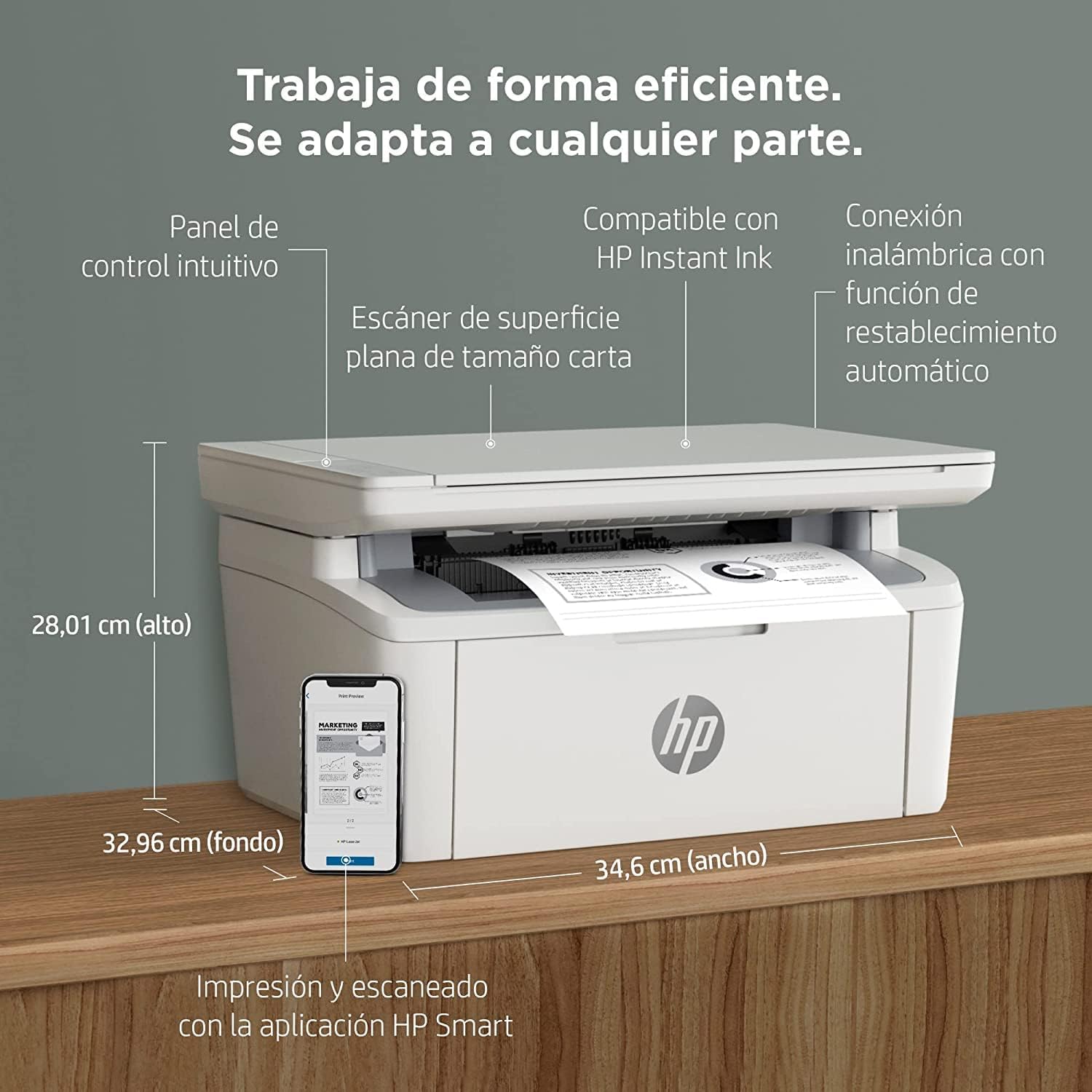
For at få fuld funktionalitet skal du installere HP Smart-appen på din computer eller mobilenhed. Appen guider dig gennem tilslutningen af printeren til dit netværk.
- Wi-Fi-forbindelse: Printeren understøtter dual-band Wi-Fi med automatisk nulstilling. Følg instruktionerne på skærmen i HP Smart-appen for at oprette forbindelse til dit trådløse netværk.
- Wi-Fi Direct: Denne funktion giver mulighed for direkte forbindelse fra din mobilenhed til printeren uden en router. Se HP Smart-appen for opsætning.
- USB 2.0: Tilslut printeren direkte til din computer med et USB 2.0-kabel (medfølger ikke).
- Bluetooth: Printeren understøtter Bluetooth-forbindelse til visse funktioner.
Billede 4.2: Den kompakte HP LaserJet MFP M140w-printer med en mobilenhed, der viser HP Smart App-grænsefladen.
5. Betjeningsvejledning
5.1 Udskrivning
HP LaserJet MFP M140w udskriver med hastigheder på op til 20 sider/min. i sort-hvid. Den understøtter A4-papirformat.
- Fra en computer: Vælg HP LaserJet MFP M140w fra din printerliste i et hvilket som helst program. Juster udskriftsindstillingerne efter behov (f.eks. papirstørrelse, kvalitet).
- Fra en mobilenhed (HP Smart-appen): Brug HP Smart-appen til nemt at udskrive dokumenter og fotos direkte fra din smartphone eller tablet.
- Manuel dupleksudskrivning: Printeren understøtter manuel dupleksudskrivning til tosidet udskrivning. Følg vejledningen på din computer eller HP Smart-appen for at lægge papiret i igen for at udskrive på den anden side.
5.2 Scanning
Printeren har en flatbed-scanner til digitalisering af dokumenter og billeder.
- Løft scannerlåget.
- Placer dokumentet med forsiden nedad på scannerglaspladen, og juster det med styrene.
- Luk scannerlåget.
- Start scanningen fra din computer eller HP Smart-appen. Du kan vælge scanningsindstillinger såsom opløsning og file format.
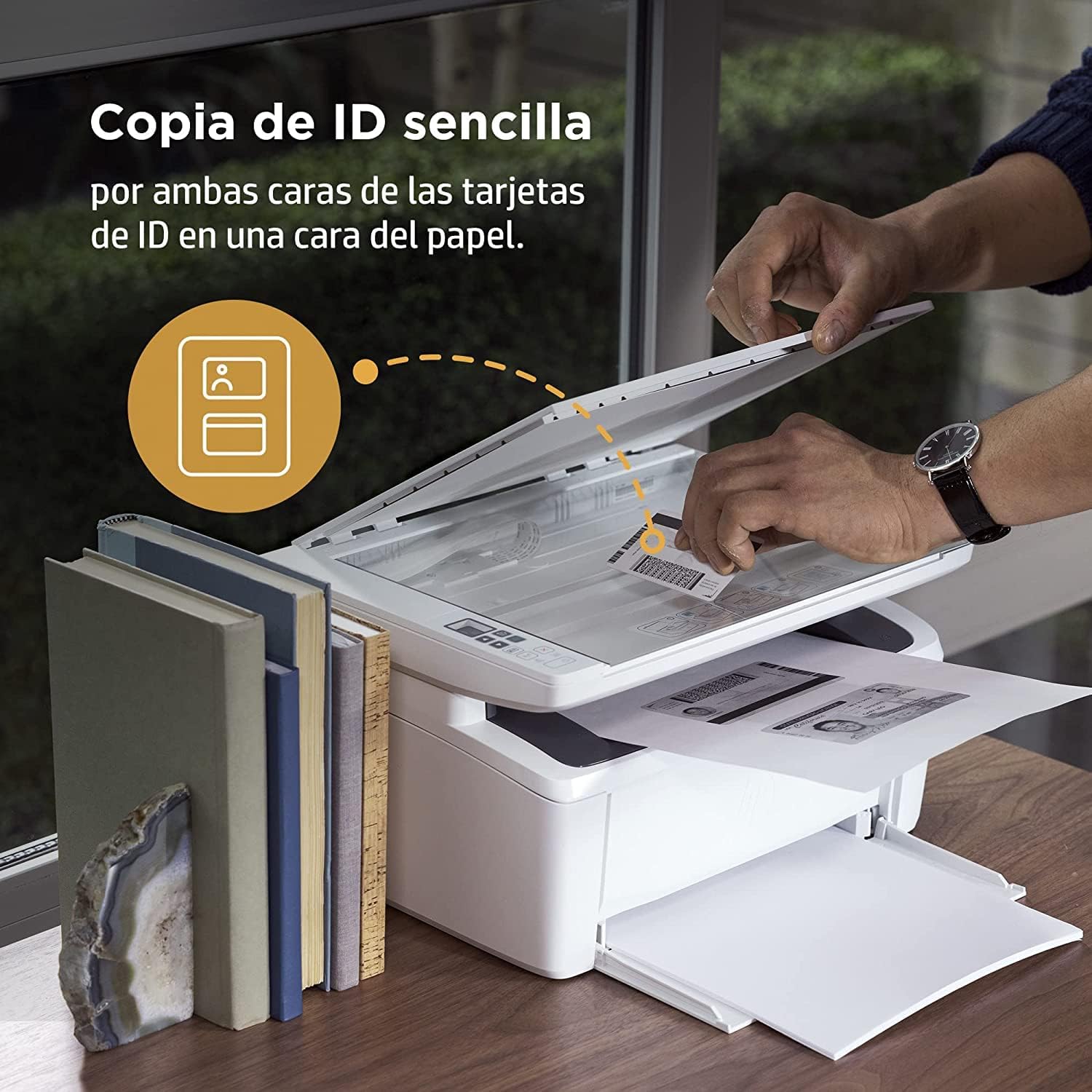
Billede 5.1: Brug af scanneren til kopiering af ID-kort.
5.3 Kopiering
Printeren kan lave op til 150 kopier pr. job.
- Placer det originale dokument på scannerglaspladen.
- Brug kontrolpanelet på printeren eller HP Smart-appen til at vælge antallet af kopier og starte kopieringsprocessen.
- ID-kopifunktion: Denne funktion giver dig mulighed for at kopiere begge sider af et ID-kort over på en enkelt side af papiret. Følg instruktionerne på printerens kontrolpanel eller HP Smart-appen.
6. Vedligeholdelse
6.1 Udskiftning af tonerpatron
Når tonerniveauet er lavt, skal du udskifte patronen med en original HP 142A sort (W1420A) tonerpatron. Brug af patroner, der ikke er fra HP, kan ugyldiggøre garantien og påvirke udskriftskvaliteten.
- Åbn toneradgangsdækslet.
- Fjern den gamle tonerpatron.
- Pak den nye HP 142A tonerpatron ud, og ryst den forsigtigt.
- Sæt den nye patron i, indtil den klikker på plads.
- Luk toneradgangsdækslet.
6.2 Rengøring af printeren
Regelmæssig rengøring hjælper med at opretholde udskriftskvaliteten og forlænger printerens levetid.
- Tør printerens yderside af med en blød, fnugfri klud.
- Rengør scannerglaspladen med en blød kludamprengøres med glasrens (påfør rengøringsmidlet på en klud, ikke direkte på glasset).
- Se HP Smart-appen eller HP-support webwebstedet for specifikke rengøringsinstruktioner til interne komponenter.
6.3 firmwareopdateringer
HP udgiver med jævne mellemrum firmwareopdateringer for at forbedre printerens ydeevne og sikkerhed. Sørg for, at din printer har forbindelse til internettet, og tjek for opdateringer via HP Smart-appen eller printerens integrerede web server.
7. Fejlfinding
Dette afsnit omhandler almindelige problemer, du kan støde på med din HP LaserJet MFP M140w-printer.
7.1 Forbindelsesproblemer
- Printeren blev ikke fundet på netværket: Sørg for, at printeren er tændt og forbundet til det korrekte Wi-Fi-netværk. Brug HP Smart-appens fejlfindingsværktøjer, eller prøv at nulstille Wi-Fi-forbindelsen på printeren.
- Wi-Fi-forbindelsen afbrydes: Printeren har dual-band Wi-Fi med automatisk nulstilling. Hvis problemerne fortsætter, skal du sørge for, at din router fungerer korrekt, og at printeren er inden for rækkevidde.
- USB-forbindelsen genkendes ikke: Kontroller, at USB-kablet er korrekt tilsluttet til både printeren og computeren. Prøv en anden USB-port eller et andet kabel.
7.2 Udskrivningsproblemer
- Ingen udskrift: Kontroller, om printeren er online, og om der ikke er nogen fejlmeddelelser. Sørg for, at papiret er ilagt korrekt, og at tonerpatronen er installeret.
- Dårlig udskriftskvalitet: Udskift tonerpatronen, hvis den er lav. Sørg for, at du bruger original HP-toner. Rengør printeren om nødvendigt.
- Papirstop: Følg instruktionerne på printerens display eller i HP Smart-appen for at fjerne fastklemt papir. Sørg for, at papiret er ilagt korrekt, og at det ikke er for meget.
7.3 Problemer med scanning/kopiering
- Scanneren svarer ikke: Sørg for, at scannerlåget er helt lukket, og at dokumentet er placeret korrekt. Genstart printeren og din computer/mobilenhed.
- Dårlig scannings-/kopieringskvalitet: Rengør scannerglasset. Sørg for, at originaldokumentet er rent og fladt.
7.4 Problemer med tonerpatroner
Printeren er designet til udelukkende at fungere med originale HP-tonerpatroner. Firmwareopdateringer kan påvirke funktionaliteten af ikke-HP-patroner. Hvis du oplever problemer med en ikke-HP-patron, skal du udskifte den med en original HP-patron.
8. Specifikationer
| Feature | Specifikation |
|---|---|
| Modelnavn | M140w |
| Produkt Modelnummer | 7MD72F |
| Funktioner | Udskriv, Scan, Kopier |
| Printteknologi | Laser |
| Udskriftsoutput | Monokrom |
| Udskrivningshastighed (monokrom) | Op til 20 ppm |
| Maksimal udskriftsopløsning (monokrom) | 1200 dpi |
| Duplex udskrivning | Manuel |
| Scanner type | Flatbed |
| Max input arkkapacitet | 150 ark |
| Maks. kopier pr. kørsel | 150 |
| Forbindelse | Wi-Fi (dual-band, automatisk nulstilling), Wi-Fi Direct, USB 2.0, Bluetooth |
| Processorhastighed | 500 MHz |
| Hukommelse | 64 MB |
| Kompatible operativsystemer | Mac OS 10.15 Catalina (og nyere), Android |
| Dimensioner (B x D x H) | 34.6 x 32.96 x 28.01 cm (ca.) |
| Vægt | 5.4 kg |
| Strømforbrug | 60 kilowatt (drift), 3600.0 watt (spidsbelastning) |
| Kompatibel toner | HP 142A Sort (W1420A) |
9. Garanti og support
9.1 Garantioplysninger
Produktet inkluderer 2 års tilgængelighed af reservedele i EU. For specifikke garantivilkår henvises til den dokumentation, der fulgte med din printer, eller besøg den officielle HP-supportside. webwebsted.
9.2 Softwareopdateringer
Softwareopdateringer er garanteret indtil 13. april 2030. Disse opdateringer sikrer fortsat funktionalitet og sikkerhed for din printer.
9.3 Kundesupport
For yderligere assistance, teknisk support eller adgang til yderligere ressourcer, besøg venligst den officielle HP-supportside. webwebstedet eller brug HP Smart-appen. HP Smart-appen giver vejledning i fejlfinding og adgang til supportdokumentation.
Du kan finde mere information og support på HP Support Webwebsted.