1. Introduktion
This manual provides essential information for the proper use and maintenance of your Gateway 15.6-inch FHD Ultra Slim Laptop, Model GTW15G. This device is equipped with an AMD Ryzen 5 3450U Mobile Processor, 8GB of DDR4 RAM, and a 256GB Solid State Drive (SSD). It features a 15.6-inch Full HD (1920x1080) IPS display, a built-in fingerprint scanner, and runs on Windows 10, with an available free upgrade to Windows 11.
Please read this manual thoroughly before operating your laptop to ensure optimal performance and longevity.
2. Opsætning
2.1 Udpakning og første inspektion
Carefully remove the laptop and all accessories from the packaging. Verify that all components are present and undamaged. The package should include the laptop, power adapter, and this user manual.
2.2 Tilslutning af strømadapteren
Before first use, connect the power adapter to the laptop's charging port and then to a power outlet. Allow the battery to charge for at least 30 minutes before powering on for the first time.

Figure 2.1: Gateway 15.6-inch Ultra Slim Laptop overview.
2.3 Første opstart og Windows-opsætning
Press the power button located on the keyboard. The laptop will boot up and guide you through the Windows 10 initial setup process. Follow the on-screen instructions to configure your region, language, network connection, and user account.
2.4 Fingerprint Scanner Setup (Windows Hello)
During or after the initial Windows setup, you can configure the built-in fingerprint scanner for secure login using Windows Hello. Navigate to Indstillinger > Konti > Log ind-muligheder and follow the prompts to set up your fingerprint.
3. Betjeningsvejledning
3.1 Tænd/sluk og dvaletilstand
- Tænd: Tryk på tænd/sluk-knappen.
- Luk ned: Klik på Starte knap, så Strøm > Sluk.
- Sove mode: Close the lid or click the Starte knap, så Strøm > Dvale.
3.2 Using the Precision Touchpad
The laptop features a precision touchpad for navigation. It supports multi-touch gestures for scrolling, zooming, and other functions. Refer to Windows settings for customizing touchpad gestures.
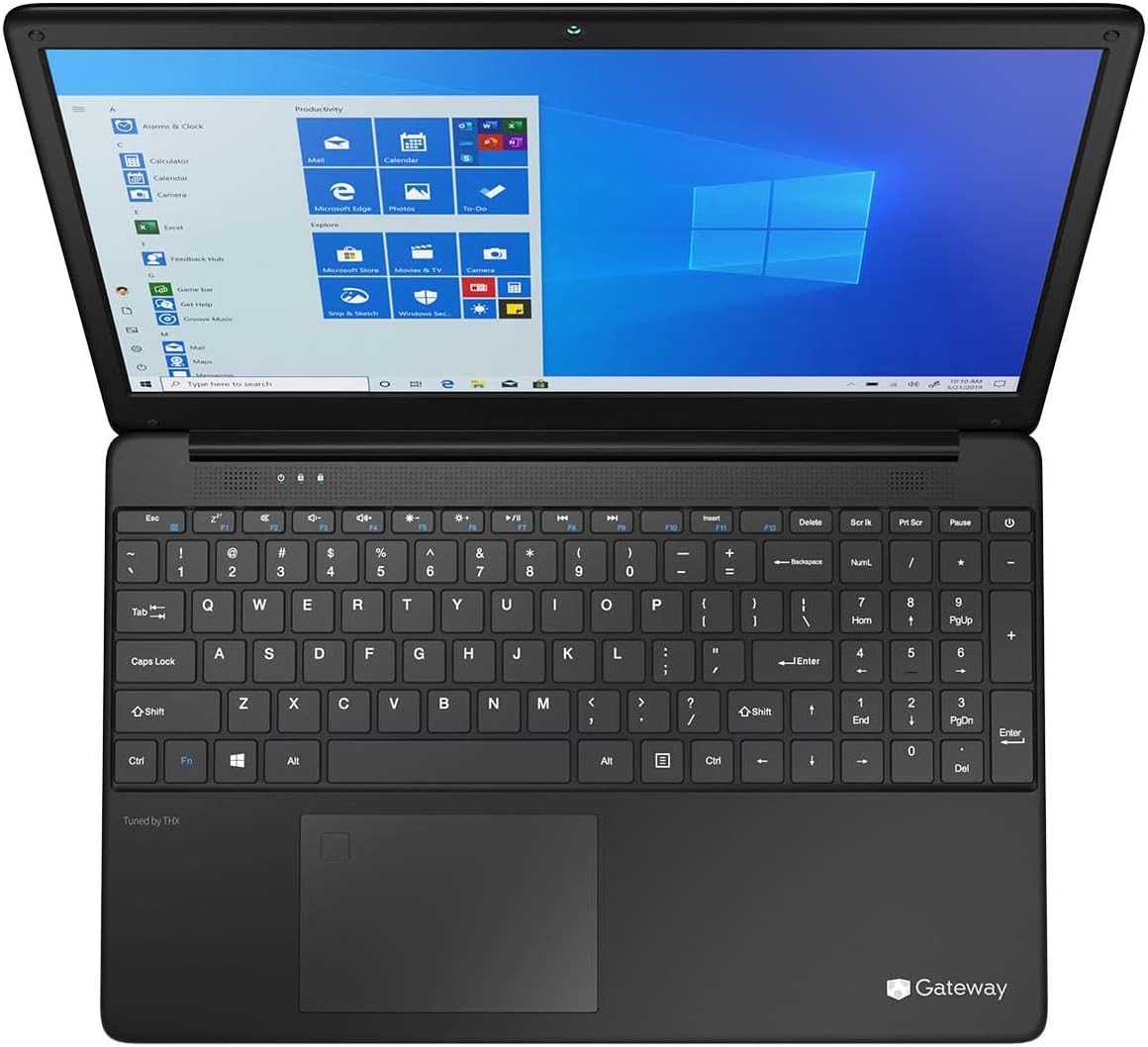
Figure 3.1: Keyboard and Precision Touchpad layout.
3.3 Tilslutning af eksterne enheder
Den bærbare computer har forskellige porte til tilslutning af eksterne enheder:
- USB 3.0-porte (x2): For connecting USB devices such as external hard drives, mice, or keyboards.
- USB Type-C Port (x1): Supports both charging and data transfer.
- HDMI Output (x1): Connect to an external monitor or TV.
- Micro SD Slot (x1): Supports Micro SD cards up to 512 GB for expanded storage.
- Kensington -lås: For fysisk sikkerhed.
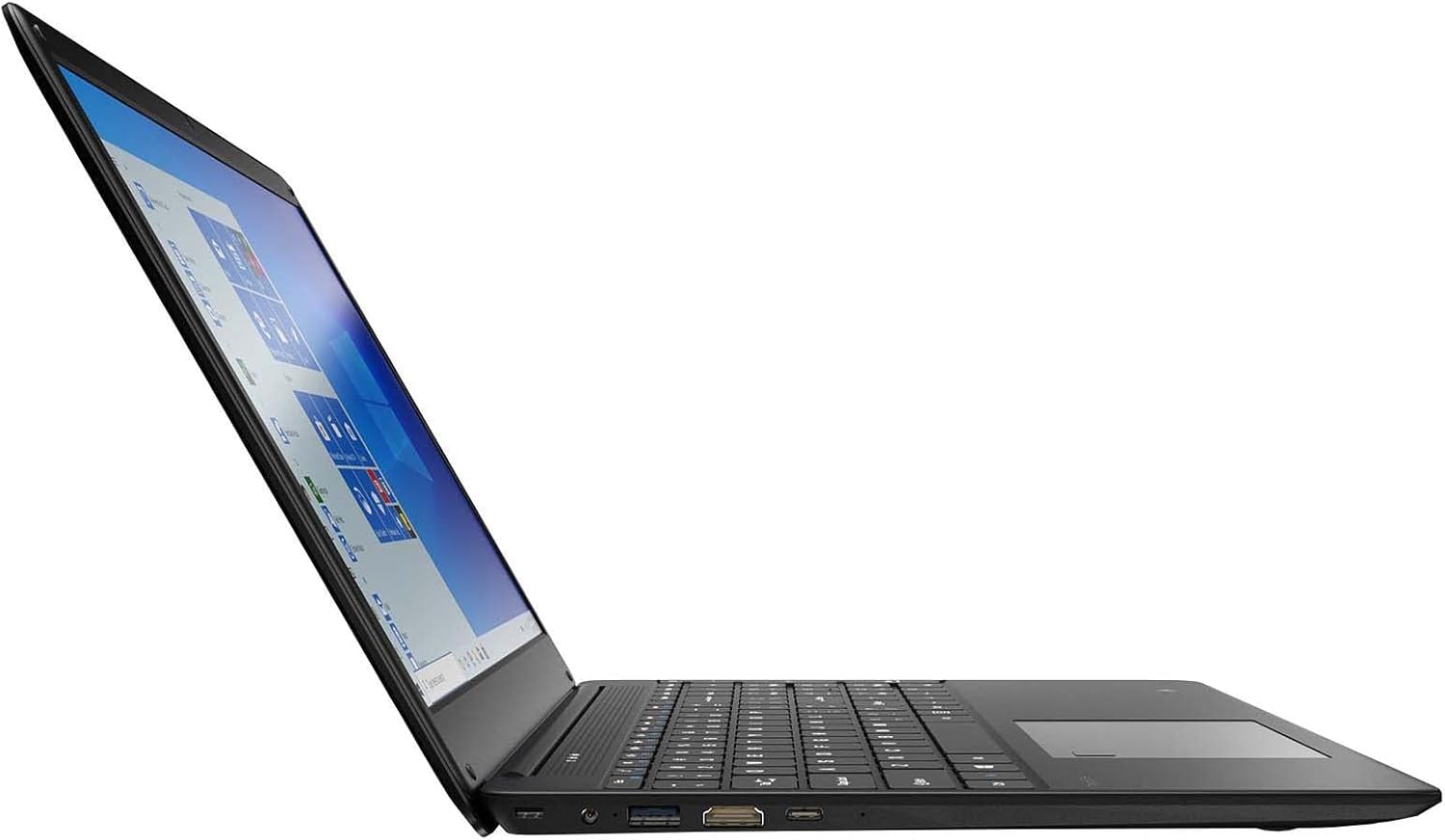
Figure 3.2: Left side ports (USB, HDMI, USB Type-C).
3.4 Trådløs forbindelse
The laptop supports Wi-Fi and Bluetooth 5.1 for wireless connections. Access network settings via the Windows taskbar or Indstillinger> Netværk og internet to connect to Wi-Fi networks or pair Bluetooth devices.
3.5 Lydfunktioner
The built-in stereo speakers are tuned by THX Audio, providing enhanced sound quality. Adjust volume using the function keys on the keyboard or through Windows sound settings.
4. Vedligeholdelse
4.1 Rengøring af den bærbare computer
- Skærm: Brug en blød, fnugfri klud lidt damprengøres med vand eller et skærmrensemiddel. Sprøjt ikke væske direkte på skærmen.
- Kabinet og tastatur: Brug en blød, tør klud. Til genstridigt snavs, en let tør klud.amp klud kan bruges. Undgå skrappe kemikalier.
- Vents: Rengør ventilationsåbningerne med trykluft regelmæssigt for at forhindre støvophobning, som kan påvirke kølingen.
4.2 Pleje af batterier
For at maksimere batteriets levetid og levetid:
- Undgå at aflade batteriet helt ofte.
- Udsæt ikke den bærbare computer for ekstreme temperaturer.
- Hvis du opbevarer den bærbare computer i længere tid, skal du sørge for, at batteriet er opladet til cirka 50-70%.
- Optimize power settings in Windows to conserve battery power.
4.3 Softwareopdateringer
Regularly check for and install Windows updates to ensure your system has the latest security patches and performance improvements. Navigate to Indstillinger > Opdatering og sikkerhed > Windows Update.
4.4 Datasikkerhedskopiering
Sikkerhedskopier regelmæssigt dine vigtige data til et eksternt drev eller cloud-lagring for at forhindre datatab.
5. Fejlfinding
Dette afsnit omhandler almindelige problemer, du kan støde på med din bærbare computer.
5.1 Bærbar computer tænder ikke
- Sørg for, at strømadapteren er korrekt tilsluttet både den bærbare computer og en fungerende stikkontakt.
- Kontroller, at stikkontakten fungerer ved at tilslutte en anden enhed.
- Allow the laptop to charge for some time before attempting to power it on again.
5.2 Problemer med Wi-Fi-forbindelse
- Kontroller, om Wi-Fi er aktiveret i Windows-indstillingerne.
- Genstart din router og dit modem.
- Sørg for, at du er inden for Wi-Fi-netværkets rækkevidde og har indtastet den korrekte adgangskode.
- Run the Windows Network Troubleshooter (Settings > Network & Internet > Status > Network troubleshooter).
5.3 Langsom ydeevne
- Luk unødvendige programmer, der kører i baggrunden.
- Søg efter og installer eventuelle ventende Windows-opdateringer.
- Sørg for, at der er tilstrækkelig ledig plads på din SSD.
- Scan for malware eller virus.
5.4 Overophedning
If the laptop feels excessively warm, ensure that the ventilation vents are not blocked. Operate the laptop on a hard, flat surface to allow for proper airflow. Avoid using it on soft surfaces like beds or couches that can obstruct vents.
5.5 Andre spørgsmål
For issues not covered here, refer to the Windows help documentation or contact Gateway customer support.
6. Specifikationer
| Feature | Specifikation |
|---|---|
| Modelnavn | Gateway GWTN156 (GTW15G) |
| Skærmstørrelse | 15.6 tommer |
| Skærmopløsning | 1920 x 1080 pixels (FHD) |
| Processor | AMD Ryzen 5 3450U (2.1 GHz, Up to 3.50 GHz) |
| VÆDDER | 8 GB DDR4 |
| Opbevaring | 256 GB SSD |
| Grafik coprocessor | AMD Radeon Vega 8-grafik |
| Operativsystem | Windows 10 (Free Upgrade to Windows 11) |
| Trådløs type | Wi-Fi, Bluetooth 5.1 |
| Havne | 1x HDMI, 1x USB Type-C (Charge + Data), 2x USB 3.0, 1x Micro SD Slot (Up to 512 GB) |
| Særlige funktioner | Built-in Fingerprint Scanner (Windows Hello), Stereo Speakers Tuned by THX Audio, HD Webcam |
| Varens vægt | 5.5 pund |
| Pakkedimensioner | 16.65 x 11.73 x 2.8 tommer |
7. Garanti og support
For warranty information and technical support, please refer to the official Gateway website or contact Gateway customer service directly. Keep your proof of purchase for warranty claims.
This product may be eligible for separate protection plans. Details regarding these plans are available from your retailer at the time of purchase.


