1. Introduktion
Denne manual indeholder detaljerede instruktioner til installation, betjening og vedligeholdelse af din j5create USB-C Dual HDMI Dockingstation (model JCD542). Denne dockingstation er designet til at udvide tilslutningsmulighederne for din USB-C-aktiverede bærbare computer og tilbyder dobbelt skærmudgang, flere USB-porte, netværksforbindelse og strømforsyning.
Læs venligst denne manual grundigt, inden produktet tages i brug, for at sikre korrekt funktionalitet og forhindre skader.
2. Produktet er slutview
2.1 Pakkens indhold
- j5create USB-C dobbelt HDMI-dockingstation (JCD542)
- Instruktionsmanual
2.2 Enhedslayout og porte
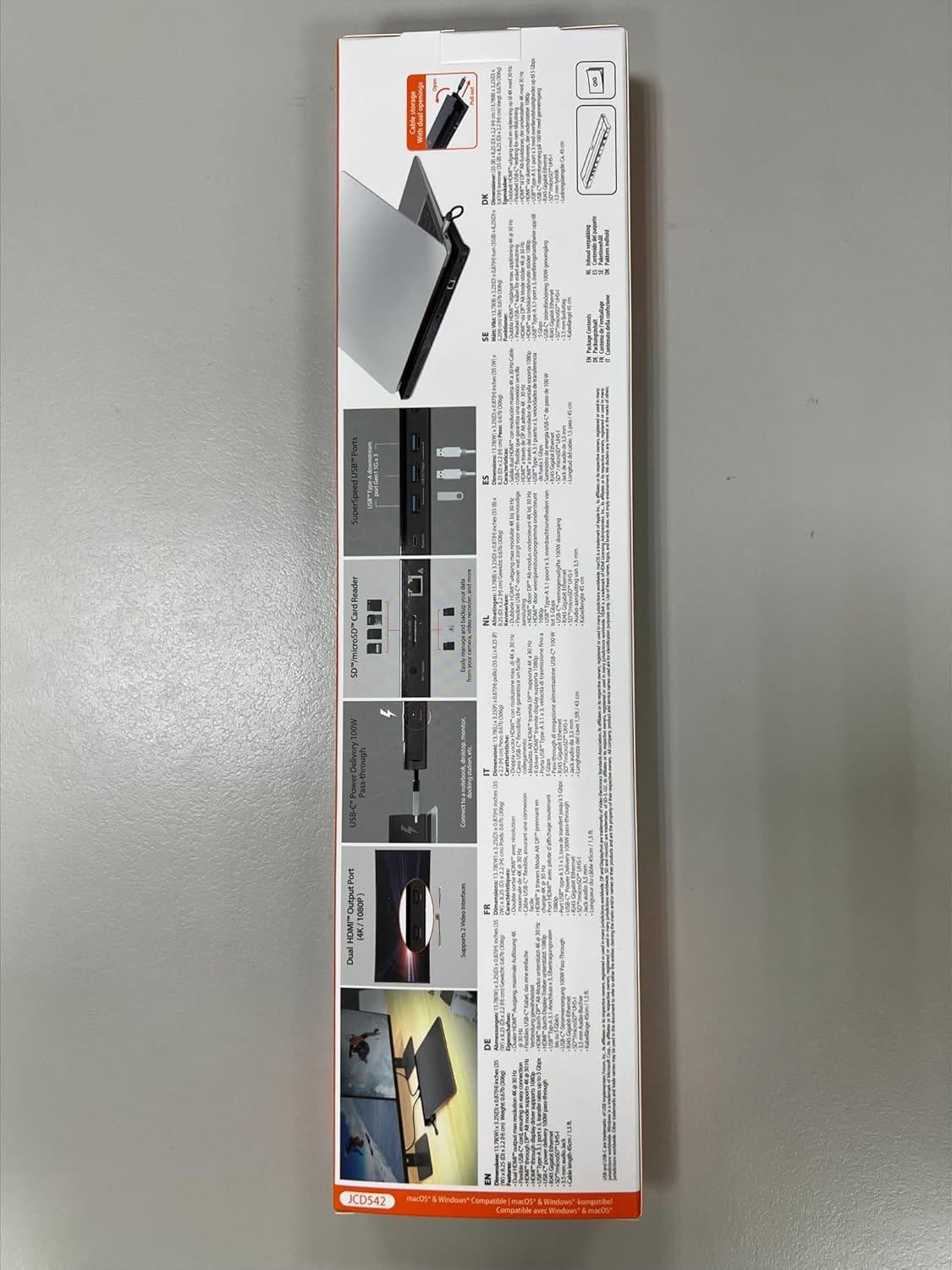
JCD542-dockingstationen har et omfattende udvalg af porte, der kan forbedre din arbejdsstation. Se billederne nedenfor for en visuel vejledning til portlayoutet.

Billede 1: Top-down view af j5create JCD542 USB-C Dual HDMI Dockingstation, vistasing dens slanke design og forskellige porte.

Billede 2: Diagram, der illustrerer de 10 tilgængelige porte på j5create JCD542-dockingstationen, inklusive USB-C-strømindgang, USB 3.0, mikrofon/højttaler, SD/microSD, Gigabit Ethernet, 4K HDMI, HDMI og sikkerhedsstik.
- USB-C værtsstik: Tilsluttes din bærbare computers USB-C-port.
- USB-C strømindgang (PD 3.0): Understøtter op til 100 W strømforsyning til opladning af din bærbare computer.
- HDMI 1 (4K): Tilsluttes en skærm med en opløsning på op til 4K (3840 x 2160).
- HDMI 2: Tilsluttes en skærm med en opløsning på op til 2K (2048 x 1152) eller 1080p.
- USB 3.0 (5 Gbps) x3: Tilsluttes USB-enheder såsom tastaturer, mus eller eksterne drev.
- RJ45 Gigabit Ethernet: Giver en stabil kablet netværksforbindelse.
- SD-kortlæser: Til læsning af standard SD-hukommelseskort.
- microSD-kortlæser: Til læsning af microSD-hukommelseskort.
- Kombineret lydstik (mikrofon/højttaler): Tilsluttes hovedtelefoner eller højttalere med en mikrofon.
- Sikkerhedslåseplads: Til fastgørelse af et sikkerhedskabel for at forhindre tyveri.
3. Opsætning
3.1 Systemkrav
- Tilgængelig USB-C-port med understøttelse af DisplayPort Alternative Mode (Alt Mode).
- Windows 10 / 8.1 / 7 eller macOS X 10.8 eller nyere (macOS 11 og 12 understøttes).
- Mac-brugere kræver driverinstallation for at få skærmen til at fungere. Besøg j5create webwebsted for de nyeste drivere.
- For at få strømforsyning skal din bærbare computer understøtte USB-C strømforsyning.
3.2 Tilslutning af dockingstationen
- Tilslut det integrerede USB-C-værtskabel fra dockingstationen til en ledig USB-C-port på din bærbare computer.
- Hvis du ønsker at oplade din bærbare computer via dockingstationen, skal du tilslutte din bærbare computers USB-C-strømadapter til USB-C-strømindgangen på dockingstationen.
- Tilslut dine eksterne skærme til HDMI-portene på dockingstationen ved hjælp af HDMI-kabler.
- Tilslut alle USB-enheder (tastatur, mus, ekstern harddisk) til USB 3.0-portene.
- For en kablet netværksforbindelse skal du tilslutte et Ethernet-kabel fra din router/modem til RJ45 Gigabit Ethernet-porten.
- Indsæt SD- eller microSD-kort i de respektive kortlæserpladser, hvis det er nødvendigt.
- Tilslut hovedtelefoner eller højttalere til Combo Audio-stikket.

Billede 3: En bærbar computer tilsluttet j5create JCD542-dockingstationen via dens integrerede USB-C-kabel, hvilket demonstrerer en typisk opsætning.

Billede 4: Illustration, der viser kompatibilitet med både Windows- og Mac-operativsystemer, og som fremhæver behovet for driverinstallation for Mac-brugere.
4. Betjeningsvejledning
4.1 Konfiguration af dobbelt skærm
Dockingstationen understøtter udvidelse af din bærbare computers skærm til to eksterne skærme. Én HDMI-port understøtter op til 4K (3840 x 2160) opløsning, og den anden understøtter op til 2K (2048 x 1152) eller 1080p. Du kan også bruge din bærbare computers skærm til i alt tre skærme.

Billede 5: En arbejdsstation, der demonstrerer en opsætning med to skærme, der er tilsluttet via j5create JCD542-dockingstationen, hvilket forbedrer produktiviteten.
Når du har tilsluttet dine skærme, skal du muligvis konfigurere skærmindstillingerne i dit operativsystem (Windows Skærmindstillinger eller macOS Systemindstillinger > Skærme) for at udvide eller spejle dit skrivebord.
4.2 Strømforsyning
USB-C-strømindgangen giver dig mulighed for at oplade din bærbare computer, mens du bruger dockingstationen, og understøtter op til 100 W strømforsyning. Sørg for, at din bærbare computers originale strømadapter er tilsluttet denne port for at oplade.

Billede 6: Et USB-C-strømkabel tilsluttet 'Power In'-porten på j5create JCD542-dockingstationen, hvilket indikerer understøttelse af op til 100 W strømforsyning til den tilsluttede bærbare computer.
4.3 Dataoverførsel og periferiudstyr
De tre USB 3.0-porte giver SuperSpeed 5 Gbps dataoverførselshastigheder til tilslutning af forskellige USB-enheder. RJ45 Gigabit Ethernet-porten sikrer en pålidelig og hurtig kablet internetforbindelse, mens SD- og microSD-kortlæserne giver nem adgang til hukommelseskortdata.

Billede 7: Nærbillede view af de tre SuperSpeed USB 3.0-porte på j5create JCD542-dockingstationen, med en USB-enhed tilsluttet.

Billede 8: Nærbillede view af RJ45 Gigabit Ethernet-porten på j5create JCD542-dockingstationen, der viser et Ethernet-kabel tilsluttet for at sikre en stabil netværksforbindelse.

Billede 9: Nærbillede view af SD- og microSD-kortlæserens slots på j5create JCD542-dockingstationen, med et hukommelseskort isat.

Billede 10: Nærbillede view af det kombinerede lydstik (mikrofon/højttaler) på j5create JCD542-dockingstationen med et 3.5 mm lydstik isat.
Billede 11: Nærbillede view af sikkerhedslåseåbningen på j5create JCD542-dockingstationen, der viser et sikkerhedskabel, der tilsluttes.
5. Vedligeholdelse
For at sikre din dockingstations levetid og optimale ydeevne skal du følge disse vedligeholdelsesretningslinjer:
- Hold enheden ren ved at tørre den af med en blød, tør klud. Undgå at bruge flydende rengøringsmidler eller opløsningsmidler.
- Udsæt ikke enheden for ekstreme temperaturer, fugt eller direkte sollys.
- Undgå at tabe eller udsætte enheden for kraftige stød.
- Sørg for tilstrækkelig ventilation omkring dockingstationen for at forhindre overophedning.
6. Fejlfinding
Hvis du støder på problemer med din j5create JCD542-dockingstation, kan du se følgende almindelige problemer og løsninger:
- Ingen skærmoutput:
- Sørg for, at din bærbare computers USB-C-port understøtter DisplayPort Alt-tilstand.
- Kontroller, at alle HDMI-kabler er korrekt tilsluttet til både dockingstationen og skærmene.
- Mac-brugere skal sørge for, at de nødvendige skærmdrivere er installeret. Besøg j5create-supporten webwebsted for download af drivere.
- Kontrollér dit operativsystems skærmindstillinger for at sikre, at skærme registreres og konfigureres korrekt (udvidede eller spejlede).
- Prøv at frakoble og tilslutte dockingstationen fra din bærbare computer igen.
- Bærbar computer oplader ikke:
- Bekræft, at din bærbare computer understøtter USB-C strømforsyning.
- Sørg for, at din bærbare computers originale USB-C-strømadapter er tilsluttet USB-C-strømindgangen på dockingstationen.
- Kontroller, at strømadapteren fungerer korrekt og er tilsluttet en stikkontakt.
- USB-tilbehør virker ikke:
- Sørg for, at dockingstationen er korrekt tilsluttet din bærbare computer.
- Prøv at tilslutte den eksterne enhed direkte til din bærbare computer for at bekræfte, at den fungerer.
- Test den eksterne enhed i en anden USB 3.0-port på dockingstationen.
- Ingen internetforbindelse via Ethernet:
- Kontroller, at Ethernet-kablet er korrekt tilsluttet til både dockingstationen og din router/modem.
- Tjek dine netværksindstillinger i dit operativsystem.
- Sørg for, at din router/modem fungerer korrekt.
- Dockingstationen føles varm:
- Det er normalt, at dockingstationen genererer varme under drift, især når flere porte er i brug, eller når en bærbar computer oplades. Sørg for, at den har tilstrækkelig ventilation, og at den ikke er dækket til.
7. Specifikationer
| Modelnummer | JCD542 |
| Produktdimensioner | 13.78 x 3.25 x 0.86 tommer (350 x 82.5 x 21.8 mm) |
| Varens vægt | 14.3 ounce (405 gram) |
| Host-interface | USB-C |
| Video output | 2 x HDMI (1x 4K, 1x 2K/1080p) |
| USB-porte | 3 x USB 3.0 (5 Gbps) |
| Ethernet | RJ45 Gigabit Ethernet |
| Kortlæser | SD / microSD |
| Lyd | Kombineret lydstik (mikrofon/højttaler) |
| Strøm levering | Op til 100 W via USB-C strømindgang |
| Kompatibilitet | Windows 10/8.1/7, macOS X 10.8 eller nyere (macOS 11 og 12) |
8. Garanti og support
j5create-produkter er designet og fremstillet med kvalitet i tankerne. For garantioplysninger og teknisk support henvises til den officielle j5create-side. webwebsted eller kontakt deres kundeservice.
Fabrikant: j5 skabe
Kontaktoplysninger:
Kaijet Technology International BV
Adresse: Zomerdroom 20, 3068 MZ Rotterdam, Holland
Telefonnummer: +31 (0)6-2880 2882
E-mail: service@j5create.com
Gem venligst dit købsbevis for garantikrav.


