1. Introduktion
Denne manual indeholder vigtige oplysninger om opsætning, betjening og vedligeholdelse af dit Razer Huntsman V2 optiske gamingtastatur. Dette tastatur er designet til højtydende spil og har avancerede optiske kontakter, en høj pollingrate og en holdbar konstruktion, der forbedrer din spiloplevelse.
2. Pakkens indhold
- Razer Huntsman V2 Optisk Gamingtastatur
- Ergonomisk håndledsstøtte
- Vigtig produktinformationsguide (kan variere med fornyede produkter)
3. Produktet er slutview
Gør dig bekendt med de vigtigste komponenter og funktioner på dit Razer Huntsman V2-tastatur.
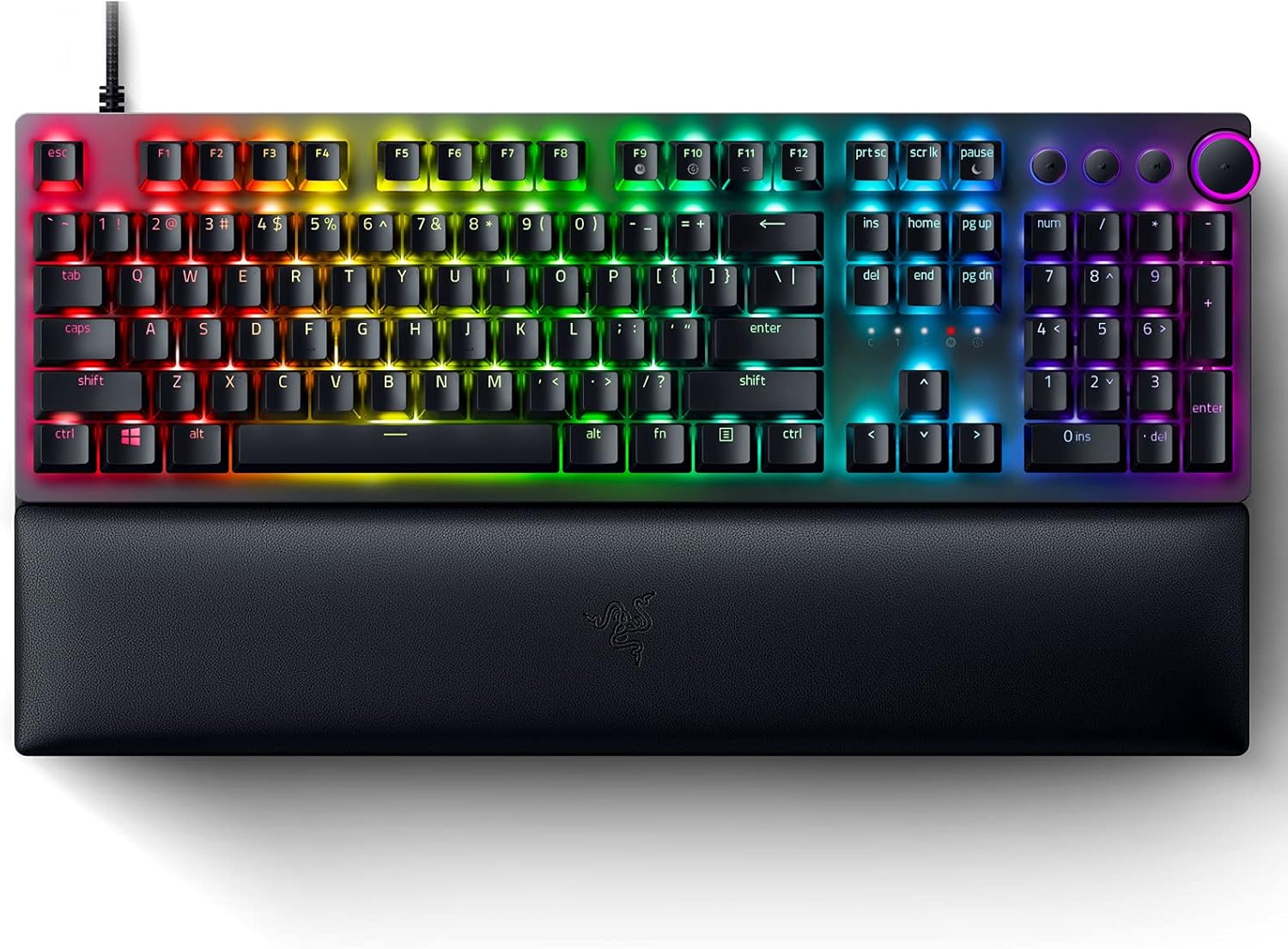
Figur 3.1: Razer Huntsman V2 optisk gamingtastatur. Dette billede viser tastaturet i fuld størrelse med integreret RGB-belysning og den aftagelige ergonomiske håndledsstøtte.
3.1 Razer lineære optiske switche Gen-2
Huntsman V2 har Razers anden generation af lineære optiske kontakter, der er designet til hurtig aktivering og holdbarhed. Disse kontakter har inkorporeret lyddæmpning.ampenergier for en mere stille skriveoplevelse og tilbyder et jævnt og ensartet tastetryk. De er også meget responsive og understøtter en pollinghastighed på op til 8000 Hz for minimal inputlatens.

Figur 3.2: Razer Optical Switches. En detaljeret view af den optiske kontaktmekanisme, hvilket fremhæver designets hastighed og pålidelighed.
3.2 8000Hz pollinghastighed
Oplev næsten nul inputforsinkelse med tastaturets pollinghastighed på 8000 Hz. Denne funktion gør det muligt for tastaturet at rapportere tastetryk til din computer op til 8000 gange i sekundet, hvilket sikrer, at hver kommando registreres næsten øjeblikkeligt.

Figur 3.3: Ægte pollinghastighed på 8000 Hz. Dette billede repræsenterer visuelt fordelen ved en pollinghastighed på 8000 Hz for reduceret latenstid.
3.3 Doubleshot PBT-taster
Tasterne er lavet af dobbeltskudt PBT-materiale, som er kendt for dets holdbarhed og slidstyrke. Teksterne er støbt ind i tasterne, hvilket forhindrer dem i at falme med tiden, og den teksturerede finish giver en sikker fornemmelse.

Figur 3.4: Doubleshot PBT-taster. Et nærbillede view hvilket demonstrerer den robuste og teksturerede overflade på tastaturerne.
3.4 Multifunktions digital opkald og medietaster
Den digitale multifunktionsdrejeknap og fire dedikerede medietaster, der er placeret øverst til højre på tastaturet, giver nem kontrol over din underholdning. Disse kan konfigureres til at justere lydstyrken, springe numre over, sætte medier på pause/afspille dem og meget mere.

Figur 3.5: Multifunktions digitalt drejeskive og medietaster. Dette billede fremhæver de dedikerede knapper til mediehåndtering.
3.5 Ergonomisk håndledsstøtte
Den medfølgende ergonomiske håndledsstøtte fastgøres magnetisk til tastaturet og giver behagelig støtte til dine håndled under længere tids brug. Den hjælper med at aflaste trykket og reducere træthed.

Figur 3.6: Ergonomisk håndledsstøtte. Tastaturet vises med sin komfortable håndledsstøtte, der er designet til længere spillesessioner.
3.6 Lyd Dampening Skum
Tastaturet har et lag specialskum inde i detsasing. Dette skum absorberer eventuelle pinglelyde, der kan opstå, når tasterne trykkes i bund, hvilket bidrager til forbedret akustik og en mere støjsvag skriveoplevelse.
4. Opsætning
- Tilslut tastaturet: Sæt USB-kablet fra Razer Huntsman V2-tastaturet i en ledig USB-port på din computer.
- Fastgør håndledsstøtten: Juster den ergonomiske håndledsstøtte med tastaturets forkant. Den klikker magnetisk på plads.
- Installer Razer Synapse-software: For fuld funktionalitet, inklusive tilpasning af RGB-belysning, tastetildelinger og makroer, skal du downloade og installere Razer Synapse-softwaren fra den officielle Razer. webwebsted (www.razer.com/synapseFølg instruktionerne på skærmen for installation.
- Driver installation: Dit operativsystem installerer automatisk de nødvendige drivere ved tilslutning. Vent et par øjeblikke, så denne proces kan fuldføres.
5. Betjeningsvejledning
5.1 Grundlæggende tastaturfunktionalitet
Razer Huntsman V2 fungerer som et standardtastatur umiddelbart efter tilslutning. Alle alfanumeriske taster, funktionstaster (F1-F12) og navigationstaster fungerer som forventet.
5.2 Brug af multifunktions-digitalskive og medietaster
- Digitalt urskive: Som standard skal du dreje på drejeknappen for at justere systemets lydstyrke. Tryk på drejeknappen for at slå lyden til/fra.
- Medietøgler: De dedikerede medietaster (Afspil/Pause, Forrige nummer, Næste nummer) styrer medieafspilning i kompatible applikationer.
- Tilpasning: Disse kontroller kan omkonfigureres ved hjælp af Razer Synapse-softwaren for at udføre andre funktioner, såsom justering af lysstyrke eller makroudførelse.
5.3 Indbygget hukommelse og cloud-lagring
Tastaturet understøtter op til 5 indbyggede hukommelsesmodulerfiles, så du kan gemme og aktivere brugerdefinerede indstillinger uden behov for software. Derudover muliggør Razer Synapse cloud-lagring af et større bibliotek af makroer og indstillinger, der er tilgængeligt fra enhver computer med Synapse installeret.
6. Tilpasning med Razer Synapse
Razer Synapse er den samlede konfigurationssoftware, der låser op for avancerede funktioner til dit Huntsman V2-tastatur. Med Synapse kan du:
- Tilpas RGB-lyseffekter og farver.
- Omtilknyt taster og tildel makroer.
- Opret og administrer flere pro'erfiles til forskellige spil eller applikationer.
- Juster indstillingerne for pollinghastigheden på 8000Hz.
Sørg for, at Razer Synapse er opdateret til den nyeste version for optimal ydeevne og adgang til alle funktioner.
7. Vedligeholdelse
7.1 Rengøring af tastaturet
- Frakobl tastaturet fra computeren, før du rengør det.
- Brug let en blød, fnugfri klud damprengøres med vand eller en mild rengøringsopløsning til at tørre tastaturerne og kabinettet af.
- Brug trykluft til støv og snavs mellem tasterne.
- Undgå at bruge skrappe kemikalier, slibende rengøringsmidler eller opløsningsmidler, da disse kan beskadige tastaturets overflade eller komponenter.
7.2 Rengøring af håndledsstøtten
- Tør overfladen af håndledsstøtten af med en blød, tør klud.amp klæde.
- Til genstridige pletter kan en lille mængde mild sæbe bruges, efterfulgt af aftørring med en ren kludamp klæde.
- Lad håndledsstøtten lufttørre helt, før du sætter den på tastaturet igen.
8. Fejlfinding
- Tastaturet reagerer ikke:
- Sørg for, at USB-kablet er korrekt tilsluttet til både tastaturet og computeren.
- Prøv at tilslutte tastaturet til en anden USB-port.
- Genstart din computer.
- Tjek om Razer Synapse kører og er opdateret.
- RGB-belysning virker ikke/forkert:
- Bekræft, at Razer Synapse er installeret og kører.
- Tjek lysindstillingerne i Razer Synapse.
- Sørg for, at ingen anden belysningssoftware er i konflikt med Synapse.
- Nøgler registreres ikke:
- Rengør det berørte nøgleområde med trykluft for at fjerne eventuelt snavs.
- Test nøglen i et andet program eller på en anden computer for at udelukke softwareproblemer.
- Hvis du bruger et fornyet produkt, skal du henvise til sælgers retur-/ombytningspolitik, hvis en tast konsekvent ikke reagerer.
- Multifunktionsvælger eller medietaster virker ikke:
- Sørg for, at Razer Synapse kører, og kontroller tasttildelingerne for disse knapper.
- Bekræft, at ingen anden software tilsidesætter medietastens funktioner.
For yderligere hjælp, besøg den officielle Razer Support webwebsted eller kontakt deres kundeservice.
9. Specifikationer
| Mærke | Razer |
| Model | Huntsman V2 |
| Switch Type | Razer Linear Optical Switches Gen-2 |
| Afstemningsfrekvens | Op til 8000Hz |
| tasterne | Doubleshot PBT |
| Forbindelse | USB |
| Særlige funktioner | Ergonomisk håndledsstøtte, digital multifunktionsskive, dedikerede medietaster, lyddetektorampEning-skum, hybrid indbygget hukommelse |
| Baggrundsbelysning | RGB (Razer Chroma RGB) |
| Produktdimensioner | 17.53 x 5.52 x 1.71 tommer (kun tastatur) |
| Varens vægt | 2.88 pund |
10. Garanti og support
For information om garantidækning, teknisk support og ofte stillede spørgsmål, besøg venligst den officielle Razer Support webwebsted:
Hvis dit produkt blev købt som "fornyet", bedes du også henvise til de specifikke garanti- og returpolitikker fra den sælger eller platform, hvorfra det blev købt.


