1. Introduktion
Denne manual indeholder detaljerede instruktioner til opsætning, betjening og vedligeholdelse af din MOES Smart Temperature Humidity Monitor med IR-fjernbetjening. Denne enhed integrerer temperatur- og fugtighedsmåling med universelle infrarøde fjernbetjeningsfunktioner, så du kan overvåge dine omgivelser og styre forskellige IR-aktiverede apparater via en smartphone-applikation eller stemmekommandoer.
2. Produktet er slutview
MOES Smart Temperature Humidity Monitor er en kompakt enhed designet til at levere miljødata i realtid og smart styring. Den har et LCD-display til øjeblikkelige aflæsninger og opretter forbindelse til dit Wi-Fi-hjemmenetværk for fjernadgang og automatisering.

Billede 2.1: MOES Smart Temperature Humidity Monitor, der viser temperatur og luftfugtighed, sammen med en smartphone, der viser den tilhørende app-grænseflade.
Nøglefunktioner:
- Overvågning i realtid: Viser den aktuelle temperatur og luftfugtighed på en LCD-skærm.
- IR fjernbetjening: Styrer forskellige infrarøde apparater såsom tv'er, klimaanlæg og ventilatorer.
- Wi-Fi-forbindelse: Forbinder til 2.4 GHz Wi-Fi for fjernadgang via Tuya Smart- eller Smart Life-appen.
- Smart automatisering: Opret regler til automatisk at styre IR-enheder baseret på ændringer i temperatur og fugtighed.
- Stemmestyring: Kompatibel med Amazon Alexa og Google Assistant for håndfri betjening.
- Temperaturenhedskontakt: Skift nemt mellem Celsius og Fahrenheit.
3. Specifikationer
Detaljerede tekniske specifikationer for MOES Smart Temperature Humidity Monitor.

Billede 3.1: Produktdimensioner og komponentmærkater til MOES Smart Temperature Humidity Monitor.
| Feature | Specifikation |
|---|---|
| Produktnavn | Smart IR fjernbetjening |
| Modelnummer | WR-TY-THR-BK-MS |
| Dimensioner | 65 mm x 65 mm x 17 mm (2.56 x 2.56 x 0.67 tommer) |
| Varens vægt | 3.2 ounce |
| Strømindgang | DC 5V/1A (Micro USB, adapter medfølger ikke) |
| LED-indikator | Blå |
| Temperatur nøjagtighed | ±1°C |
| Temperaturmåleområde | 0°C – 60°C |
| Arbejdsfugtighed | ±5 % relativ fugtighed |
| Infrarød frekvens | 38KHz |
| IR afstand | <10m |
| Forbindelse | Wi-Fi 2.4GHz |
| Kompatible enheder | Klimaanlæg, luftfugter, ventilator, TV, set-top-boks, projektor osv. |
| Særlige funktioner | Stemmesøgning, app-kontrol, automatisering |
4. Opsætning
4.1 Hvad er der i æsken
- MOES Smart Temperatur- og Fugtighedsmåler
- Micro USB kabel
- Brugervejledning (dette dokument)
4.2 Fysisk opsætning
- Strømtilslutning: Tilslut det medfølgende Micro USB-kabel til Micro USB-porten på enheden, og sæt den anden ende i en 5V/1A USB-strømadapter (medfølger ikke). Enheden tændes, og LCD-skærmen aktiveres.
- Placering: Placer skærmen et centralt sted i det rum, hvor du har til hensigt at måle temperatur og luftfugtighed og styre IR-enheder. Sørg for, at der ikke er nogen forhindringer mellem skærmen og de IR-styrede apparater. IR-afstanden er typisk op til 10 meter.
4.3 Appinstallation og parring
MOES Smart Temperature & Fructise Monitor fungerer med Tuya Smart- eller Smart Life-appen.
- Download appen: Søg efter "Tuya Smart" eller "Smart Life" i din smartphones appbutik (iOS App Store eller Google Play Store) og download den.
- Registrer/Log ind: Åbn appen, og opret en ny konto, eller log ind, hvis du allerede har en.
- Tilføj enhed:
- Sørg for, at din smartphone er forbundet til et 2.4 GHz Wi-Fi-netværk.
- I appen skal du trykke på "+"-ikonet i øverste højre hjørne for at tilføje en enhed.
- Vælg "Sensor" eller "Universal fjernbetjening" fra enhedslisten, eller brug den automatiske scanningsfunktion.
- Gå ind i parringstilstand: På MOES-skærmen skal du trykke på og holde "Nulstillingsknappen" (placeret på bagsiden, ofte mærket 'C/F-switch' eller 'Reset') nede i 5-7 sekunder, indtil Wi-Fi-ikonet på LCD-skærmen begynder at blinke hurtigt.
- Følg instruktionerne på skærmen i appen for at forbinde enheden til dit Wi-Fi-netværk. Dette indebærer normalt at bekræfte den blinkende indikator og indtaste din Wi-Fi-adgangskode.
- Når parringen er fuldført, holder Wi-Fi-ikonet på skærmen op med at blinke og lyser konstant.
5. Betjeningsvejledning
5.1 LCD-skærm overview
LCD-displayet giver dig et hurtigt overblik over vigtige oplysninger:

Billede 5.1: Detaljeret view af LCD-displayet og dets indikatorer.
- Temperaturvisning: Viser den aktuelle temperatur (i °C eller °F).
- Fugtighedsdisplay: Viser den aktuelle relative luftfugtighed (%).
- Wi-Fi-signal: Indikerer Wi-Fi-forbindelsesstatus.
- Tid og dato: Viser aktuel tid og dato.
- Uge/AM/PM: Viser ugedag og AM/PM-indikator.
5.2 Skift af temperaturenheder (°C/°F)
For at skifte mellem Celsius og Fahrenheit skal du kort trykke på "Reset-knappen" på bagsiden af enheden. Enheden på LCD-displayet ændres i overensstemmelse hermed. Dette kan også justeres i Tuya Smart/Smart Life-appen.

Billede 5.2: Skift af temperaturenheder via Smart Life-appen.
5.3 IR-fjernbetjeningens funktionalitet
Enheden kan lære og udsende IR-signaler for at styre forskellige husholdningsapparater.
- Tilføjelse af IR-enheder:
- I Tuya Smart/Smart Life-appen skal du navigere til din MOES-monitorenhed.
- Kig efter en mulighed som "IR-fjernbetjening" eller "Tilføj fjernbetjening".
- Vælg den type apparat, du vil styre (f.eks. TV, klimaanlæg, ventilator, set-top-boks).
- Følg appens instruktioner for enten at vælge fra et forprogrammeret bibliotek af fjernbetjeningskoder eller bruge "DIY" (Do It Yourself)-funktionen til at lære kommandoer fra din originale fjernbetjening.
- For gør-det-selv-læring skal du pege din originale fjernbetjening mod MOES-skærmen og trykke på den ønskede knap, når appen beder dig om det.
- Styring af enheder: Når en IR-enhed er tilføjet, kan du styre den direkte fra appens brugerflade, selv når du ikke er hjemmefra.
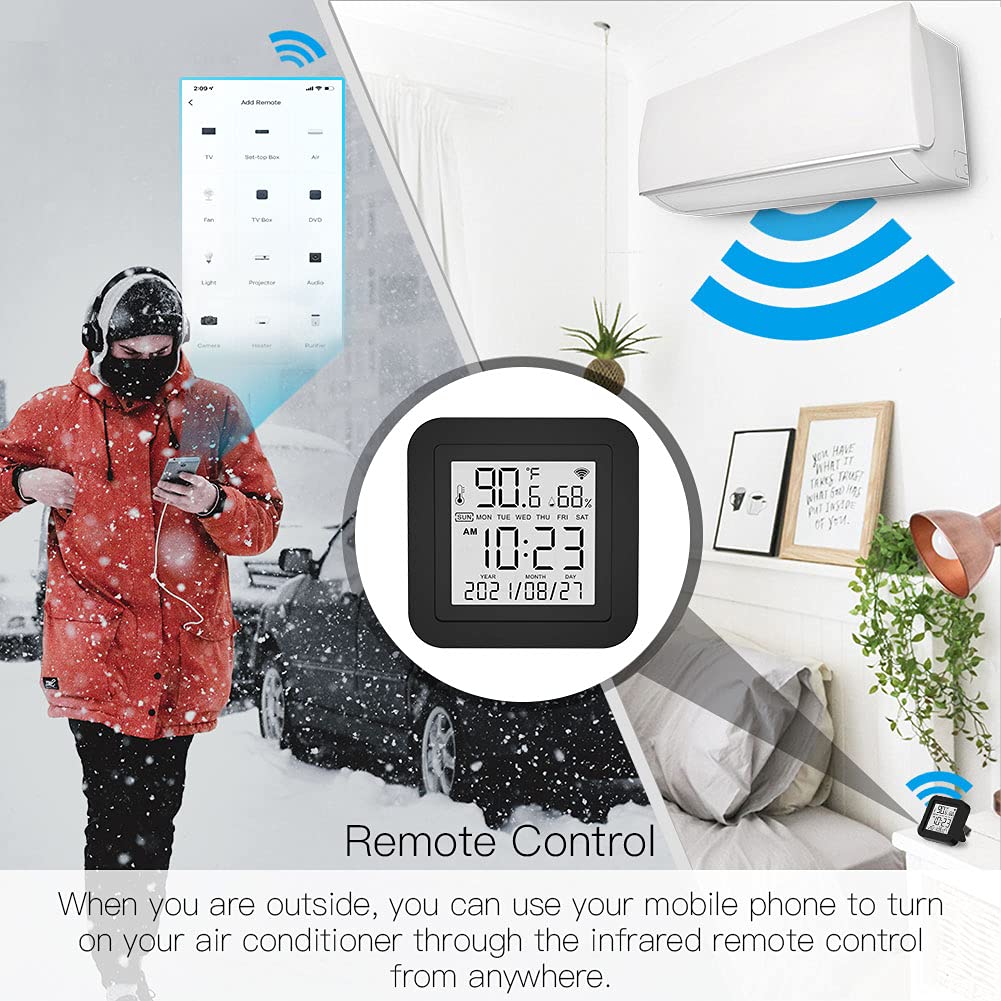
Billede 5.3: Fjernbetjeningsfunktionalitet via smartphone-appen.
5.4 Smart Automation
Udnyt temperatur- og fugtighedsdata til at oprette automatiserede rutiner for dine IR-styrede enheder.
- Adgangsautomatisering: I Tuya Smart/Smart Life-appen skal du gå til afsnittet "Smart" eller "Automatisering".
- Opret en scene/automatisering:
- Vælg "Når enhedsstatus ændres" eller "Planlæg" som betingelse.
- Vælg din MOES-skærm, og indstil en betingelse baseret på temperatur eller luftfugtighed (f.eks. "Temperaturen stiger til over 26 °C" eller "Luftfugtigheden falder til under 50 %").
- Til opgaven skal du vælge "Kør enheden" og derefter vælge det IR-styrede apparat (f.eks. klimaanlæg, luftfugter). Indstil den ønskede handling (f.eks. "Tænd", "Indstil temperatur til 24°C").

Billede 5.4: Eks.amptemperaturbaseret automatisering til et klimaanlæg.

Billede 5.5: Eks.ampaf fugtighedsbaseret automatisering til en luftfugter.
5.5 Stemmekontrol
MOES Smart Temperature & Fructise Monitor er kompatibel med Amazon Alexa og Google Assistant.
- Tilknyt konti: I Alexa- eller Google Home-appen skal du aktivere "Tuya Smart"- eller "Smart Life"-funktionaliteten/tjenesten og tilknytte din konto.
- Opdag enheder: Når den er forbundet, skal du bede din stemmeassistent om at finde nye enheder. Din MOES-skærm og eventuelle konfigurerede IR-enheder vises.
- Stemmekommandoer: Du kan nu bruge stemmekommandoer til at styre dine IR-apparater. F.eks.amples:
- "Alexa, tænd for fjernsynet."
- "Hey Google, indstil klimaanlægget til 22 grader."
- "Alexa, sluk for ventilatoren."

Billede 5.6: Stemmestyringsintegration med Amazon Alexa og Google Assistant.
6. Vedligeholdelse
- Rensning: Brug en blød, tør klud til at rengøre enheden. Brug ikke flydende rengøringsmidler eller spray, da de kan beskadige de indvendige komponenter.
- Placering: Undgå at placere enheden i direkte sollys, i nærheden af varmekilder eller i områder med høj luftfugtighed for at sikre nøjagtige aflæsninger og optimal ydeevne.
- Firmwareopdateringer: Enhedens firmware kan blive opdateret med jævne mellemrum via Tuya Smart/Smart Life-appen. Sørg for, at din app er opdateret, og følg eventuelle instruktioner for opdateringer af enhedens firmware.
7. Fejlfinding
| Problem | Mulig løsning |
|---|---|
| Enheden tænder ikke | Sørg for, at Micro USB-kablet er korrekt tilsluttet, og at strømadapteren fungerer. Prøv en anden USB-port eller adapter. |
| Kan ikke oprette forbindelse til Wi-Fi |
|
| IR-fjernbetjeningen virker ikke |
|
| Unøjagtige temperatur-/fugtighedsmålinger |
|
| Stemmestyring svarer ikke |
|
| Enheden reagerer ikke / skal nulstilles | Tryk og hold "Nulstillingsknappen" på bagsiden af enheden nede i cirka 10 sekunder, indtil enheden genstarter eller går i parringstilstand. Du skal muligvis parre den med appen igen. |
8. Garanti og support
MOES-produkter er designet til pålidelighed og ydeevne. For garantioplysninger, teknisk support eller yderligere assistance henvises til den officielle MOES-side. webwebstedet eller kontakt deres kundeservice direkte. Gem din købskvittering som købsbevis i tilfælde af garantikrav.
Online ressourcer:
- Besøg MOES-butik på Amazon til produktopdateringer og relateret tilbehør.


