1. Introduktion
Denne manual indeholder omfattende instruktioner til opsætning, betjening, vedligeholdelse og fejlfinding af din Zebra DS9208 2D/1D/QR-stregkodescanner. DS9208 er en alsidig, håndfri præsentationsscanner designet til effektiv scanning af 1D-, 2D- og QR-stregkoder, inklusive dem, der vises på mobiltelefonskærme. Dens berøringsfri scanningsfunktion forbedrer brugervenlighed og arbejdsgang.
2. Opsætning
Følg disse trin for at konfigurere din Zebra DS9208-scanner til førstegangsbrug.
2.1 Udpakning
- Fjern forsigtigt alle komponenter fra emballagen.
- Bekræft, at pakken indeholder Zebra DS9208-scannerenheden og et USB-kabel.
- Gem emballagen til senere opbevaring eller transport.
2.2 Tilslutning af scanneren
- Find USB-porten på bagsiden af DS9208-scanneren.
- Tilslut den mindre ende af det medfølgende USB-kabel til scannerens USB-port.
- Tilslut den større ende af USB-kablet til en ledig USB-port på din computer eller dit værtssystem.
- Scanneren tænder typisk automatisk og udsender et kort bip, der angiver, at forbindelsen er oprettet.
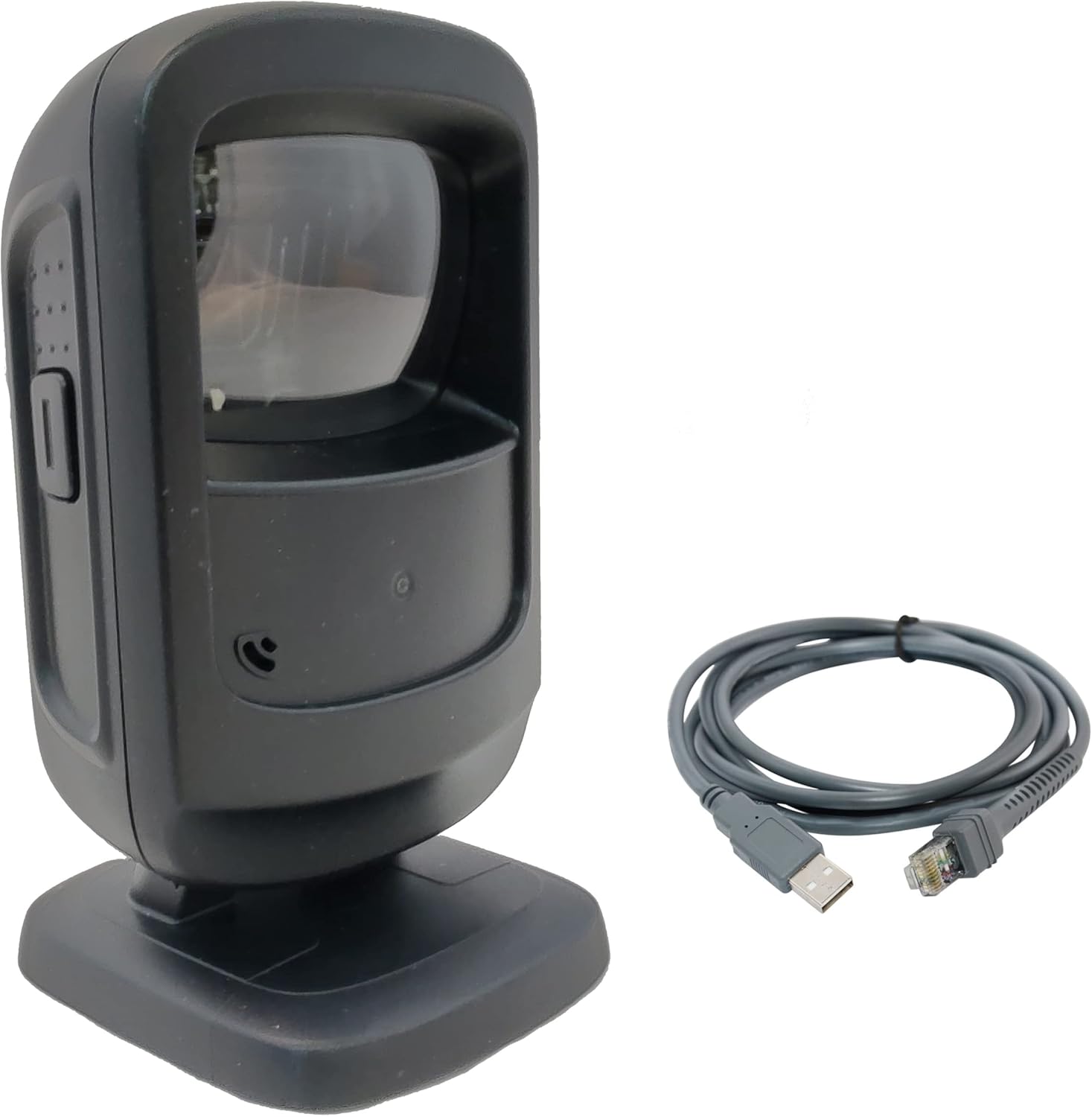
Figur 1: Zebra DS9208-scanner tilsluttet via USB-kabel. Dette billede viser den sorte scannerenhed sammen med dens grå USB-forbindelseskabel, hvilket illustrerer de komponenter, der er inkluderet til opsætning.
2.3 Driverinstallation (Plug-and-Play)
Zebra DS9208-scanneren er designet til plug-and-play-drift med de fleste operativsystemer (Windows, macOS, Linux). Når USB-kablet er tilsluttet, burde din computer automatisk registrere enheden og installere de nødvendige drivere. Manuel driverinstallation er typisk ikke nødvendig.
- Vent på, at dit operativsystem bekræfter, at enheden er klar til brug. Dette kan tage et par øjeblikke.
- Åbn en teksteditor eller et program, der accepterer tastaturinput (f.eks. Notesblok, Word eller et POS-program) for at teste scanneren.
3. Betjening af scanneren
DS9208 tilbyder intuitiv håndfri scanning af forskellige stregkodetyper.
3.1 Scanning af stregkoder
- Sørg for, at scanneren er tilsluttet og tændt. Scanningsvinduet vil udsende et lysmønster, når den er klar.
- Placer stregkoden inden for scannerens felt view, typisk et par centimeter fra scanningsvinduet. Scanneren er designet til præsentationsscanning, hvilket betyder, at du blot præsenterer elementet for scanneren.
- Scanneren vil automatisk registrere og afkode stregkoden. En vellykket scanning indikeres af et bip og en grøn LED-belysning.
- De afkodede data vil blive transmitteret til dit værtssystem, som om de var skrevet fra et tastatur.

Figur 2: Nærbillede view af Zebra DS9208's scanningsvindue. Dette billede fremhæver det område, hvor stregkoder skal vises for optimal aflæsning.
3.2 Scanning fra telefonskærme
DS9208 er optimeret til at læse stregkoder direkte fra mobiltelefonskærme, herunder digitale kuponer, loyalitetskort og billetter til events.
- Sørg for, at telefonens skærms lysstyrke er indstillet til et højt niveau for at opnå de bedste resultater.
- Præsenter stregkoden på telefonskærmen for scannerens vindue, og hold en lignende afstand som med trykte stregkoder.
- Scanneren vil indfange og afkode den digitale stregkode.
3.3 Feedbackindikatorer
- Hørbart bip: Et kort, højt bip indikerer en vellykket stregkodeafkodning.
- LED-indikator: En grøn LED-blink ledsager typisk en vellykket scanning.

Figur 3: Side view af Zebra DS9208-scanneren, med fremhævelse af det ergonomiske design og potentielle knap til tilstandsskift eller avancerede funktioner (hvis relevant).
4. Vedligeholdelse
Korrekt vedligeholdelse sikrer scannerens levetid og optimale ydeevne.
4.1 Rengøring af scanneren
- Scanningsvindue: Brug en blød, ren og fnugfri kludamprengøres med et mildt glasrensemiddel eller vand. Brug ikke slibende rengøringsmidler eller opløsningsmidler, da disse kan beskadige vinduet.
- Udvendig Casing: Tør ydersiden af med en blød, damp klud. Undgå for meget fugt.
- Sørg for, at scanneren er frakoblet strømkilden, inden den rengøres.
4.2 Generel pleje
- Undgå at tabe scanneren eller udsætte den for kraftige stød.
- Udsæt ikke scanneren for ekstreme temperaturer, direkte sollys i længere perioder eller høj luftfugtighed.
- Hold scanningsvinduet fri for forhindringer og snavs.
5. Fejlfinding
Dette afsnit omhandler almindelige problemer, du kan støde på med din DS9208-scanner.
| Problem | Mulig årsag | Løsning |
|---|---|---|
| Scanneren tænder ikke. | USB-kablet er ikke korrekt tilsluttet, eller USB-porten er defekt. | Sørg for, at USB-kablet er korrekt tilsluttet til både scanneren og værtscomputeren. Prøv en anden USB-port eller et andet USB-kabel, hvis det er tilgængeligt. |
| Scanneren læser ikke stregkoder. | Stregkode beskadiget, dårlig udskriftskvalitet, forkert afstand eller scannervindue blokeret. | Sørg for, at stregkoden er tydelig og ubeskadiget. Juster afstanden mellem stregkoden og scanneren. Rengør scanningsvinduet. Bekræft, at stregkodetypen understøttes (1D, 2D, QR). |
| Ingen biplyd eller LED-blink ved vellykket scanning. | Feedbackindstillingerne kan være deaktiveret, eller scanneren fungerer ikke korrekt. | Kontrollér scannerens konfigurationsindstillinger (hvis tilgængelige via programmeringsstregkoder). Hvis problemet fortsætter, skal du kontakte support. |
| Scannede data vises forkert. | Uoverensstemmelse mellem tastaturlayout og forkert dataformatering. | Sørg for, at din computers tastaturlayout matcher scannerens konfigurerede output. Se den fulde programmeringsvejledning for avancerede dataformateringsmuligheder. |
6. Specifikationer
Vigtige tekniske specifikationer for Zebra DS9208 stregkodescanneren.
- Model: DS9208
- Fabrikant: Symbol (Zebra)
- Scanningsfunktioner: 1D, 2D, QR-koder
- Forbindelse teknologi: USB kabel
- Strømkilde: USB kabel
- Kompatible enheder: Stationær, bærbar
- UPC: 753575424398
7. Garantioplysninger
Denne Zebra DS9208-scanner er et fornyet produkt. Fornyede produkter er typisk dækket af en specifik garanti leveret af sælgeren eller platformen.
- Dette produkt er dækket af Amazon Fornyet Garanti, som tilbyder en erstatning eller refusion inden for 90 dage efter modtagelsen, hvis produktet ikke fungerer som forventet.
- For specifikke garantioplysninger og krav henvises til den dokumentation, der fulgte med dit køb, eller kontakt Amazon Renewed-support direkte.
8. Support
Hvis du støder på problemer, der ikke er dækket i fejlfindingsafsnittet, eller hvis du har brug for yderligere hjælp, bedes du kontakte sælgeren eller Amazon Renewed-supporten.
- Sælger: Infoteknologi (ifølge produktlisten)
- Amazon fornyet support: Besøg Amazon Renewed-sektionen på Amazon.com for supportmuligheder.


