1. Produktet er slutview
j5create JCT425 er en skærmstander i træ, der er designet til at give din skærm et ergonomisk præg. viewhøjde, samtidig med at den har integrerede USB-C- og HDMI-dockingfunktioner. Denne enhed hjælper med at organisere dit arbejdsområde og udvide tilslutningsmulighederne for din computer eller bærbare computer.

Billede 1.1: j5create JCT425 skærmstativ med skærm, tastatur og mus, vistasing dens ergonomiske design og integrerede hub.
2. Pakkens indhold
Bekræft at alle varer er til stede i pakken:
- Træskærmstativ toppanel
- Aluminiumsben (2 enheder)
- USB-C til USB-C kabel
- Monteringsskruer og unbrakonøgle
- Hurtig installationsvejledning (denne manual)
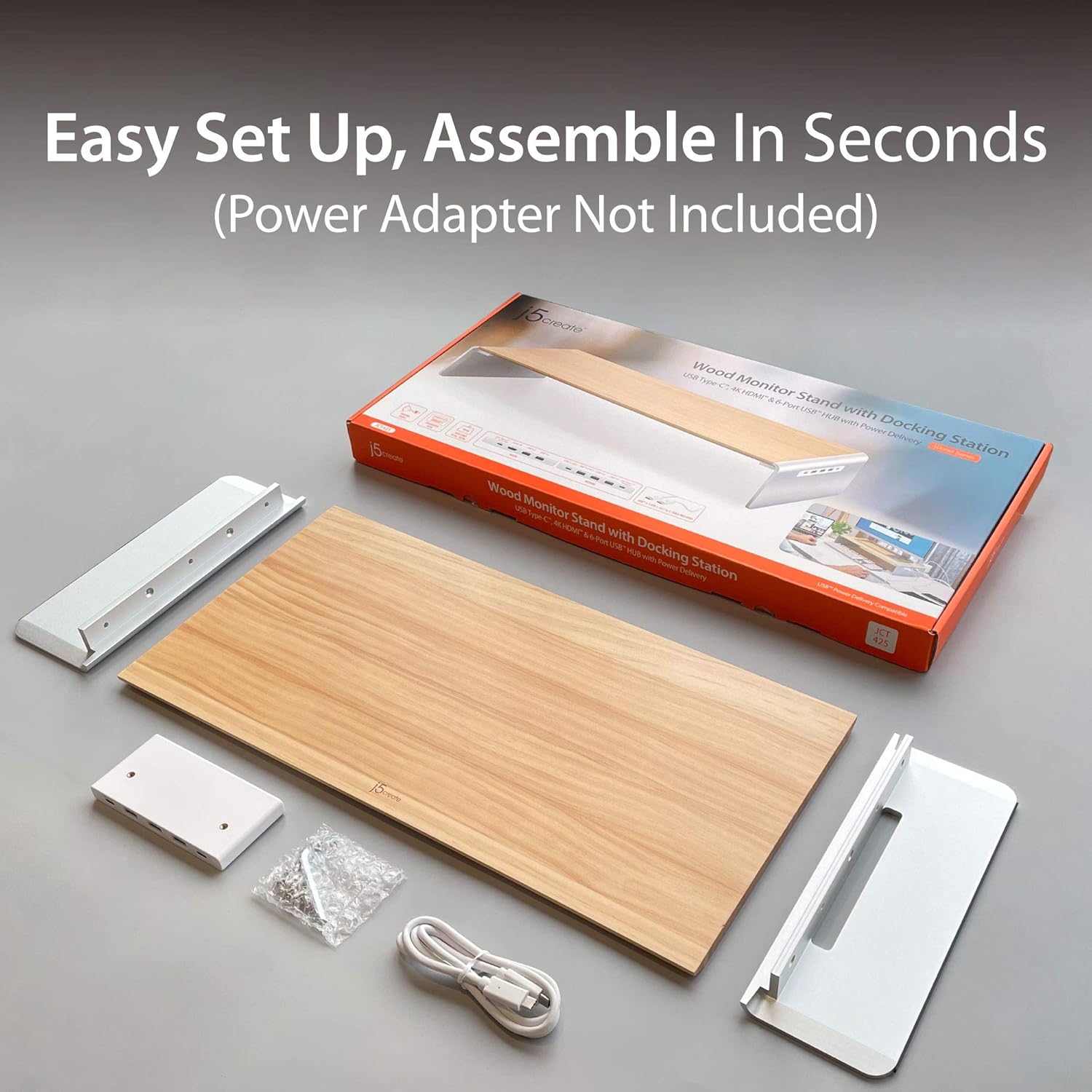
Billede 2.1: Indholdet af j5create JCT425-pakken, inklusive træplade, aluminiumsben, USB-C-kabel og monteringshardware.
3. Opsætning og installation
Følg disse trin for at samle og tilslutte din skærmstander:
- Saml stativet: Fastgør de to aluminiumsben til træpanelet med de medfølgende skruer og unbrakonøgle. Sørg for, at skruerne er spændt ordentligt for at forhindre, at de vakler.
- Placer stativet: Placer den samlede skærmstander på en stabil, flad overflade på dit skrivebord.
- Placer din skærm: Placer forsigtigt din skærm, bærbare computer eller tv på stativets træpanel. Sørg for, at det er centreret og stabilt. Stativet kan bære op til 40 kg.
- Opret forbindelse til værtsenhed: Brug det medfølgende USB-C til USB-C-kabel til at forbinde skærmstativets USB-C upstream-port (placeret på bagsiden eller siden af den integrerede hub) til en USB-C-port på din computer eller bærbare computer. Denne forbindelse aktiverer dockingstationens funktioner.
- Tilslut ydre enheder: Tilslut dine USB-enheder (tastatur, mus, eksterne drev) til de tilgængelige USB 3.0-porte på stativet.
- Tilslut ekstern skærm (valgfrit): Hvis du bruger en ekstern skærm, skal du tilslutte et HDMI-kabel fra stativets HDMI-port til din eksterne skærm.
- Strømforsyning (valgfri): Hvis din værtsenhed understøtter USB-C-strømforsyning, skal du tilslutte din bærbare computers USB-C-strømadapter til stativets USB-C-strømindgang (hvis tilgængelig og påkrævet til opladning via stativet).
4. Betjeningsvejledning
j5create JCT425 fungerer både som en ergonomisk skærmriser og en dockingstation med flere porte.
4.1. Ergonomisk skærmforhøjer
Stativet løfter din skærm til en komfortabel position viewhøjde, hvilket kan hjælpe med at reducere belastning af nakke og øjne. Pladsen under stativet kan bruges til tastatur, mus eller andet skrivebordstilbehør, hvilket fremmer et ryddeligt arbejdsområde.

Billede 4.1: Skærmstativet i brug, der demonstrerer dets evne til at organisere et skrivebordsopsætning med en bærbar computer, ekstern skærm og tilbehør.
4.2. USB-C/HDMI-dockingstation
Den integrerede hub tilbyder forskellige porte til udvidet tilslutning:
- USB 3.0-porte: Tilslut USB-enheder såsom tastaturer, mus, eksterne harddiske eller USB-flashdrev. Disse porte tilbyder højhastigheds dataoverførsel.
- USB-C 3.1-port: Til tilslutning af nyere USB-C-enheder.
- 4K HDMI-port: Tilslut en ekstern skærm for at udvide eller spejle din computerskærm. Understøtter opløsninger på op til 4K.
- USB-C til pc/netværkskort (upstream-port): Denne port forbinder stativet til din computer, hvilket aktiverer alle dockingstationens funktioner.
- Op til PD 100W strømindgang (valgfrit): Hvis din bærbare computer kræver strøm, skal du tilslutte din bærbare computers USB-C-strømadapter her for at oplade din bærbare computer via stativet, mens du bruger hubben.

Billede 4.2: Detaljeret view af USB-C hub-portene på j5create JCT425, mærket med USB 3.0, USB-C 3.1, 4K HDMI, USB-C til pc/nb og strømindgangsportene.
5. Vedligeholdelse og pleje
For at sikre din j5create JCT425 skærmstanders lange levetid og udseende, skal du følge disse retningslinjer for pleje:
- Rensning: Brug en blød, tør klud til at tørre træ- og aluminiumsoverfladerne af. Ved genstridige mærker kan du bruge en let tør klud.amp en klud med mild sæbe kan bruges, efterfulgt af øjeblikkelig tørring. Undgå slibende rengøringsmidler eller barske kemikalier.
- Træpleje: Træpanelet er håndlavet massivt træ. Undgå langvarig udsættelse for direkte sollys eller ekstrem luftfugtighed, da det kan forårsage vridning eller misfarvning.
- Aluminiumpleje: Aluminiumskomponenterne har en poleret finish. Undgå at ridse overfladen med skarpe genstande.
- Havnepleje: Hold USB- og HDMI-portene fri for støv og snavs. Brug trykluft om nødvendigt for at fjerne eventuelle blokeringer.
6. Fejlfinding
Hvis du støder på problemer med din j5create JCT425, kan du se følgende almindelige problemer og løsninger:
- Ingen skærmudgang via HDMI:
- Sørg for, at USB-C-kablet fra stativet er korrekt tilsluttet til computerens USB-C-port.
- Kontroller, at HDMI-kablet er korrekt tilsluttet mellem stativet og din eksterne skærm.
- Kontrollér din computers skærmindstillinger for at sikre, at den eksterne skærm er registreret og konfigureret (f.eks. udvidet eller spejlet).
- Prøv et andet HDMI-kabel eller en ekstern skærm for at udelukke problemer med komponenterne.
- USB-enheder genkendes ikke eller afbrydes:
- Sørg for, at USB-C-kablet, der forbinder stativet til din computer, er korrekt isat.
- Prøv at tilslutte USB-enheden til en anden port på stativet.
- Tilslut USB-enheden direkte til din computer for at kontrollere, at den fungerer uafhængigt.
- Hvis du bruger USB-enheder med høj effekt (f.eks. eksterne harddiske), skal du sørge for, at computerens USB-C-port leverer tilstrækkelig strøm, eller tilslutte en strømadapter til stativets strømindgang, hvis det er relevant.
- Genstart din computer.
- Stativet er ustabilt efter montering:
- Kontrollér alle monteringsskruer igen for at sikre, at de er helt spændt.
- Sørg for, at stativet er placeret på en helt flad og stabil overflade.
- Ingen strømforsyning til bærbar computer:
- Kontroller, at din bærbare computers USB-C-strømadapter er tilsluttet stativets 'Up To PD 100W Power In'-port.
- Sørg for, at din bærbare computer understøtter USB-C strømforsyning via den tilsluttede USB-C-port.
7. Specifikationer
| Feature | Specifikation |
|---|---|
| Modelnummer | JCT425 |
| Materiale | Aluminium, træ |
| Produktmål (L x B x H) | 22.83 x 11.02 x 1.57 tommer (58 x 28 x 4 cm) |
| Varens vægt | 4.69 pund (2.13 kg) |
| Belastningskapacitet | 88.2 pund (40 kg) |
| USB-porte | Flere USB 3.0, 1x USB-C 3.1 |
| Video output | 1x HDMI (op til 4K opløsning) |
| Strøm levering | Op til 100 W via USB-C strømindgang (valgfrit) |
| UPC | 847626003097 |

Billede 7.1: Visuel repræsentation af j5create JCT425's maksimale lastekapacitet på 40 kg / 88 lbs.
8. Garanti og support
j5create-produkter er designet til pålidelighed og ydeevne. For garantioplysninger og teknisk support henvises til den officielle j5create-side. webwebstedet eller kontakt deres kundeservice direkte. Gem din købskvittering til garantikrav.
Online support: Besøg j5create Butik på Amazon for produktinformation og supportressourcer.


