1. Introduktion
This manual provides essential information for the safe and efficient use of your Terra Greenline 1009700 2405HA All-in-One PC. Please read this manual thoroughly before operating the device and retain it for future reference. This All-in-One PC integrates a computer and monitor into a single unit, offering a compact and streamlined computing experience.
2. Sikkerhedsoplysninger
Overhold følgende sikkerhedsforanstaltninger for at forhindre skader på enheden eller personskade:
- Udsæt ikke enheden for regn, fugt eller ekstreme temperaturer.
- Sørg for tilstrækkelig ventilation; bloker ikke ventilationsåbningerne.
- Brug kun den strømadapter, der fulgte med enheden.
- Undgå at placere tunge genstande på netledningen.
- Forsøg ikke selv at skille enheden ad eller reparere den. Overlad al service til kvalificeret personale.
- Hold enheden væk fra stærke magnetiske felter.
3. Pakkens indhold
Bekræft at alle varer er til stede i pakken:
- Terra Greenline 1009700 2405HA All-in-One PC
- Strømadapter og kabel
- Keyboard (Standard)
- Mus
- Hurtigstartguide (hvis inkluderet)
4. Produktet er slutview
Familiarize yourself with the components and ports of your All-in-One PC.
4.1 Foran View
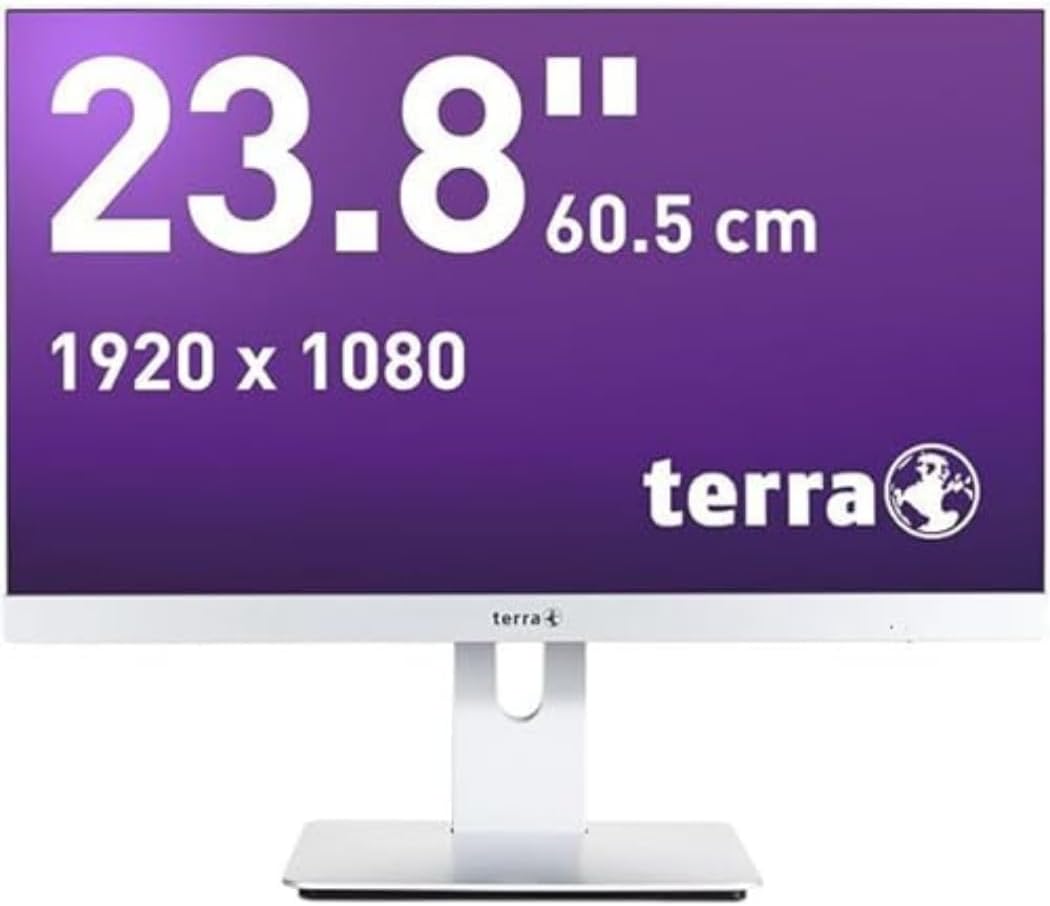
Figur 4.1: Forside view of the Terra Greenline 2405HA All-in-One PC. The display shows its 23.8-inch size, 60.5 cm diagonal, and 1920x1080 resolution. The Terra logo is visible on the bottom bezel.
4.2 Side View og havne

Figur 4.2: Side view of the Terra Greenline 2405HA All-in-One PC, highlighting the accessible ports on the left side, typically including USB ports and possibly an SD card reader.
The specific arrangement and type of ports may vary slightly. Common ports include USB 3.0, USB 2.0, HDMI, DisplayPort, Ethernet, and audio jacks.
5. Opsætning
Følg disse trin for indledende opsætning:
- Pak pc'en ud: Carefully remove the All-in-One PC and all accessories from the packaging.
- Placer pc'en: Placer pc'en på en stabil, plan overflade med tilstrækkelig ventilation omkring enheden.
- Tilslut ydre enheder: Tilslut tastaturet og musen til de tilgængelige USB-porte.
- Tilslut strøm: Plug the power adapter into the DC-in port on the PC, then plug the power cable into a wall outlet.
- Tænd: Press the power button, usually located on the side or bottom bezel of the display.
- Indledende opsætning: Follow the on-screen instructions to complete the Windows 10 Pro operating system setup, including language, network connection, and user account creation.
6. Betjeningsvejledning
6.1 Tænd/sluk
- For at tænde: Tryk på tænd/sluk-knappen.
- For at lukke ned: Klik på Start-knappen i Windows, og vælg derefter Strøm > Luk ned.
- For at genstarte: Klik på Start-knappen, og vælg derefter Tænd/sluk > Genstart.
- At sove: Klik på Start-knappen, og vælg derefter Strøm > Slumretilstand.
6.2 Brug af Windows 10 Pro
Your PC comes pre-installed with Windows 10 Pro. Refer to Microsoft's official documentation for detailed instructions on using the operating system. Basic navigation includes:
- Startmenu: Få adgang til applikationer, indstillinger og strømstyringsindstillinger.
- Opgavelinje: Quick access to running applications and system tray icons.
- File Explorer: Styre files og mapper.
- Indstillinger: Configure system preferences, network, and devices.
6.3 Netværksforbindelse
The PC supports Wi-Fi (802.11ac) and Ethernet connectivity.
- Wi-Fi: Click the network icon in the taskbar, select your Wi-Fi network, enter the password, and connect.
- Ethernet: Connect an Ethernet cable from your router/modem to the Ethernet port on the PC.
7. Vedligeholdelse
7.1 Rengøring
- Skærm: Brug en blød, fnugfri klud lidt damprengøres med vand eller et skærmrensemiddel. Sprøjt ikke væske direkte på skærmen.
- Casing: Tør af med en blød, tør klud. Undgå slibende rengøringsmidler.
- Ventilation: Periodically clean dust from ventilation openings using compressed air to ensure proper airflow.
7.2 Softwareopdateringer
Regularly update your Windows operating system and drivers to ensure optimal performance and security. Access Windows Update via Settings > Update & Security > Windows Update.
8. Fejlfinding
Hvis du støder på problemer, kan du prøve følgende løsninger:
- Ingen strøm: Ensure the power cable is securely connected to both the PC and the wall outlet. Test the outlet with another device.
- Ingen visning: Check power connection. If the PC powers on but no display, try restarting.
- Ingen internetforbindelse: Verify Wi-Fi connection or Ethernet cable. Restart your router/modem.
- Periferiudstyr virker ikke: Ensure the keyboard/mouse is properly connected. Try a different USB port.
- System Slow: Close unnecessary applications. Check for background processes. Ensure sufficient free disk space.
- Problemer med operativsystemet: Use Windows troubleshooting tools or consider a system restore point.
9. Specifikationer
| Feature | Specifikation |
|---|---|
| Mærke | Terra |
| Modelnummer | 1009700 |
| Serie | 1009700 |
| Operativsystem | Windows 10 Pro |
| Processor mærke | Intel |
| Processor type | Core i5 |
| Antal kerner | 6 |
| VÆDDER | 8 GB |
| Harddisk størrelse | 500 GB |
| Harddisk interface | Ethernet (Note: This likely refers to network interface, not storage interface. Storage is typically SSD.) |
| Skærmstørrelse | 23.8 tommer |
| Skærmopløsning | 1920 x 1080 |
| Grafik Chipset Mærke | Intel |
| Beskrivelse af grafikkort | Integreret |
| Trådløs teknologi type | 802.11ac |
| Hardware-interface | 802.11 ac/b/g/n |
| Særlige funktioner | Mikrofon |
| Produktmål (L x B x H) | 50 x 540 x 518 millimeter |
| Produktets vægt | 8 kilo |
10. Garanti og support
For warranty information and technical support, please refer to the documentation provided with your purchase or visit the official Terra webwebsted. Gem din købsbevis til garantikrav.


