1. Introduktion
Denne manual indeholder detaljerede instruktioner til opsætning, betjening og vedligeholdelse af dit Natec TURBOT trådløse tastatur med touchpad (model NKL-0968). Denne enhed er designet til at forbedre din oplevelse med Smart TV'er, mobiltelefoner og andre kompatible enheder og tilbyder praktisk trådløs kontrol via 2.4 GHz-teknologi.
Læs venligst denne manual grundigt, inden produktet tages i brug, for at sikre korrekt funktionalitet og forhindre skader.
2. Pakkens indhold
Bekræft at alle varer er til stede i pakken:
- Natec TURBOT trådløst tastatur med touchpad
- USB 2.4 GHz-modtager
- Brugervejledning (dette dokument)
- (Bemærk: 2 AAA-batterier kræves og er muligvis ikke inkluderet)
3. Opsætningsvejledning
3.1. Batteriinstallation
Natec TURBOT-tastaturet kræver to (2) AAA-batterier for at fungere. Find batterirummet på undersiden af tastaturet. Åbn dækslet, isæt batterierne i henhold til polaritetsmarkeringerne (+/-), og luk dækslet forsvarligt.
3.2. Tilslutning af USB-modtageren
USB 2.4 GHz-modtageren opbevares typisk i et dedikeret rum på selve tastaturet til sikker opbevaring. Fjern forsigtigt modtageren fra dens opbevaringsplads.

Figur 1: USB-modtager opbevaret i tastaturrummet.
Sæt USB-modtageren i en ledig USB-port på dit Smart TV, din computer eller en anden kompatibel enhed. Enheden burde automatisk registrere og installere de nødvendige drivere.
3.3. Tænd for tastaturet
Find tænd/sluk-knappen på siden af tastaturet. Skub knappen til "ON"-positionen. Tastaturet skulle nu være klar til brug.
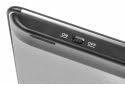
Figur 2: Tænd/sluk-knap på tastaturet.
4. Betjeningsvejledning
4.1. Tastaturfunktioner

Figur 3: Layout af Natec TURBOT trådløst tastatur.
Tastaturet har et standard QWERTY-layout til indtastning. Det har også dedikerede funktionstaster (F1-F12), som kan have sekundære multimediefunktioner (f.eks. lydstyrkekontrol, medieafspilning). Disse sekundære funktioner tilgås ofte ved at holde nede Fn tasten og trykke på den tilsvarende funktionstast.
- Caps LockSkifter mellem store/små bogstaver.
- FlytteBruges til store bogstaver og sekundære symboler.
- Ctrl/Alt/WinStandard ændringstaster til forskellige genveje afhængigt af operativsystemet.
- BaggrundsbelysningTastaturet har baggrundsbelysning for forbedret synlighed under dårlige lysforhold. Se enhedens operativsystem eller tastaturets specifikke funktionstastkombinationer (ofte involverende Fn (tast) for at aktivere eller justere baggrundsbelysningen.
4.2. Touchpad-funktioner
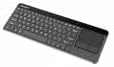
Figur 4: Integreret touchpad.
Den integrerede touchpad muliggør muselignende navigation. Den understøtter forskellige bevægelser:
- Tryk med én finger: Fungerer som et venstreklik.
- Tryk med to fingreFungerer som et højreklik.
- To fingre rulTræk to fingre op eller ned for at rulle gennem indholdet.
- Fysiske knapperUnder touchpad'en er der to fysiske knapper. Den venstre knap fungerer som venstreklik, og den højre knap fungerer som højreklik.
Touchpad-følsomhed og andre indstillinger kan muligvis justeres via din tilsluttede enheds operativsystemindstillinger.
5. Vedligeholdelse
- RensningBrug en blød, tør klud til at rengøre tastaturet og touchpad'en. Ved genstridigt snavs kan du bruge en let tør klud.amp En klud med et mildt rengøringsmiddel kan bruges, så det sikres, at der ikke kommer væske ind i enheden.
- Udskiftning af batteriUdskift batterierne, når tastaturets ydeevne forringes, eller det holder op med at reagere. Brug altid nye AAA-batterier.
- OpbevaringNår tastaturet ikke er i brug i længere tid, skal det slukkes for at spare på batteriet. Opbevar USB-modtageren i dens dertil indrettede rum for at forhindre tab.
- Undgå ekstreme forholdUdsæt ikke tastaturet for ekstreme temperaturer, direkte sollys eller høj luftfugtighed.
6. Fejlfinding
6.1. Tastaturet reagerer ikke
- Sørg for, at tastaturet er tændt.
- Kontroller, om batterierne er korrekt installeret og har tilstrækkelig opladning. Udskift om nødvendigt.
- Kontroller, at USB-modtageren er korrekt tilsluttet en fungerende USB-port på din enhed.
- Prøv at sætte USB-modtageren i en anden USB-port.
- Genstart din tilsluttede enhed (Smart TV, computer osv.).
6.2. Touchpad'en virker ikke
- Sørg for, at tastaturet er tændt og tilsluttet.
- Rengør touchpad-overfladen for at fjerne snavs eller blokeringer.
- Tjek din enheds indstillinger for eventuelle touchpad-relaterede konfigurationer.
6.3. Intermitterende forbindelse
- Sørg for, at der ikke er store metalgenstande eller andre trådløse 2.4 GHz-enheder, der forårsager interferens mellem tastaturet og USB-modtageren.
- Flyt tastaturet tættere på USB-modtageren.
7. Specifikationer
| Mærke | Natec |
| Modelnummer | NKL-0968 |
| Forbindelsesteknologi | 2.4 GHz trådløs |
| Kompatible enheder | Smart-tv, mobiltelefon |
| Operativsystemkompatibilitet | Android 10.0 (og kompatible systemer) |
| Særlige funktioner | Integreret touchpad, baggrundsbelyste taster |
| Tastaturbeskrivelse | Multimedier |
| Farve | Sort/sølv |
| Materiale | Acrylonitril Butadien Styren (ABS) |
| Strømkilde | 2 x AAA batterier |
8. Garanti og support
For garantioplysninger, teknisk support eller yderligere assistance henvises til den officielle Natec webwebstedet eller kontakt deres kundeserviceafdeling. Gem din købskvittering til garantikrav.
Natec giver ikke specifikke oplysninger om tilgængelighed af reservedele eller softwareopdateringer ud over det oprindelige køb.


