1. Introduktion
Denne manual indeholder detaljerede instruktioner til installation, betjening og vedligeholdelse af dit Dynavin N7-VT7 PRO radionavigationssystem. Dette system er designet som en direkte erstatning for fabriksradioen i VW Touareg-modeller fra 2003 til 2009 og integreres problemfrit med dit køretøjs eksisterende systemer.
Nøglefunktioner omfatter:
- 7-tommer kapacitiv LCD-berøringsskærm (1024 x 600 opløsning)
- Integreret GPS-navigation med kort til Nordamerika, Europa eller Australien
- Bluetooth til håndfri opkald og lydstreaming
- Apple CarPlay og Android Auto-kompatibilitet via USB
- Afspilning af USB- og Micro SD-kortmedier
- AM/FM-radiotuner
- Bakkamera-parathed
- Integration med køretøjets DSP-processor (hvis monteret)
2. Sikkerhedsoplysninger
Vigtig juridisk ansvarsfraskrivelse:
- Installationen skal udføres af en uddannet fagmand.
- Sørg for, at køretøjet er spændingsløst, før installationen påbegyndes.
- I nogle tilfælde kan det være nødvendigt at frakoble bilens batteri. Se bilproducentens retningslinjer.
- Ændringer i bilens elektronik kan påvirke producentens garanti.
Prioritér altid sikkerhed under installation og drift. Undgå at betjene systemets komplekse funktioner under kørsel for at undgå distraktioner.
3. Opsætning og installation
Dynavin N7-VT7 PRO er designet til plug-and-play-installation, der integreres med dit køretøjs fabriksmonterede ledninger og betjeningselementer. Professionel installation anbefales kraftigt for at sikre korrekt funktionalitet og for at undgå skader på enheden eller køretøjet.
3.1 Pakkens indhold
Bekræft at alle komponenter er til stede i pakken:
- Dynavin N7-VT7 PRO hovedenhed
- GPS antenne
- USB kabel
- Ledningsnet (køretøjsspecifik)
- Brugervejledning (dette dokument)
- Ekstern mikrofon (hvis medfølger)
3.2 Installation overview
Enheden erstatter den eksisterende fabriksradio. De specifikke trin til fjernelse af den gamle enhed og installation af det nye Dynavin-system vil variere en smule afhængigt af dit køretøjs udstyrsvariant. Se en kvalificeret installatør eller køretøjsspecifikke vejledninger for detaljerede instruktioner.

Figur 3.1: Dynavin N7-VT7 PRO-enheden integreres problemfrit i instrumentbrættet på en Volkswagen Touareg og demonstrerer dermed dens OEM-look.
Efter den fysiske installation skal du tilslutte alle ledningsnet, GPS-antennen og eventuelt eksternt tilbehør, såsom et bakkamera eller en SiriusXM-tuner (sælges separat).
4. Betjeningsvejledning
Dynavin N7-VT7 PRO har en intuitiv touchscreen-grænseflade. De fleste funktioner er tilgængelige via hovedmenuen eller dedikerede fysiske knapper.
4.1 Hovedgrænseflade Overview
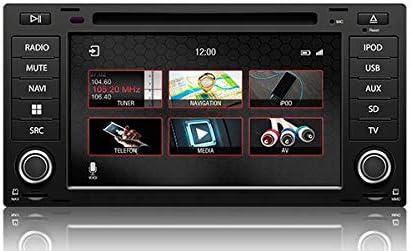
Figur 4.1: Hovedmenuskærmen viser forskellige funktionsikoner såsom radio, navigation, telefon, medier og AV-indgang.
Fra hovedskærmen skal du trykke på det ønskede ikon for at få adgang til funktioner som radio, navigation, Bluetooth (telefon), medier (USB/SD) og AV-indgang.
4.2 Radiodrift
Tryk på ikonet "Radio" i hovedmenuen, eller tryk på den fysiske "RADIO"-knap. Du kan stille ind på AM/FM-stationer, gemme forudindstillinger og få adgang til funktioner som RDS (Radio Data System), hvor det er tilgængeligt.

Figur 4.2: Radiogrænsefladen viser forudindstillede stationer og den aktuelle frekvens. Brugere kan navigere mellem stationer ved hjælp af pilene på skærmen eller fysiske kontroller.
For at være kompatibel med SiriusXM kræves en SXV300-tuner (sælges separat). Når den er installeret, kan du få adgang til SiriusXM via det dedikerede ikon eller kildevalg.

Figur 4.3: SiriusXM-grænsefladen viser kanalinformation og forudindstillinger, hvilket giver adgang til satellitradioindhold.
4.3 Navigationssystem
Tryk på ikonet "Navigation" for at starte den integrerede GPS-navigationssoftware. Systemet leveres forudinstalleret med kort over Nordamerika, Europa eller Australien, afhængigt af din region.
- Destinationsindtastning: Indtast adresser, interessepunkter eller koordinater.
- Rutevejledning: Følg trinvise stemmemeddelelser og anvisninger på skærmen.
- Kort View: Skift mellem 2D og 3D views, juster zoomniveauer.
4.4 Bluetooth-forbindelse
Par din smartphone via Bluetooth for håndfri opkald og lydstreaming.
- Gå til menuen "Telefon" (Bluetooth).
- Aktiver Bluetooth på din smartphone, og søg efter tilgængelige enheder.
- Vælg "Dynavin" fra listen på din telefon, og bekræft parringskoden.
- Når de er parret, kan du foretage/modtage opkald og streame musik.
4.5 Apple CarPlay og Android Auto
Tilslut din kompatible smartphone via USB for at bruge Apple CarPlay eller Android Auto. Dette giver dig adgang til udvalgte telefonapps direkte på Dynavin-displayet.

Figur 4.4: Apple CarPlay-grænsefladen, der viser almindelige applikationer som telefon, musik, kort og beskeder, integreret med Dynavin-enheden.
Sørg for, at din telefons operativsystem er opdateret for optimal ydeevne med CarPlay eller Android Auto.
4.6 Medieafspilning (USB/SD)
Indsæt et USB-drev eller Micro SD-kort i de angivne porte. Systemet understøtter forskellige lyd- og videoformater. Tryk på ikonet "Medier" for at gennemse og afspille indhold.
4.7 Lydindstillinger
Få adgang til lydindstillingerne for at justere lydudgang, equalizer og balance/fader. Systemet integreres med dit køretøjs DSP-processor, hvis en sådan er monteret.

Figur 4.5: Lydindstillingerne giver brugerne mulighed for at justere lydparametre som balance, fader og specifikke lydpropper.files i køretøjets kabine.
Yderligere lydindstillinger kan omfatte bekræftelsestoner, PDC (parkeringsafstandskontrol) og advarselstoner samt fabriksindstillinger amplivførere.
4.8 Systemindstillinger
Systemindstillingsmenuen giver dig mulighed for at konfigurere forskellige aspekter af enheden, herunder:
- Område: Indstil det geografiske område for radio og navigation.
- Farve: Juster skærmfarveskemaer.
- Kamera: Konfigurer indstillinger for bakkamera.
- Lysstyrke: Juster skærmens lysstyrke manuelt.
- Tidszone: Indstil den korrekte tidszone.
- Bagside: Konfigurer bakkamera og PDC-integration.

Figur 4.6: Systemindstillingerne viser muligheder for region, skærmfarve, kameraindstillinger, lysstyrkejustering, tidszone og konfiguration af bakkamera.
5. Vedligeholdelse
5.1 Rengøring af skærmen
Brug en blød, fnugfri klud til forsigtigt at tørre berøringsskærmen af. Ved genstridige pletter, tør let afampRengør kluden med vand eller et skærmsikkert rengøringsmiddel. Undgå slibende materialer eller barske kemikalier.
5.2 firmwareopdateringer
Der kan blive udgivet periodiske firmwareopdateringer for at forbedre ydeevnen, tilføje funktioner eller løse problemer. Tjek den officielle Dynavin webwebstedet eller kontakt din distributør for information om tilgængelige opdateringer og installationsvejledning.
6. Fejlfinding
Hvis du støder på problemer med din Dynavin N7-VT7 PRO, kan du bruge følgende almindelige løsninger:
- Ingen strøm: Kontrollér alle ledningsforbindelser og bilens sikringer. Sørg for, at bilens batteri er korrekt tilsluttet.
- Ingen lyd: Kontroller højttalertilslutninger. Kontroller lydstyrkeniveauer og mute-indstillinger. Sørg for, at den korrekte lydkilde er valgt.
- GPS-signaltab: Sørg for, at GPS-antennen er korrekt installeret og har en klar view af himlen.
- Problemer med Bluetooth-parring: Slet tidligere parringer fra både enheden og din telefon. Genstart begge enheder, og forsøg at parre igen.
- Touchskærm reagerer ikke: Udfør en soft reset (se specifikke instruktioner fra Dynavin support, hvis tilgængelige).
- Apple CarPlay/Android Auto opretter ikke forbindelse: Sørg for, at din telefon er kompatibel, og at dens operativsystem er opdateret. Prøv et andet USB-kabel.
Ved vedvarende problemer skal du kontakte Dynavins kundesupport eller din autoriserede forhandler for at få hjælp.
7. Specifikationer
| Feature | Specifikation |
|---|---|
| Modelnummer | N7-VWTG-PRO |
| Skærmstørrelse | 7 tommer |
| Skærmopløsning | 1024 x 600 |
| Display Type | Kapacitiv LCD, antirefleksberøringsskærm |
| Operativsystem | DynOS |
| Forbindelse | USB, Bluetooth |
| Korttype | Nordamerika, Europa eller Australien (regionsspecifik) |
| Type køretøjstjeneste | Bil (VW Touareg 2003-2009) |
| Pakkedimensioner | 13 x 11 x 9 tommer |
8. Garanti og support
For garantioplysninger henvises til den dokumentation, der fulgte med dit køb, eller kontakt din autoriserede Dynavin-forhandler. J&T Distributing er den officielle distributør af Dynavin i Nordamerika og kan yde support til produkter, der købes via deres kanaler.
For teknisk assistance, fejlfinding eller forespørgsler vedrørende firmwareopdateringer, besøg venligst den officielle Dynavin webwebsted eller kontakt deres kundesupport.


