Indledning
This manual provides comprehensive instructions for the Samsung Galaxy Tab E 8.0 (model SM-T377A) tablet. This device features an 8-inch HD touchscreen, a Quad-Core CPU, 1.5GB of RAM, 16GB of internal storage, Bluetooth, and 4G LTE AT&T connectivity, running on Android 5.1 Lollipop. Please read this manual carefully to ensure proper use and maintenance of your device.

Figur 1: Forside view of the Samsung Galaxy Tab E 8.0 tablet displaying the home screen.
1. Opsætning
1.1 Pakkens indhold
Sørg for, at din pakke indeholder følgende varer:
- Samsung Galaxy Tab E 8.0 (SM-T377A) Tablet
- USB opladningskabel
- Strømadapter
- Hurtigstartguide (hvis inkluderet)
1.2 Opladning af batteriet
Before initial use, fully charge the tablet's battery. Connect the USB charging cable to the tablet's charging port and the other end to the power adapter. Plug the adapter into a wall outlet. The charging indicator will appear on the screen. A full charge typically takes several hours.
1.3 Tænd/sluk
- For at tænde: Tryk og hold tænd/sluk-knappen (placeret på siden) nede, indtil Samsung-logoet vises.
- For at slukke: Tryk på tænd/sluk-knappen og hold den nede, og vælg derefter 'Sluk' fra indstillingerne på skærmen.
1.4 Guide til indledende opsætning
Når tabletten tændes første gang, vil den guide dig gennem en indledende opsætningsproces. Dette omfatter:
- Sprogvalg: Vælg dit foretrukne sprog.
- Wi-Fi-forbindelse: Select an available Wi-Fi network and enter the password to connect to the internet.
- Google-konto: Sign in with an existing Google account or create a new one. This is essential for downloading apps from the Google Play Store.
- Dato og tid: Indstil den korrekte dato og tid.
- Sikkerhed: Opsæt en skærmlås (pinkode, mønster eller adgangskode) for at sikre enheden.
1.5 Installation af SIM-kort (for 4G LTE-modeller)
If your model supports 4G LTE, you may need to install a SIM card to access mobile data and cellular services. Refer to the diagram below for SIM card tray location.

Figur 2: Bagside view of the tablet, indicating the camera and AT&T branding.
- Find SIM-kortbakken på siden af tabletten.
- Use the provided SIM ejector tool (or a small paperclip) to gently press into the small hole on the tray.
- Træk SIM-kortbakken ud.
- Place the SIM card into the tray with the gold contacts facing down, ensuring it fits correctly.
- Sæt forsigtigt bakken tilbage i tabletten.
2. Betjeningsvejledning
2.1 Grundlæggende navigation
The Samsung Galaxy Tab E 8.0 uses a capacitive multi-touch display for interaction.
- Røre: Tryk på et ikon for at åbne en app eller vælge et element.
- Tryk og hold: Tryk og hold på et element for at få flere muligheder eller for at flytte det.
- Stryg: Træk fingeren hen over skærmen for at rulle gennem sider eller lister.
- At klemme: Brug to fingre til at zoome ind eller ud på billeder og web sider.
Fysiske knapper:
- Hjemknappen: Vender tilbage til startskærmen.
- Tilbage knap: Vender tilbage til den forrige skærm.
- Knappen Seneste apps: Viser en liste over nyligt brugte applikationer.

Figure 3: Tablet in landscape mode showing the home screen.
2.2 Forbindelse til netværk
- Wi-Fi: Gå til Indstillinger > Wi-Fi, turn Wi-Fi on, select your network, and enter the password.
- Bluetooth: Gå til Indstillinger > Bluetooth, tænd Bluetooth, og par med tilgængelige enheder.
- Mobildata (4G LTE): Gå til Indstillinger > Dataforbrug to enable or disable mobile data. Ensure a valid SIM card is installed.
2.3 Brug af kameraet
The tablet features a 5 MP rear camera with autofocus. To use the camera:
- Tryk på Kamera ikonet på startskærmen eller i appskuffen.
- Komponer dit billede ved hjælp af skærmen som en viewfinderen.
- Tryk på Lukker knappen for at tage et billede.
- Skift mellem foto- og videotilstande efter behov.
2.4 Håndtering af applikationer
You can download and manage applications through the Google Play Store or Samsung's Galaxy Apps.

Figure 4: The Galaxy Apps store interface on the tablet.
- Download af apps: Åbn Play Butik or Galaxy Apps, search for the desired app, and tap 'Install'.
- Afinstallation af apps: Gå til Indstillinger > Applikationer > Applikationsadministrator, select the app, and tap 'Uninstall'.
2.5 Børnetilstand
The tablet supports Kids Mode, providing a child-friendly interface with parental controls.
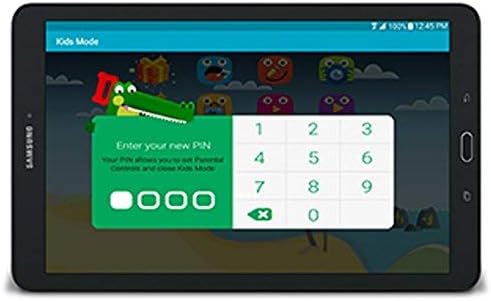
Figure 5: Kids Mode interface with PIN entry for parental controls.
- Find og tryk på Børnetilstand ikon.
- Follow the on-screen instructions to set up a PIN and configure allowed apps and usage limits.
- To exit Kids Mode, tap the exit icon and enter your PIN.
3. Vedligeholdelse
3.1 Pleje af batterier
To maximize battery life (average 12 hours) and longevity:
- Undgå ekstreme temperaturer.
- Lad ikke batteriet aflades helt, før du genoplader det ofte.
- Luk ubrugte programmer, der kører i baggrunden.
- Reducer skærmens lysstyrke, når det er muligt.
3.2 Rengøring af enheden
Brug en blød, fnugfri klud til at rengøre skærmen og tablettens kabinet. Undgå slibende materialer eller barske kemikalier, der kan beskadige skærmen eller overfladen.
3.3 Softwareopdateringer
Tjek regelmæssigt for softwareopdateringer for at sikre optimal ydeevne og sikkerhed. Gå til Indstillinger > Om enhed > Softwareopdatering.
3.4 Lagerstyring
The tablet has 16GB of internal storage. To manage storage:
- Slet regelmæssigt unødvendige files, fotos og videoer.
- Afinstaller ubrugte programmer.
- Consider using cloud storage services for backups.
- The tablet supports expandable storage via a microSD card (sold separately).
4. Fejlfinding
4.1 Almindelige problemer og løsninger
- Enheden tænder ikke:
- Ensure the battery is charged. Connect the charger and wait a few minutes before attempting to power on.
- Press and hold the Power button for at least 10-15 seconds to perform a forced restart. - Skærmen reagerer ikke eller er frossen:
- Perform a forced restart by pressing and holding the Power button for 10-15 seconds.
- If the issue persists, consider a factory reset (see 4.2). - Opladningsproblemer:
- Ensure the charging cable and adapter are securely connected and are not damaged.
- Try a different wall outlet or USB port.
- Use only Samsung-approved charging accessories. - SIM-kort ikke fundet:
- Ensure the SIM card is correctly inserted into the tray (refer to 1.5).
- Genstart tabletten.
- Verify that the SIM card is active with your service provider. - Dårlig batterilevetid:
- Vedrview battery care tips in section 3.1.
- Close background apps and reduce screen brightness.
- Check for apps consuming excessive battery in Indstillinger > Batteri.
4.2 Fabriksindstilling
En fabriksnulstilling sletter alle data fra din tablet og gendanner den til dens oprindelige fabriksindstillinger. Sikkerhedskopier vigtige data, før du fortsætter.
- Gå til Settings > Backup and reset > Factory data reset.
- Tryk på Nulstil enhed, så Slet alle.
- Tabletten genstarter og begynder nulstillingsprocessen.
5. Specifikationer
| Feature | Specifikation |
|---|---|
| Modelnavn | Galaxy Tab E 8.0 (SM-T377A) |
| Operativsystem | Android 5.1 Lollipop |
| Skærmstørrelse | 8 tommer |
| Skærmopløsning | 1280 x 800 pixels |
| Processor | Qualcomm Snapdragon 410 (1.2 GHz Quad-Core) |
| VÆDDER | 1.5 GB |
| Intern opbevaring | 16 GB SSD |
| Udvidelig opbevaring | MicroSD (op til 128 GB, medfølger ikke) |
| Bagkamera | 5 MP (Autofocus) |
| Forreste kamera | Not specified (typically lower resolution) |
| Trådløs forbindelse | 802.11abg, 802.11bgn Wi-Fi, Bluetooth |
| Mobilforbindelse | 4G LTE (AT&T) |
| Havne | 1x USB 2.0 |
| Batterilevetid | Op til 12 timer (gennemsnit) |
| Varens vægt | 12.6 ounce |
| Produktdimensioner | 10 x 10 x 10 tommer |
6. Garanti og support
6.1 Amazons fornyede garanti
Dette produkt er dækket af Amazons fornyede garanti. Hvis du ikke er tilfreds med dit køb, er fornyede produkter berettiget til ombytning eller refusion inden for 90 dage efter modtagelsen.
6.2 Yderligere support
For additional assistance, please refer to the official Samsung support website or contact your retailer. Keep your purchase receipt and product information handy when seeking support.