1. Introduktion
Velkommen til brugermanualen til dit Modecom Oberon Pro Glass USB 3.0 hvide pc-kabinet. Denne manual indeholder vigtige oplysninger om korrekt installation, betjening og vedligeholdelse af dit computerkabinet. Læs venligst denne manual grundigt, inden du begynder monteringen, for at sikre korrekt opsætning og for at forhindre skader på dine komponenter eller selve kabinettet.
Sikkerhedsforanstaltninger:
- Afbryd altid strømforsyningen fra stikkontakten, før du installerer eller fjerner komponenter.
- Håndter komponenterne forsigtigt for at undgå elektrostatisk udladning (ESD). Overvej at bruge en antistatisk håndledsrem.
- Hold små dele og emballagematerialer væk fra børn.
- Sørg for tilstrækkelig ventilation omkring kabinettet for at forhindre overophedning.
2. Produktet er slutview
Modecom Oberon Pro Glass er et stilfuldt mid-tower PC-kabinet designet til at rumme dine computerkomponenter. Det har et sidepanel i hærdet glas til fremvisning.asindin konstruktion og en ren hvid finish. Frontpanelet har praktiske USB 3.0-porte til højhastigheds dataoverførsel.
Figur 2.1: Forrest til højre view af Modecom Oberon Pro Glass PC-kabinettet. Dette billede viser det hvide ydre, frontpanelet med ventilation og de topmonterede I/O-porte inklusive USB 3.0.
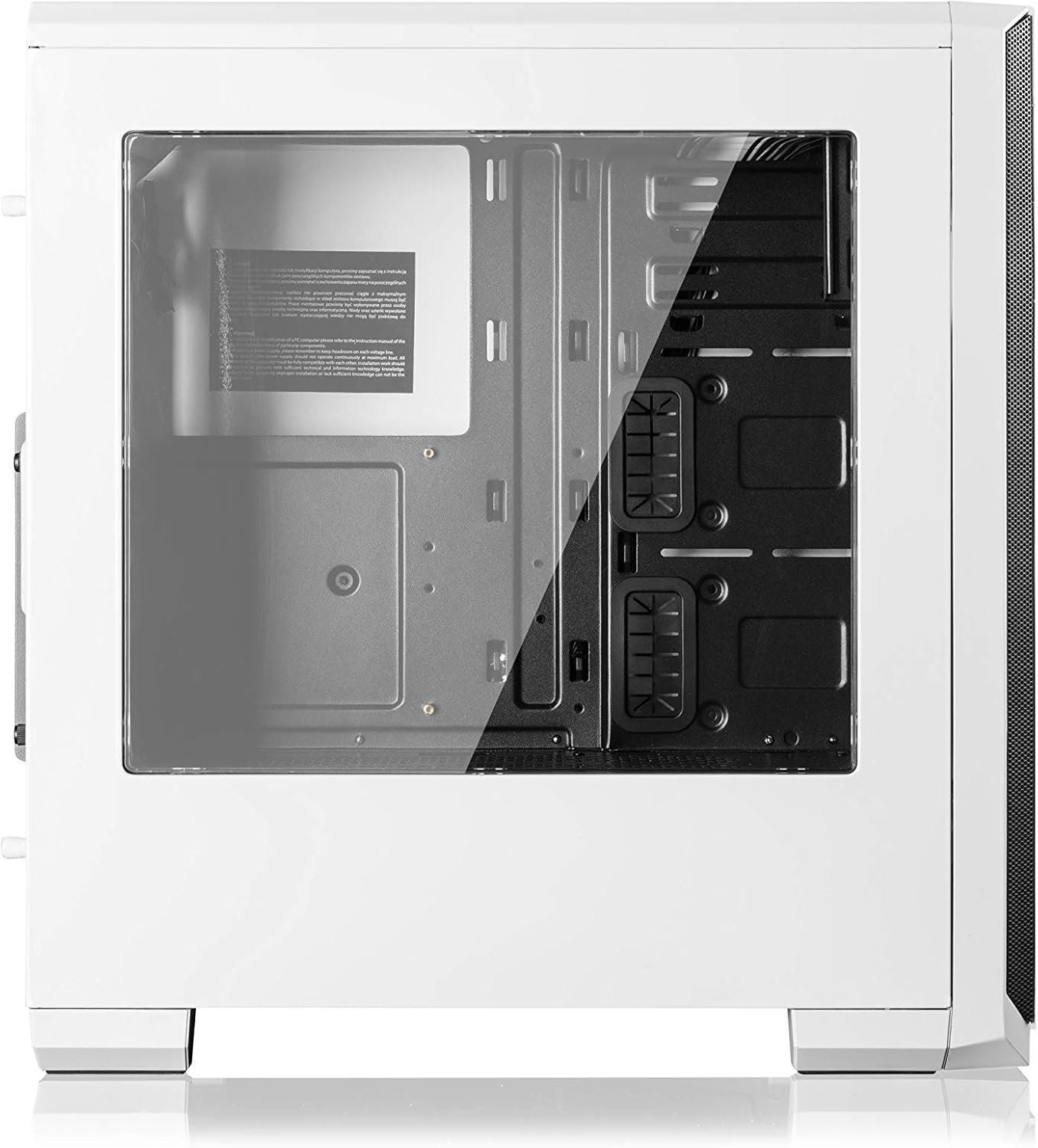
Figur 2.2: Side view af Modecom Oberon Pro Glass PC-kabinettet, der fremhæver sidepanelet i hærdet glas. Dette panel giver et klart billede view af de interne komponenter, når de er installeret.
3. Opsætning og installation
Følg disse trin for at installere dine computerkomponenter i Modecom Oberon Pro Glass PC-kabinettet.
3.1. Udpakning og indledende inspektion
- Tag forsigtigt pc-kabinettet ud af emballagen.
- Undersøg etuiet for tegn på skader under transporten. Kontakt din forhandler med det samme, hvis der konstateres skader.
- Fjern sidepanelet af hærdet glas ved at skrue fingerskruerne ud, som typisk er placeret i panelets bagerste hjørner. Læg panelet til side på en blød, flad overflade for at forhindre ridser.
3.2. Installation af bundkort

Figur 3.1: Indre view af Modecom Oberon Pro Glass PC-kabinettet, der viser bundkortbakken, drevbåsene og udskæringerne til kabelstyring.
- Installer I/O-skjoldet, der fulgte med dit bundkort, i den dertil beregnede åbning bag på kabinettet.
- Sørg for, at bundkortets afstandsstykker er korrekt justeret i forhold til dit bundkorts formfaktor (ATX, Micro ATX eller ITX). Installer yderligere afstandsstykker, hvis det er nødvendigt.
- Placer forsigtigt dit bundkort på afstandsstykkerne, og juster skruehullerne.
- Fastgør bundkortet med de medfølgende skruer. Spænd ikke for hårdt.
3.3. Installation af strømforsyningsenhed (PSU)
- Placer din strømforsyning i det dedikerede rum, typisk nederst bag på kabinettet.
- Juster skruehullerne på strømforsyningen med dem på kabinettets bagpanel.
- Fastgør strømforsyningen med de medfølgende skruer.
3.4. Installation af lagerdrev (HDD/SSD)
- Find monteringspunkterne til 3.5" harddiskbåsene og 2.5" SSD'erne i kabinettet.
- For 3.5" harddiske skal du skubbe drevet ind i en bås og fastgøre det med skruer eller værktøjsfrie klemmer, hvis det er muligt.
- For 2.5" SSD'er skal du montere dem på de angivne bakker eller skruepunkter, typisk bag bundkortbakken eller i specifikke drevbure.
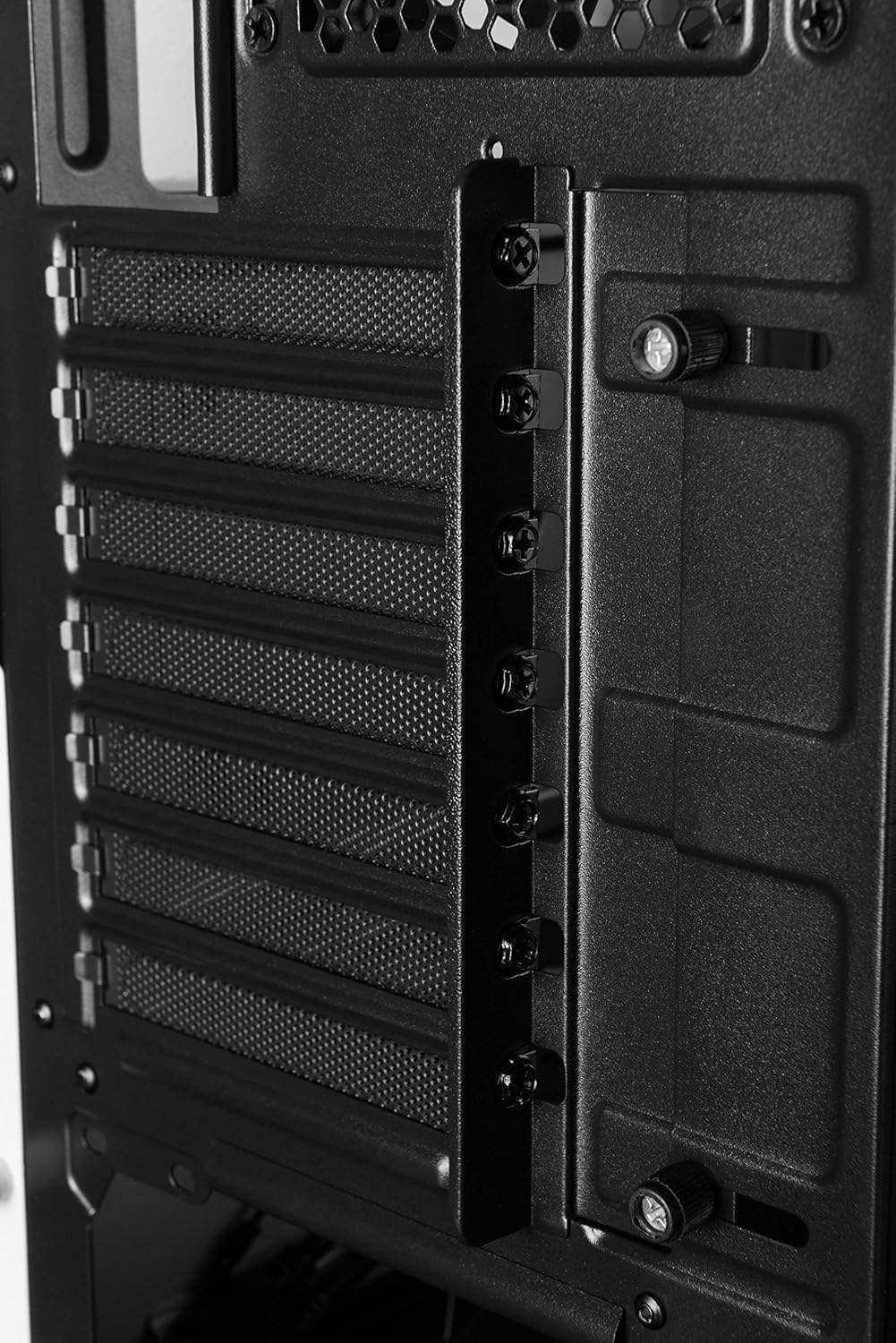
3.5. Installation af udvidelseskort (GPU, PCIe-kort)

Figur 3.2: Bageste interiør view af Modecom Oberon Pro Glass PC-kabinettet, der illustrerer dækslerne til udvidelsesslots og tommelfingerskruer til fastgørelse af PCIe-kort.
- Fjern de nødvendige dæksler til udvidelsesslots fra bagsiden af kabinettet, som svarer til dit korts slot på bundkortet.
- Sæt dit udvidelseskort (f.eks. grafikkort) godt ind i PCIe-stikket på bundkortet.
- Fastgør kortet til kabinettet med de medfølgende skruer eller fastholdelsesmekanismen.
3.6. Installation af frontpanelstik
- Tilslut frontpanelkablerne (USB 3.0, HD Audio, tænd/sluk-knap, nulstillingsknap, strøm-LED, harddisk-LED) til deres respektive stik på dit bundkort. Se bundkortets manual for at få de nøjagtige pin-layouts.
3.7. Kabelforvaltning
- Brug kabelføringsudskæringerne og fastgørelsespunkterne bag bundkortbakken til at organisere kablerne. Dette forbedrer luftgennemstrømningen og æstetikken.
- Når alle komponenter er installeret og kablerne er styret, skal du sætte sidepanelet af hærdet glas på igen og fastgøre det med fingerskruerne.
4. Betjening
Efter vellykket installation er din pc klar til brug.
- Tænder: Tryk på tænd/sluk-knappen, der er placeret på kabinettets øverste I/O-panel.
- Brug af frontpanelporte: Frontpanelet har USB 3.0-porte og lydstik. Tilslut dine USB-enheder (f.eks. flashdrev, eksterne harddiske) til USB-portene for dataoverførsel. Sæt dine hovedtelefoner eller mikrofon i de respektive lydstik.
5. Vedligeholdelse
Regelmæssig vedligeholdelse er med til at sikre optimal ydeevne og levetid for dine pc-komponenter.
- Støvfiltre: Fjern og rengør støvfiltrene (hvis de er til stede) med jævne mellemrum for at opretholde god luftgennemstrømning og forhindre støvophobning inde i kabinettet. Brug trykluft eller en blød børste.
- Udvendig rengøring: Tør de ydre overflader af kabinettet af med en blød, tør klud.amp klud. Undgå slibende rengøringsmidler eller opløsningsmidler, der kan beskadige overfladen eller det hærdede glas.
- Hærdet glaspanel: Rengør det hærdede glas med en glasrens og en mikrofiberklud for at undgå striber og ridser.
6. Fejlfinding
Hvis du støder på problemer, kan du overveje følgende grundlæggende fejlfindingstrin:
- Systemet tænder ikke:
- Sørg for, at strømforsyningen er tændt og korrekt tilsluttet stikkontakten.
- Kontroller, at kablet til strømafbryderen på frontpanelet er korrekt tilsluttet bundkortets header.
- Kontroller alle strømforbindelser til bundkortet og komponenterne.
- USB-porte virker ikke:
- Bekræft, at frontpanelets USB 3.0-kablet er korrekt tilsluttet den tilsvarende header på bundkortet.
- Test med forskellige USB-enheder.
- Overdreven støj:
- Identificér kilden til støjen (f.eks. kabinetblæsere, CPU-kølerblæser, GPU-blæser).
- Sørg for, at alle ventilatorer er fri for forhindringer og korrekt fastgjort.
- Rengør eventuelt støvophobning på ventilatorerne.
Ved mere komplekse problemer, se i komponentmanualerne eller søg professionel hjælp.
7. Specifikationer
| Feature | Beskrivelse |
|---|---|
| Mærke | Modecom |
| Modelnavn | Oberon Pro Glass |
| Modelnummer | AT-OBERON-PG-20-000000-0002 |
| Sagstype | Mid-Tower |
| Farve | Hvid |
| Materiale | Polycarbonat (PC) |
| Kompatible bundkort | ATX, Micro ATX, ITX |
| Front I / O-porte | USB 3.0, lydindgang/udgang |
| Strømforsyning | Uden strømforsyning (strømforsyning medfølger ikke) |
| Varens vægt | 2 kilo |
| International artikelkode | 05901885248370 |
8. Garanti og support
Garantioplysninger:
Modecom yder en garanti på reservedele i 2 år fra købsdatoen. Dette sikrer, at nødvendige komponenter til reparation eller udskiftning vil være tilgængelige inden for denne periode.
Kundesupport:
For teknisk assistance, garantikrav eller yderligere forespørgsler, henvises til den officielle Modecom webwebstedet eller kontakt din lokale forhandler, hvor produktet blev købt. Sørg for at have dit produktmodelnummer og købsbevis klar, når du søger support.


