1. Introduktion
Denne manual indeholder omfattende instruktioner til opsætning, betjening og vedligeholdelse af din Google Chromecast 3-streamingenhed. Læs venligst denne vejledning grundigt for at sikre korrekt brug og for at maksimere din enheds muligheder.
1.1. Hvad er der i æsken
- Google Chromecast 3-enhed
1.2. Produktet er slutview
Google Chromecast 3 er en mediestreamingenhed, der tilsluttes HDMI-porten på dit fjernsyn. Den giver dig mulighed for at caste indhold fra din mobilenhed eller computer til dit tv, så du kan nyde videoer, musik og meget mere på en større skærm.

Figur 1: Forside view af Google Chromecast 3-enheden, visasing dens kompakte, cirkulære design med Google 'G'-logoet.
2. Opsætningsvejledning
2.1. Tilslutning af din Chromecast
- Tilslut til tv: Slut Chromecast-enheden til en ledig HDMI-port på dit fjernsyn.
- Tilslut til strøm: Tilslut USB-strømkablet til Chromecast-enheden, og sæt derefter den anden ende i en strømadapter (medfølger ikke, typisk en standard USB-vægadapter) og i en stikkontakt. Alternativt kan du tilslutte USB-kablet til en ledig USB-port på dit tv, hvis den giver tilstrækkelig strøm.
- Vælg HDMI-indgang: Tænd dit tv, og vælg den HDMI-indgang, som din Chromecast er tilsluttet. Du bør se Chromecast-opsætningsskærmen.
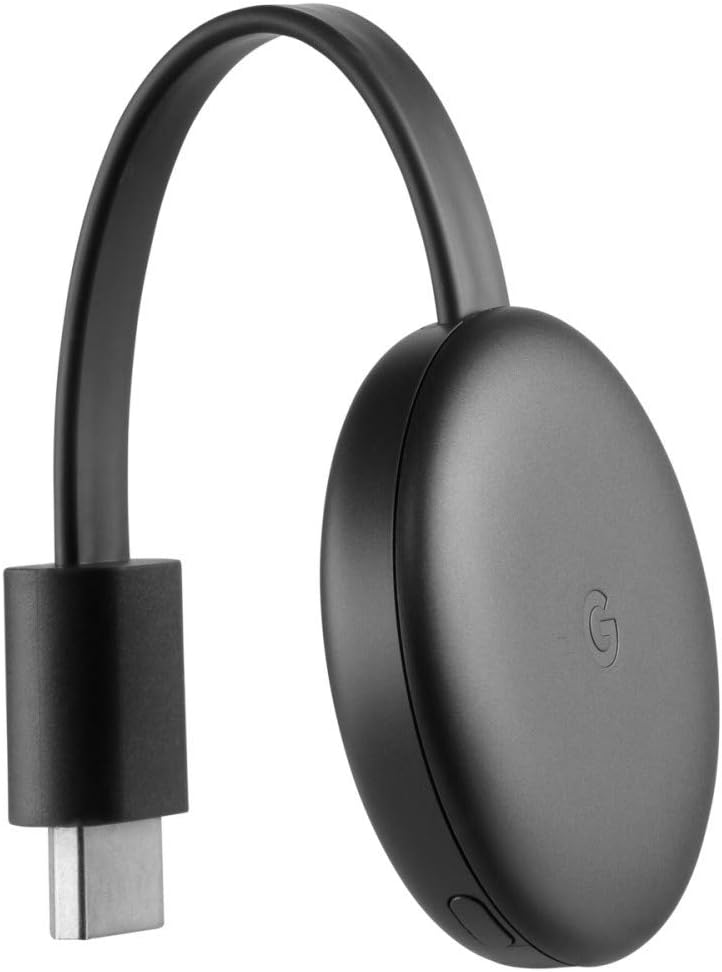
Figur 2: Side view af Google Chromecast 3, der illustrerer det integrerede HDMI-stik, der er klar til at blive tilsluttet et fjernsyn.

Figur 3: Nederst view af Google Chromecast 3, med fremhævning af micro-USB-strømindgangen og en lille knap.
2.2. Indledende konfiguration
- Download Google Home-appen: Download og installer Google Home-appen fra App Store (iOS) eller Google Play Store (Android) på din smartphone eller tablet.
- Åbn Google Home-appen: Start Google Home-appen, og følg instruktionerne på skærmen for at konfigurere din nye enhed. Sørg for, at din mobilenhed er forbundet til det samme Wi-Fi-netværk, som du vil bruge til Chromecast.
- Opret forbindelse til Wi-Fi: Appen vil guide dig gennem oprettelsen af forbindelse til din Chromecast til dit Wi-Fi-hjemmenetværk.
- Tilknyt Google-konto: Du bliver muligvis bedt om at linke din Google-konto til Chromecasten.
3. Betjeningsvejledning
3.1. Castingindhold
Når opsætningen er fuldført, kan du begynde at caste indhold fra kompatible apps på din mobilenhed eller computer.
- Åbn en kompatibel app: Start en applikation, der understøtter Chromecast, f.eks. Disney Plus, Netflix, Prime Video, Spotify eller YouTube.
- Tryk på Cast-ikonet: Kig efter Cast-ikonet ▶︎ (et rektangel med et Wi-Fi-signal i hjørnet) i appen. Tryk på dette ikon.
- Vælg din Chromecast: Der vises en liste over tilgængelige castingenheder. Vælg din Google Chromecast 3 (GA00439-DE) fra listen.
- Start casting: Indholdet fra din app vises nu på din tv-skærm. Din mobilenhed fungerer som fjernbetjening.
3.2. Styring af afspilning
Afspilningsknapper (afspil, pause, lydstyrke, spring over) er typisk tilgængelige i casting-appen på din mobilenhed. Du kan også bruge Google Home-appen til grundlæggende betjening.
4. Vedligeholdelse
4.1. Rensning
For at rengøre din Chromecast-enhed skal du forsigtigt tørre den af med en blød, tør og fnugfri klud. Brug ikke flydende rengøringsmidler eller slibende materialer.
4.2. Softwareopdateringer
Chromecast-enheder modtager automatisk softwareopdateringer, når de er forbundet til internettet. Sørg for, at din enhed forbliver tilsluttet strøm og Wi-Fi for at modtage de nyeste funktioner og sikkerhedsforbedringer.
5. Fejlfinding
5.1. Almindelige problemer og løsninger
- Chromecast ikke fundet:
- Sørg for, at din mobilenhed er på det samme Wi-Fi-netværk som din Chromecast.
- Kontroller, at Chromecasten er tændt og tilsluttet den korrekte HDMI-indgang på dit tv.
- Genstart din Wi-Fi-router, Chromecast og mobilenhed.
- Ingen visning på tv'et:
- Kontrollér, at Chromecasten er tilsluttet korrekt til HDMI-porten.
- Sørg for, at tv'et er indstillet til den korrekte HDMI-indgang.
- Prøv en anden HDMI-port på dit tv.
- Problemer med casting (buffering, afbrydelser):
- Tjek din Wi-Fi-signalstyrke. Flyt Chromecasten tættere på din router, hvis det er muligt.
- Sørg for, at din internetforbindelse er stabil og hurtig nok til streaming.
- Luk andre applikationer på din mobilenhed, der muligvis bruger båndbredde.
- Gendan fabriksindstillinger: Hvis problemerne fortsætter, kan du udføre en fabriksnulstilling. Når Chromecast er tændt, skal du trykke på knappen på siden af enheden og holde den nede i mindst 15 sekunder. LED-lyset blinker, skifter derefter farve, og tv-skærmen bliver sort, når enheden nulstilles.
6. Specifikationer
| Feature | Detalje |
|---|---|
| Modelnummer | GA00439-DE |
| Mærke | |
| Produktdimensioner | 2.04 x 2.04 x 0.54 tommer |
| Varens vægt | 1.4 ounce |
| Forbindelsesteknologi | HDMI, Wi-Fi |
| Connector Type | HDMI |
| Opløsning | 1080p |
| Understøttede internettjenester | Disney Plus, Netflix, Prime Video, Spotify, YouTube |
| Controller type | App kontrol |
| Farve | Sort |
7. Garanti og support
For garantioplysninger og teknisk support henvises til den officielle Google-supportside webwebstedet eller kontakt Googles kundeservice. Oplysninger om dit produkts garantiperiode og servicevilkår kan typisk findes i producentens webwebsted.
Online support: support.google.com/chromecast


