1. Introduktion
Tak, fordi du har valgt ONIKUMA K6 Gaming Headset. Denne manual indeholder vigtige oplysninger om opsætning, betjening og vedligeholdelse af dit headset for at sikre optimal ydeevne og levetid. Læs venligst denne manual grundigt, inden du bruger produktet.
2. Produktet er slutview
2.1 Pakkens indhold
- ONIKUMA K6 Gaming Headset
- 3.5 mm lydadapter (til pc/bærbar computer)
- Brugermanual
2.2 Nøglefunktioner
- Over-Ear design
- Integreret mikrofon med støjreduktion
- 7.1 Surround Sound (simuleret)
- Rød LED belysning
- Kablet tilslutning (3.5 mm jack)
- Kompatibilitet med flere platforme (PC, PS4, Xbox One, mobil, Mac, Nintendo Switch)
- Indbygget lydstyrkekontrol og mikrofondæmpning
2.3 Headsetkomponenter
Gør dig bekendt med hovedkomponenterne i dit ONIKUMA K6 headset:

Billede 1: ONIKUMA K6 Gaming Headset, der viser det justerbare hovedbøjle, ørekopper med LED-belysning, fleksibel mikrofon og den indbyggede kontrolenhed med 3.5 mm- og USB-stik.

Billede 2: En eksploderet tegning, der illustrerer den 50 mm forstørrede driver i ørekoppen, designet til klar og præcis lydgengivelse.

Billede 3: Et nærbillede view af den fleksible mikrofon, hvilket fremhæver dens støjreducerende funktioner for forbedret stemmeklarhed.
3. Opsætningsvejledning
3.1 Tilslutning til enheder
ONIKUMA K6-headsettet tilbyder bred kompatibilitet. Se den specifikke vejledning til din enhed:

Billede 4: ONIKUMA K6-headsettet tilsluttet en spilcontroller, hvilket illustrerer dets universelle kompatibilitet med pc, PlayStation 4, Nintendo Switch og Xbox One (adapter kan være påkrævet).

Billede 5: En visuel guide, der demonstrerer, hvordan man tilslutter ONIKUMA K6-headsettet til forskellige platforme, herunder Xbox One (kræver Microsoft-adapter, medfølger ikke), PS4/Xbox One S/Mobil/iPad, Nintendo Switch/3DS og pc/bærbar computer ved hjælp af 3.5 mm lydadapteren.
- PC/laptop: Tilslut 3.5 mm-stikket til den medfølgende lydadapter (hvis din pc har separate lyd-/mikrofonporte), og sæt derefter adapteren i de tilsvarende porte på din computer. USB-stikket er kun til LED-belysning.
- PlayStation 4 (PS4): Sæt 3.5 mm-stikket direkte i controllerens headsetport.
- Xbox One: Til ældre Xbox One-controllere uden en 3.5 mm-port kræves en Microsoft Stereo Headset Adapter (medfølger ikke). Til nyere controllere med en 3.5 mm-port skal du sætte stikket direkte i controlleren.
- Mobil/Tablet/Nintendo Switch: Sæt 3.5 mm-stikket direkte i enhedens lydport.
3.2 LED belysning
USB-stikket på headsetkablet driver LED-belysningen. Sæt USB-stikket i en ledig USB-port på din enhed (pc, konsol eller USB-strømadapter) for at aktivere de røde LED-lys på ørekopperne.
4. Betjeningsvejledning
4.1 Lydstyrkekontrol
Juster lydstyrken ved hjælp af scrollhjulet, der er placeret på den indbyggede kontrolenhed på headsetkablet. Drej hjulet op for at øge lydstyrken og ned for at sænke den.
4.2 Mikrofonlydløs
For at slå mikrofonen fra eller til skal du bruge kontakten mærket 'ON'/'OFF' på den indbyggede kontrolenhed. Skub kontakten til 'OFF' for at slå mikrofonen fra og 'ON' for at aktivere den.
4.3 PS4 lydindstillinger
Følg disse trin for optimal lyd- og mikrofonydelse på PlayStation 4:
- Gå til "Periferiudstyr" (Periferisk).
- Vælge "Lydenheder" (Péripherisk lyd).
- Klik på "Output til hovedtelefoner" (Sortie vers le casque d'écoute) og vælg "Al lyd" (Al lyd).
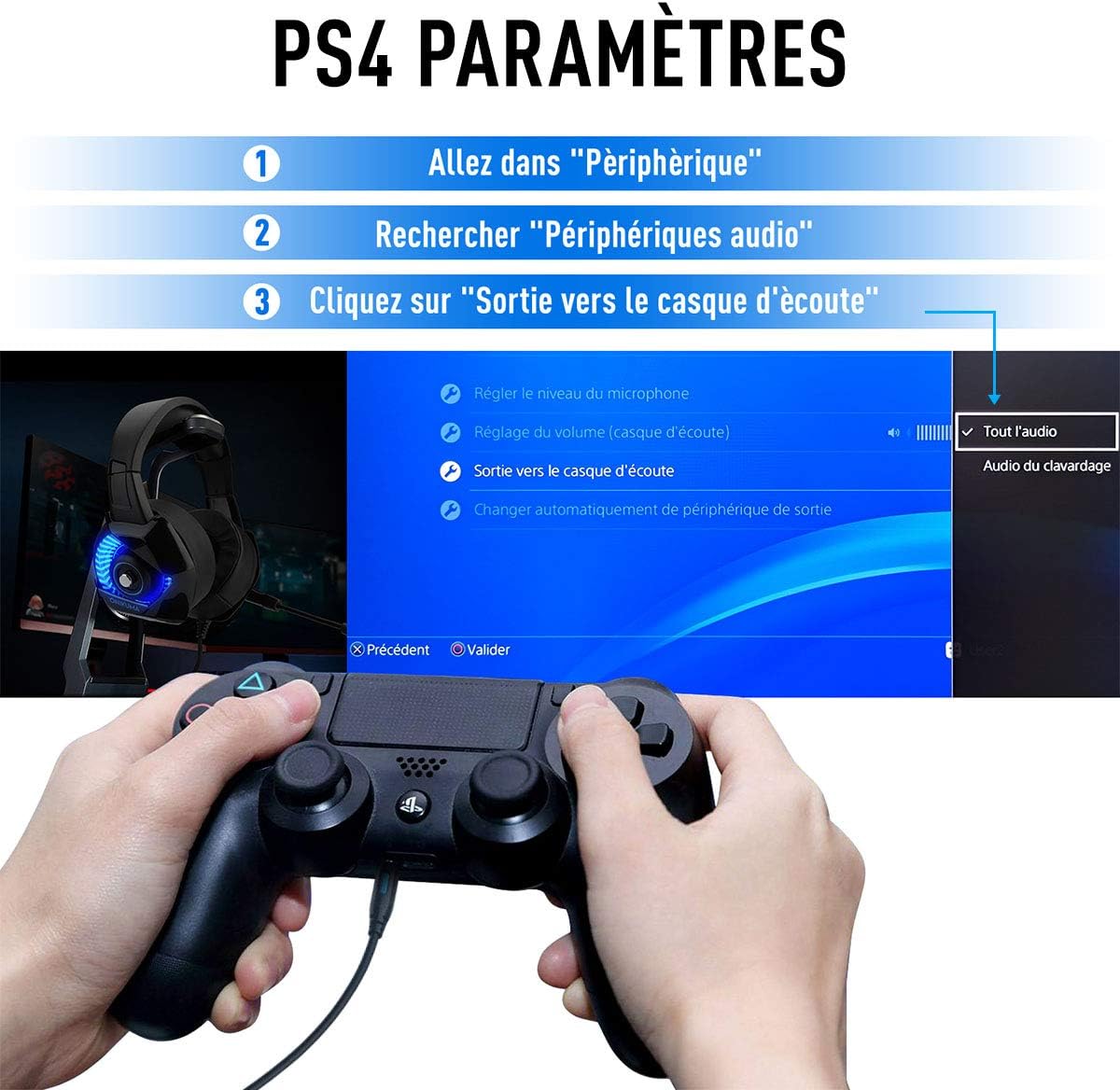
Billede 6: Et skærmbillede af PlayStation 4-lydindstillingsmenuen, der viser trinnene til at konfigurere headsettet til 'All Audio'-output.
5. Vedligeholdelse
5.1 Rengøring
- Tør headsettet af med en blød, tør klud.
- Brug ikke hårde kemikalier eller slibende rengøringsmidler.
- Sørg for, at der ikke kommer væske ind i ørekopperne eller mikrofonen.
5.2 Opbevaring
- Opbevar headsettet et køligt, tørt sted væk fra direkte sollys.
- Undgå at kablet filtres sammen for at forhindre skader.
6. Fejlfinding
- Ingen lyd:
- Kontroller, om 3.5 mm-stikket er sat helt i enheden.
- Sørg for, at lydstyrkeknappen på den indbyggede enhed er skruet op.
- Bekræft enhedens lydindstillinger (f.eks. 'Output til hovedtelefoner' på PS4).
- Test headsettet med en anden enhed for at udelukke enhedsspecifikke problemer.
- Mikrofonen virker ikke:
- Sørg for, at mikrofonens mute-knap på den indbyggede enhed er i 'ON'-positionen.
- Kontrollér enhedens mikrofonindstillinger, og sørg for, at headsettet er valgt som inputenhed.
- For Xbox One skal du bekræfte, at Microsoft Stereo Headset Adapter (hvis brugt) fungerer korrekt.
- LED-lysene er ikke tændt:
- Sørg for, at USB-stikket er korrekt tilsluttet en strømforsynet USB-port.
- Prøv en anden USB-port eller strømkilde.
7. Specifikationer
| Mærke | Onikuma |
| Modelnavn | ONIKUMA K6 (Varemodelnummer: K5) |
| Forbindelsesteknologi | Kablet (3.5 mm jackstik, USB til LED) |
| Hovedtelefoner Form Factor | Over Ear |
| Støjkontrol | Aktiv støjreduktion (mikrofon) |
| Inkluderede komponenter | Ørepuder, 3.5 mm lydadapter |
| Produktdimensioner | 18 x 9 x 16 cm |
| Varens vægt | 622 g |
| Farve | Multi |
8. Garanti og support
ONIKUMA K6 Gaming Headset leveres med en standard producentgaranti. For specifikke garantioplysninger henvises til den dokumentation, der fulgte med dit køb, eller kontakt din forhandler. For teknisk support eller yderligere assistance bedes du kontakte Onikuma kundeservice via deres officielle webwebstedet eller dit købssted.


