1. Introduktion
Logitech Wireless Mini Mouse M187 er designet til bærbarhed og brugervenlighed, hvilket gør den til en ideel ledsager til din bærbare computer eller pc. Dens ekstra lille design gør det muligt at tage den med overalt, hvilket giver mere præcision og kontrol end en traditionel touchpad. Den enkle plug-and-play-opsætning sikrer, at du kan komme i gang med at arbejde hurtigt og effektivt.

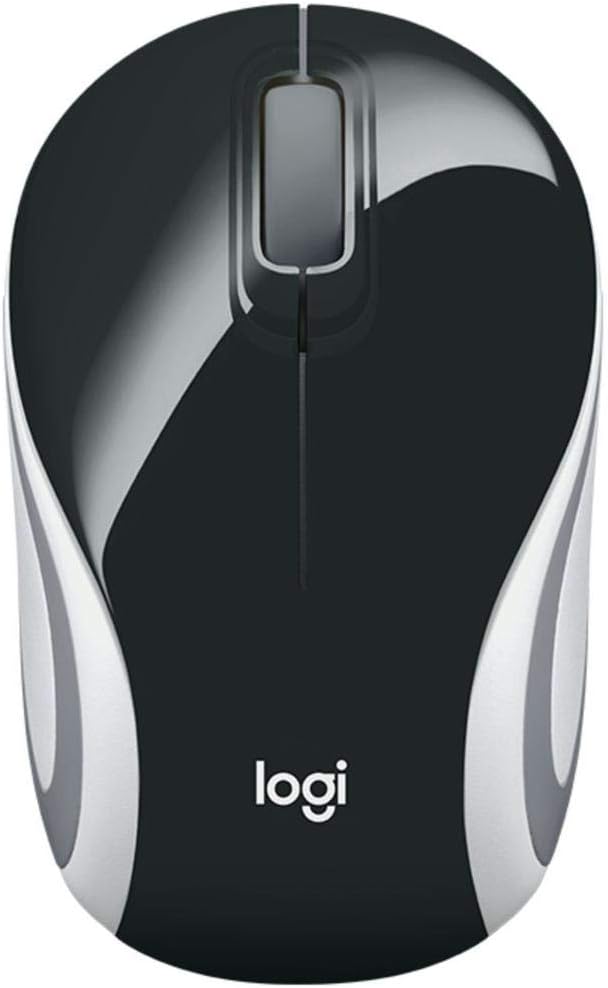
Billede: Logitech Wireless Mini Mouse M187 i Palace Blue, øverst view.
Nøglefunktioner:
- Ultra-bærbart design: Lommeklar og ekstra lille for nem transport.
- Enkel opsætning: Plug-and-play-funktionalitet med en nano-modtager.
- Pålidelig trådløs forbindelse: Nyd trådløs frihed med pålideligheden af en kablet mus.
- Praktisk opbevaring af modtager: Nano-modtageren opbevares inde i musen for at forhindre tab.
- Optisk sporing: 1000 DPI optisk sporing for præcis og jævn markørkontrol.
Video: Officielt produkt slutview Demonstration af funktioner og opsætning af Logitech M170 trådløs mus.
2. Pakkens indhold
Sørg for, at alle varer er til stede i din pakke:
- M187 Mus
- USB-modtager
- 1 AAA-batteri (forudinstalleret)
- Brugerdokumentation
3. Opsætningsvejledning
Det er hurtigt og nemt at konfigurere din Logitech Wireless Mini Mouse M187:
- Indsæt batteri: Musen leveres med et AAA-batteri forudinstalleret. Hvis du skal udskifte det, skal du forsigtigt skubbe musens topdæksel af for at få adgang til batterirummet. Sørg for, at batteriet er isat med den korrekte polaritet.
- Find USB-modtager: Nano-USB-modtageren opbevares inde i musen, normalt i nærheden af batterirummet. Fjern den forsigtigt.
- Tilslut modtager: Sæt nano-USB-modtageren i en ledig USB-port på din computer (pc, Mac eller bærbar).
- Tænd musen: Find tænd/sluk-knappen på undersiden af musen, og skub den til 'Tændt'-positionen. En lille indikatorlampe lyser muligvis kortvarigt.
- Automatisk forbindelse: Din computer burde automatisk registrere og oprette forbindelse til musen inden for få sekunder. Der kræves typisk ingen yderligere softwareinstallation.

Billede: Bund view af Logitech Wireless Mini Mouse M187, der illustrerer USB-modtagerens lagerplads.
Billede: Bund view af Logitech Wireless Mini Mouse M187 med batterirummet åbent, hvor AAA-batteristikket vises.
4. Betjeningsvejledning
Når din Logitech Wireless Mini Mouse M187 er tilsluttet, er den klar til brug:
- Bevægelse: Bevæg musen hen over en flad overflade for at styre markøren på skærmen. Den optiske sporing på 1000 DPI giver jævn og præcis navigation.
- Venstreklik: Tryk på venstre knap for at vælge elementer, åbne programmer eller aktivere funktioner.
- Højreklik: Tryk på den højre knap for at åbne kontekstmenuer eller få adgang til yderligere muligheder.
- Scrollhjul: Rul scrollhjulet op eller ned for at navigere gennem dokumenter og web sider. Scrollehjulet kan også trykkes ned for at bruge et midterklik, afhængigt af dine operativsystemindstillinger.
- Strømstyring: For at spare på batteriet skal du skubbe tænd/sluk-knappen på undersiden af musen til 'Fra'-positionen, når den ikke er i brug, eller når du transporterer musen.
5. Vedligeholdelse
Udskiftning af batteri:
Logitech M187-musen bruger ét AAA-batteri med en gennemsnitlig levetid på 6 måneder. Sådan udskifter du batteriet:
- Sluk musen ved hjælp af knappen i bunden.
- Skub forsigtigt musens topdæksel bagud, og løft det af.
- Fjern det gamle AAA-batteri.
- Isæt et nyt AAA-batteri, og sørg for at polariteten (+/-) vender korrekt.
- Sæt topdækslet på plads ved at justere det og skubbe det fremad, indtil det klikker på plads.
- Tænd musen igen.
Rensning:
For at opretholde optimal ydeevne skal du rengøre din mus med jævne mellemrum:
- Brug en blød, fnugfri klud lidt dampafsluttes med vand eller en mild rengøringsopløsning.
- Undgå skrappe kemikalier eller slibende materialer.
- Musen må ikke nedsænkes i vand.
- Rengør den optiske sensor på undersiden af musen med en tør vatpind for at sikre nøjagtig sporing.
6. Fejlfinding
Musen reagerer ikke:
- Tjek batteri: Sørg for, at AAA-batteriet er isat korrekt og har tilstrækkelig opladning. Udskift det om nødvendigt.
- Afbryderen: Kontroller, at tænd/sluk-knappen på undersiden af musen er i 'Tændt'-positionen.
- USB-modtager: Sørg for, at nano-USB-modtageren er korrekt tilsluttet en fungerende USB-port på din computer. Prøv en anden USB-port.
- Genstart computeren: Nogle gange kan genstart af computeren løse forbindelsesproblemer.
Uregelmæssig markørbevægelse:
- Rengør sensor: Rengør den optiske sensor på undersiden af musen med en tør vatpind.
- Overflade: Sørg for at bruge musen på en ren, ikke-reflekterende og ensartet overflade. Undgå glas eller meget reflekterende overflader.
- Interferens: Flyt musen tættere på USB-modtageren eller væk fra andre trådløse enheder, der kan forårsage interferens.
7. Tekniske specifikationer
| Feature | Specifikation |
|---|---|
| Modelnummer | 910-005360 |
| Trådløs type | 2.4 GHz radiofrekvens |
| Bevægelsesdetekteringsteknologi | Optisk |
| DPI | 1000 DPI |
| Antal knapper | 3 (venstre, højre, rullehjul) |
| Strømkilde | Batteridrevet |
| Batteritype | 1 AAA batteri (medfølger) |
| Gennemsnitlig batterilevetid | 6 måneder |
| Varens vægt | 1.83 ounce |
| Produktmål (LxBxH) | 1.25 x 1.94 x 3.22 tommer |
| Hardware platform | Laptop, PC |
| Operativsystemkompatibilitet | Windows 10 eller nyere, Windows 8, Windows 7, Mac OS X 10.10 eller nyere, Chrome OS, Linux Kernel 2.6+ |
| Farve | Palace Blue |
8. Garanti og support
For garantioplysninger og teknisk support henvises til den officielle Logitech-brugermanual. webwebstedet eller brugerdokumentationen, der er inkluderet i din produktpakke. Logitech tilbyder omfattende supportressourcer for at sikre, at du er tilfreds med deres produkter.
Du kan besøge Logitechs supportside for din produktmodel for at få ofte stillede spørgsmål, fejlfindingsvejledninger og kontaktoplysninger.


