Indledning
Denne manual indeholder instruktioner til opsætning, betjening og vedligeholdelse af din HUION Inspiroy H950P tegnetablet. Læs venligst denne manual grundigt inden brug for at sikre korrekt funktionalitet og for at maksimere din kreative oplevelse.
Hvad er der i æsken
Bekræft at alle varer er til stede i pakken:
- Digital pen PW100
- USB kabel
- Penholder med 8 udskiftelige penspidser
- Rengøringsklud
- Hurtig startvejledning

Billede: HUION Inspiroy H950P tegnetablet, PW100 batterifri pen, USB-kabel, penholder med udskiftningsspidser og en hurtigstartguide.
Opsætning
1. Tilslutning af tabletten
Tilslut HUION Inspiroy H950P-tabletten til din computer med det medfølgende USB-kabel. Sørg for, at forbindelsen er sikker.

Billede: HUION Inspiroy H950P tegnetabletten tilsluttet en bærbar computer via USB-kabel.
2. Driver installation
For optimal ydeevne skal du installere de nyeste drivere fra den officielle HUION webwebsted.
- Besøg www.huion.com/download.
- Vælg din produktmodel (H950P) og operativsystem (Windows, macOS, Linux, Android).
- Download og kør installationsprogrammet. Følg instruktionerne på skærmen.
- Genstart computeren efter installationen, hvis du bliver bedt om det.
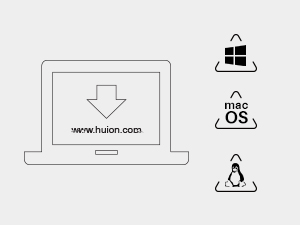
Billede: En bærbar computerskærm, der viser Huion webwebsted til download af drivere med ikoner til Windows-, macOS- og Linux-operativsystemer.
3. Mobil enhedsforbindelse (Android)
H950P understøtter Android-enheder (OS version 6.0 eller nyere). Brug en OTG-adapter (medfølger ikke) til at forbinde tabletten til din Android-telefon eller -tablet.

Billede: En person, der bruger HUION Inspiroy H950P-tabletten forbundet med en Android-smartphone, og demonstrerer mobilkompatibilitet.
Betjeningsvejledning
1. Brug af den batterifri PW100-pen
PW100-pennen tilbyder 8192 niveauer af trykfølsomhed og understøtter ±60° hældningsgenkendelse for en naturlig tegneoplevelse.
- Pennen har to brugerdefinerede sideknapper. Som standard kan disse knapper skifte mellem pen- og viskelæderfunktioner.
- Opbevar pennen i den medfølgende penholder, når den ikke er i brug. Penholderen indeholder også reservespidser.

Billede: En detaljeret view af den batterifri HUION PW100-pennen, der fremhæver dens 8192 trykniveauer, 5080 LPI-penopløsning, 266 PPS-rapporteringshastighed og ±60° hældningsområde.
2. Tilpasning af ekspresnøgler
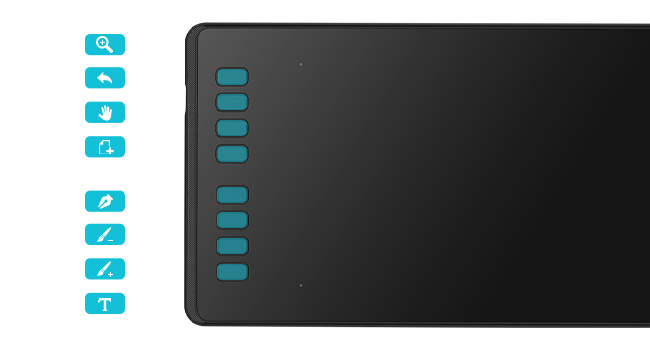
H950P har 8 programmerbare taster på tabletten. Disse taster kan tilpasses via HUION-driversoftwaren for at tildele genveje til forskellige applikationer.
- Åbn HUION-driversoftwaren på din computer.
- Naviger til indstillingerne "Tryk på tast" eller "Eksprestast".
- Tildel ønskede funktioner eller genveje til hver tast.
- Indstillinger kan konfigureres til specifikke applikationer.

Billede: Et nærbillede af HUION Inspiroy H950P-tabletten, der viser de 8 brugerdefinerbare trykknapper og en låseknap til trykknappen.
3. Justering af arbejdsområdet
Tablettens aktive tegneområde er cirka 8.7 x 5.4 tommer. Du kan justere kortlægningen af dette område til din(e) skærm(e) via HUION-driversoftwaren.

Billede: Et diagram, der illustrerer arbejdsområdet på HUION Inspiroy H950P-tabletten, som måler 8.7 x 5.4 tommer (221 x 137 mm).
4. Venstrehåndstilstand
Tabletten understøtter venstrehåndede brugere. Denne indstilling kan konfigureres i HUION-driversoftwaren.
Opretholdelse
1. Rengøring af tablet og pen
Brug en blød, tør klud til forsigtigt at tørre overfladen af tabletten og pennen af. Undgå at bruge skrappe kemikalier eller slibende materialer.
2. Udskiftning af pennespidser
Når pennespidsen er slidt ned, skal den udskiftes med en af de 8 reservespidser, der er placeret inde i penholderen.
- Brug spidsklipsen (ofte integreret i penholderen) til forsigtigt at trække den gamle spids ud.
- Sæt en ny spids godt fast i pennen.
Billede: Et diagram, der viser, hvordan man udskifter pennespidsen med en penholder, der indeholder ekstra spidser.
Fejlfinding
Fælles problemer og løsninger
- Intet pentryk: Sørg for, at den nyeste driver er installeret korrekt. Geninstaller driveren, hvis det er nødvendigt. Kontroller indstillingerne for pentryk i din tegnesoftware.
- Pennen reagerer ikke: Kontroller USB-kabelforbindelsen. Prøv en anden USB-port. Sørg for, at tabletten genkendes af din computer.
- Unøjagtig markørbevægelse: Kalibrer arbejdsområdet i HUION-driverindstillingerne.
- macOS-kompatibilitetsproblemer: Nogle macOS-versioner kræver muligvis specifikke sikkerhedstilladelser for eksterne USB-enheder. Se HUIONs officielle support eller kontakt kundeservice for at få hjælp til forbindelsesproblemer på macOS.
For yderligere hjælp, besøg venligst den officielle HUION-support webwebstedet eller se FAQ-sektionen på deres produktside.
Specifikationer
| Feature | Specifikation |
|---|---|
| Model | H950P |
| Produktdimensioner | 12.5 x 7.3 x 0.1 tommer |
| Varens vægt | 1.76 pund |
| Forbindelsesteknologi | USB |
| Trykfølsomhed | 8192 niveauer |
| Tilt støtte | 60° |
| Operativsystemkompatibilitet | Android 6.0+, Linux (Ubuntu), Mac OS 10.12+, Windows 7+ |
| Programmerbare nøgler | 8 |
Garanti og support
For garantioplysninger og teknisk support, besøg venligst den officielle HUION webwebsted eller kontakt deres kundeservice.
Officiel HUION-butik: HUION-butik på Amazon


