1. Introduktion
Ewent EW7014 USB 3.1 Gen-1 Dual Docking Station er en praktisk løsning til tilslutning og adgang til 2.5-tommer og 3.5-tommer SATA-harddiske eller Solid State Drives (SSD'er). Denne enhed understøtter højhastigheds dataoverførsel via USB 3.1 Gen-1 og har en separat kloningsfunktion, der giver dig mulighed for at duplikere drev uden en computerforbindelse.
1.1. Produktet er slutview

Billede 1.1: Ewent EW7014 dobbelt dockingstation med to harddiske.
1.2. Pakkens indhold
- Ewent EW7014 Dobbelt dockingstation
- USB 3.1 Gen-1-kabel
- Strømadapter

Billede 1.2: Indholdet af Ewent EW7014-pakken.
2. Nøglefunktioner
- Dobbelt bay-design: Understøtter to 2.5-tommer eller 3.5-tommer SATA I/II/III harddiske/SSD'er samtidigt, op til 12.5 mm tykkelse.
- USB 3.1 Gen-1-tilslutning: Tilbyder superhurtige dataoverførselshastigheder på op til 5 Gbps (bagudkompatibel med USB 2.0).
- Selvstændig kloningsfunktion: Dupliker harddiske uden at kræve en computerforbindelse.
- LED-indikatorer: Giver status-LED'er for strøm, dataaktivitet og kloningsstatus.
- Plug and Play: Ingen driverinstallation kræves for de fleste operativsystemer.

Billede 2.1: Visuel repræsentation af dockingstationens backup- og kloningsfunktioner.
3. Opsætningsvejledning
3.1. Tilslutning af dockingstationen
- Tilslut den medfølgende strømadapter til 'Power'-indgangen på bagsiden af dockingstationen. Sæt den anden ende i en stikkontakt.
- Tilslut den ene ende af det medfølgende USB 3.1 Gen-1-kabel til 'USB 3.1'-porten på bagsiden af dockingstationen.
- Tilslut den anden ende af USB-kablet til en ledig USB-port på din computer.
- Sørg for, at 'ON/OFF'-knappen på bagsiden af dockingstationen er i 'OFF'-positionen, før du isætter drevene.
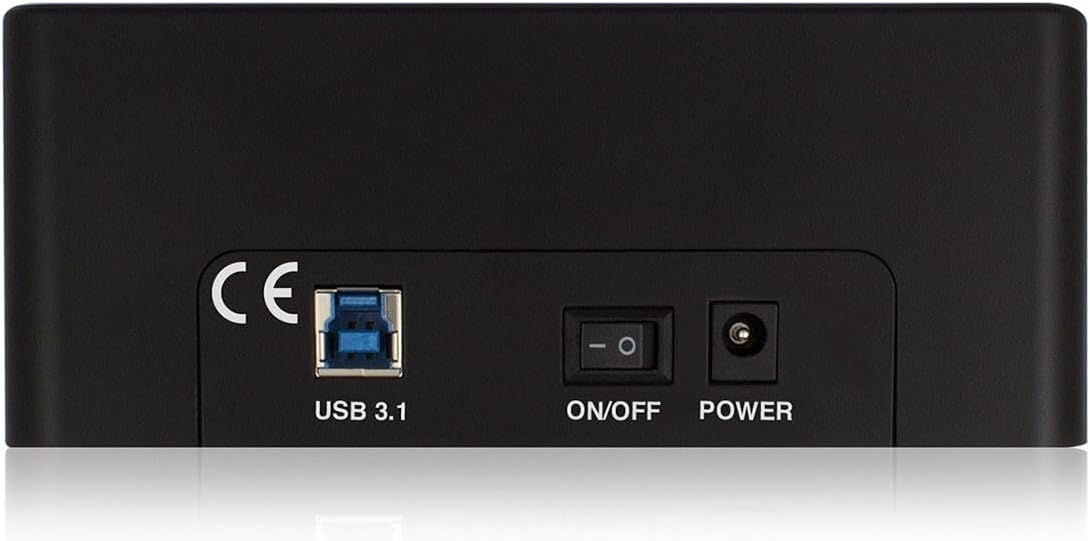
Billede 3.1: Tilslutninger på bagpanelet af dockingstationen.
3.2. Indsættelse af harddiske/SSD'er
- Skub forsigtigt din 2.5-tommer eller 3.5-tommer SATA HDD/SSD ind i en ledig drevbås (HDD1 eller HDD2), indtil den sidder fast. Sørg for, at SATA-stikket på drevet flugter med stikket i båsen.
- Hvis du bruger 2.5-tommer drev, skal du sørge for, at de er placeret sikkert i båsen.
- Når drevene er isat, skal du sætte 'ON/OFF'-knappen i 'ON'-positionen. Strøm-LED'en lyser.
4. Betjeningsvejledning
4.1. Dataoverførselstilstand (pc-forbindelse)
Når dockingstationen er tilsluttet en computer via USB, fungerer den som et eksternt drevkabinet. Indsatte drev vises som flytbare lagerenheder i dit operativsystem.
- Sørg for, at dockingstationen er tændt og tilsluttet din computer.
- Indsæt din SATA HDD/SSD i en af drevbåsene.
- Dit operativsystem burde automatisk registrere drevet/drevene. Du kan derefter få adgang til, kopiere eller flytte fileligesom du ville gøre med enhver anden ekstern lagringsenhed.
- Dataaktivitets-LED'erne (HDD1, HDD2) blinker under læse-/skriveoperationer.
- Fjern altid drevene sikkert fra operativsystemet, før du slukker dockingstationen eller fjerner drevene.
4.2. Selvstændig kloningsfunktion
Kloningsfunktionen giver dig mulighed for at duplikere indholdet af et kildedrev til et destinationsdrev uden en computerforbindelse. Destinationsdrevet skal have samme eller større kapacitet end kildedrevet.

Billede 4.1: Toppanel med drevbåse og LED-indikatorer for kloningsstatus.
Advarsel: Alle data på destinationsdrevet slettes under kloningsprocessen. Sørg for at have sikkerhedskopieret alle vigtige data fra destinationsdrevet, før du fortsætter.
- Sørg for, at dockingstationen er slukket og frakoblet din computer.
- Indsæt kildedrev (det drev, du vil kopiere FRA) ind i HDD1 bugt.
- Indsæt måldrev (det drev, du vil kopiere TIL) ind i HDD2 bugt.
- Tænd dockingstationen ved hjælp af 'ON/OFF'-knappen.
- Tryk på knappen 'Klon' (normalt placeret i nærheden af drevbåsene) og hold den nede i cirka 3-5 sekunder, indtil LED'erne for kloningsstatus (25 %, 50 %, 75 %, 100 %) begynder at blinke.
- Slip 'Klon'-knappen. Kloningsprocessen vil begynde. Status-LED'erne vil lyse sekventielt for at angive færdiggørelsesprocenten.tage.
- Når alle status-LED'er lyser konstant, er kloningsprocessen færdig.
- Sluk dockingstationen, og fjern begge drev sikkert.
5. Tekniske specifikationer
| Modelnummer | EW7014 |
| Understøttede drev | 2.5-tommer / 3.5-tommer SATA I/II/III harddisk/SSD |
| Maksimal drevtykkelse | 12.5 mm |
| Interface | USB 3.1 Gen-1 (USB 3.0) |
| Dataoverførselshastighed | Op til 5 Gbps (USB 3.1 Gen-1) |
| Antal bugter | 2 |
| Kloningsfunktion | Selvstændig (PC-løs) |
| Dimensioner (L x B x H) | 5.87 x 2.4 x 4.61 tommer (14.9 x 6.1 x 11.7 cm) |
| Vægt | 1.41 pund (0.64 kg) |
| Strømforsyning | Ekstern AC-adapter |
| Kompatible operativsystemer | Windows, macOS, Linux (driverfri) |
6. Fejlfinding
6.1. Drev ikke fundet af computeren
- Sørg for, at dockingstationen er tændt, og at strømadapteren er tilsluttet korrekt.
- Kontroller, at USB-kablet er korrekt tilsluttet til både dockingstationen og din computer. Prøv en anden USB-port på din computer.
- Kontroller, om harddisken/SSD'en er korrekt placeret i diskbåsen. Fjern den, og sæt den i igen.
- Hvis det er et nyt drev, skal det muligvis initialiseres, partitioneres og formateres i dit operativsystems Diskhåndtering (Windows) eller Diskværktøj (macOS).
- Test med en anden, kendt fungerende harddisk/SSD for at udelukke et problem med drevet.
6.2. Kloningsprocessen starter ikke
- Sørg for, at dockingstationen er frakoblet computeren, før du starter kloning.
- Bekræft, at kildedrevet er i HDD1, og destinationsdrevet er i HDD2.
- Bekræft, at måldrevets kapacitet er lig med eller større end kildedrevets kapacitet.
- Tryk på 'Klon'-knappen, og hold den nede i den ønskede varighed (3-5 sekunder), indtil status-LED'erne begynder at blinke.
- Sørg for, at begge drev er isat korrekt og registreret af dockingstationen (tænd for tændingen, og kontroller derefter, om drev-LED'erne lyser kortvarigt).
6.3. Langsomme dataoverførselshastigheder
- Sørg for, at du er tilsluttet en USB 3.1 Gen-1 (USB 3.0)-port på din computer. Tilslutning til en USB 2.0-port vil resultere i lavere hastigheder.
- Bekræft, at din computers USB 3.1 Gen-1-drivere er opdaterede.
- Den faktiske overførselshastighed kan begrænses af selve harddiskens/SSD'ens hastighed.
- Undgå at overføre mange små filesamtidig, da dette kan reducere den samlede overførselshastighed.
7. Vedligeholdelse
- Hold dockingstationen ren ved at tørre den af med en blød, tør klud. Undgå at bruge flydende rengøringsmidler eller opløsningsmidler.
- Sørg for, at enheden opbevares tørt, væk fra direkte sollys og ekstreme temperaturer.
- Bloker ikke ventilationsåbningerne (hvis der er nogen) for at forhindre overophedning.
- Håndter harddiske og SSD'er forsigtigt, når du isætter eller fjerner dem, for at forhindre beskadigelse af stikkene.
8. Garanti- og supportoplysninger
For garantioplysninger og teknisk support henvises til den dokumentation, der fulgte med dit køb, eller besøg den officielle Ewent-side. webwebsted. Gem din købsbevis til garantikrav.
Ewent er forpligtet til at levere pålidelige produkter og kundesupport. Hvis du støder på problemer, der ikke er dækket i denne manual, bedes du kontakte Ewents kundesupport for yderligere assistance.


