Indledning
Denne manual indeholder omfattende instruktioner til opsætning, betjening og vedligeholdelse af din Logitech Unifying USB-modtager. Denne modtager giver dig mulighed for at tilslutte flere kompatible trådløse Logitech-enheder, såsom mus og tastaturer, til din computer ved hjælp af en enkelt USB-port.
Logitech Unifying Receiver kan genkendes på det orange stjerneikon (Unifying-logo) på selve receiveren og på kompatible enheder.
Introduktion: Opsætning
1. Udpakning af modtageren
Tag forsigtigt Logitech Unifying USB-modtageren ud af emballagen. Sørg for, at ingen komponenter mangler eller er beskadigede.
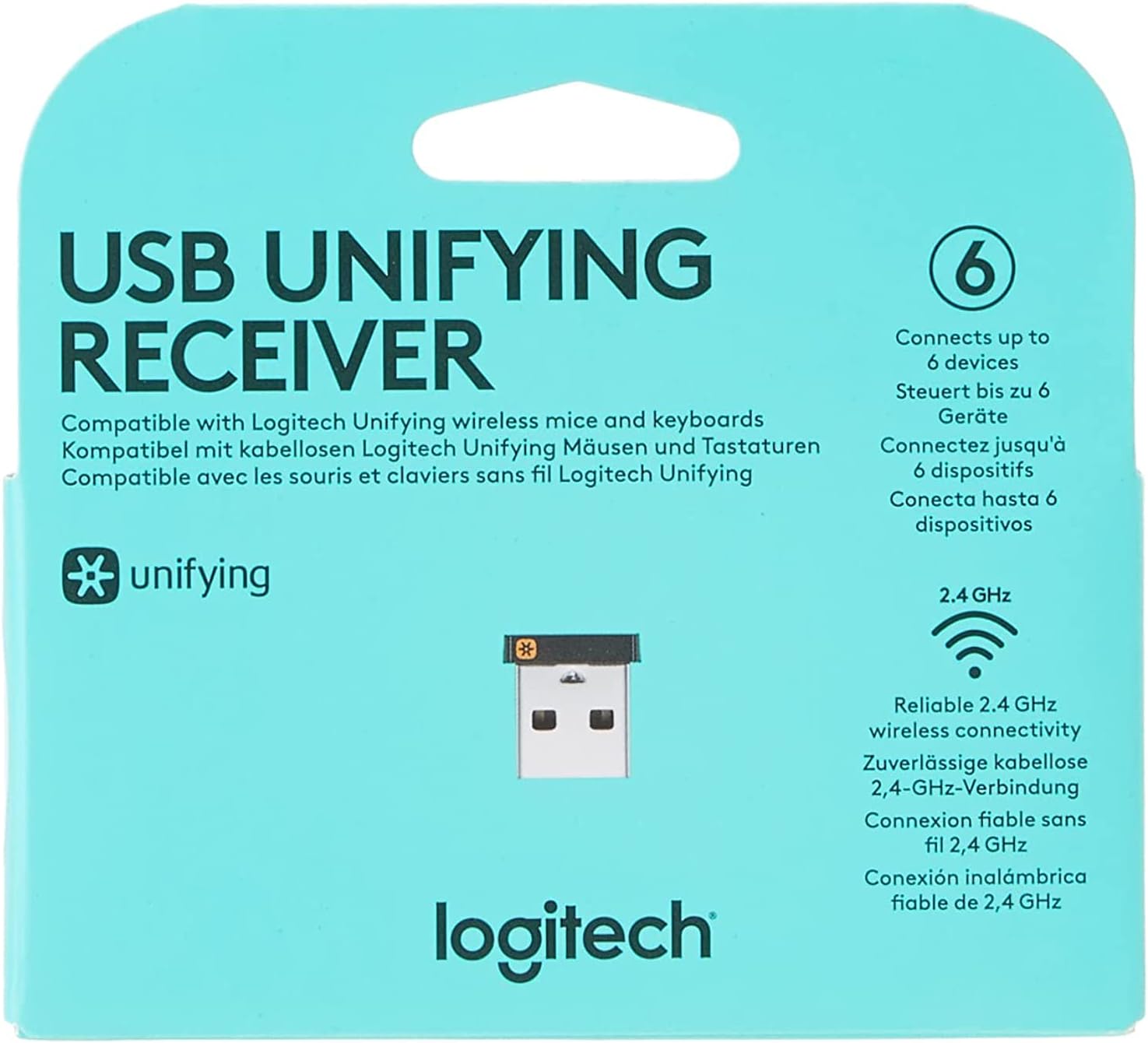
Billede: Forside view af Logitech Unifying USB-modtagerens emballage, der fremhæver dens evne til at tilslutte op til 6 enheder og trådløs 2.4 GHz-forbindelse.

Billede: Et nærbillede view af Logitech Unifying USB-modtageren, der viser dens kompakte størrelse og Unifying-logoet. Reguleringsoplysninger er synlige på metalbeholderen.asing.
2. Tilslutning af modtageren til din computer
- Find en ledig USB Type-A-port på din computer.
- Sæt Logitech Unifying USB-modtageren godt fast i USB-porten. Modtageren er designet til at være lille og kan forblive tilsluttet uden at blokere andre porte.
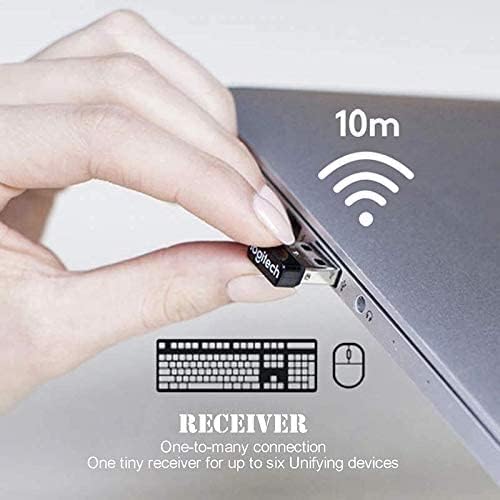
Billede: En hånd, der indsætter den kompakte Logitech Unifying USB-modtager i en bærbar computers USB-port, hvilket illustrerer dens diskrete funktion.file når den er tilsluttet. Billedet angiver også en trådløs rækkevidde på 10 meter.
3. Installation af Logitech Unifying-software (anbefales)
Selvom receiveren er plug-and-play for grundlæggende funktionalitet, giver installation af Logitech Unifying Software avancerede funktioner, såsom parring af nye enheder, administration af eksisterende forbindelser og kontrol af batteriniveauer. Du kan downloade softwaren fra den officielle Logitech-support. webwebsted.
- Besøg den officielle Logitech-support webwebsted.
- Søg efter "Logitech Unifying Software" eller gå til supportsiden for din specifikke enhed.
- Download og kør installationsprogrammet, og følg instruktionerne på skærmen.
Betjening: Parring af enheder
Logitech Unifying Receiver kan tilslutte op til seks kompatible trådløse Logitech-enheder samtidigt. Dette giver dig mulighed for at bruge en enkelt modtager til flere eksterne enheder og dermed frigøre USB-porte.

Billede: Et diagram, der illustrerer Logitech Unifying USB-modtageren som en central hub, der trådløst forbinder til et tastatur, en mus og en gamepad, med vægt på dens 2.4 GHz trådløse funktion.

Billede: En visuel repræsentation af Logitech Unifying USB-modtagerens evne til at tilslutte op til seks enheder samtidigt, der viser tre mus og tre tastaturer parret med en enkelt modtager.
Parring af en ny enhed:
- Sørg for, at din Logitech Unifying-modtager er tilsluttet din computer.
- Tænd den Logitech-enhed, du vil parre.
- Åbn Logitech Unifying-softwaren på din computer.
- Følg instruktionerne på skærmen i softwaren for at tilføje en ny enhed. Dette indebærer typisk at slukke og tænde enheden eller trykke på en tilslutningsknap på enheden.
- Når parringen er gennemført, bekræfter softwaren forbindelsen.
Kompatible enheder:
Unifying-modtageren er kompatibel med alle Logitech-produkter, der har det orange Uniting-logo (en orange stjerne). Dette inkluderer, men er ikke begrænset til, følgende modeller:
- Logitech trådløs mus M505
- Marathon mus M705
- Logitech Mus M905
- Logitech-tastatur K340
- Logitech-tastatur K350
- Logitech Mus MX M950
- Logitech Mus M510
- Logitech Mus M525
- Logitech Mus M305
- Logitech Mus M310
- Logitech Mus M315
- Logitech Mus M325
- Logitech Mus M345
- Logitech Mus M215

Billede: Bagsiden af Logitech Unifying USB-modtagerens emballage med detaljeret beskrivelse af kompatibilitet med forskellige Logitech Unifying-kompatible enheder og operativsystemer (Windows 10 eller nyere, Windows 8, Windows 7, macOS 10.10 eller nyere).
Opretholdelse
Logitech Unifying USB-modtageren kræver minimal vedligeholdelse. Følg disse retningslinjer for at sikre dens levetid og optimale ydeevne:
- Hold det rent: Tør receiveren regelmæssigt af med en blød, tør klud for at fjerne støv eller snavs. Undgå at bruge flydende rengøringsmidler eller slibende materialer.
- Beskyt mod skader: Selvom modtageren er designet til at være holdbar, skal du undgå at tabe den eller udsætte den for overdreven kraft. Når du transporterer din bærbare computer, er det generelt sikkert at lade modtageren være tilsluttet på grund af dens lave effekt.file.
- Undgå ekstreme forhold: Udsæt ikke modtageren for ekstreme temperaturer, fugtighed eller direkte sollys.
Fejlfinding
Hvis du støder på problemer med din Logitech Unifying USB-modtager, kan du prøve følgende fejlfindingstrin:
Enhed opretter ikke forbindelse eller mister forbindelsen:
- Genpar enheden: Åbn Logitech Unifying-softwaren, og forsøg at parre din enhed igen. Nogle gange kan forbindelsen gå tabt, og den skal genetableres.
- Tjek batteri: Sørg for, at batterierne i din trådløse mus eller dit trådløse tastatur ikke er opbrugt. Udskift dem om nødvendigt.
- Prøv en anden USB-port: Slut Unifying-modtageren til en anden USB-port på din computer. Dette kan hjælpe med at udelukke problemer med en bestemt port.
- Reducer interferens: Flyt modtageren tættere på dine trådløse enheder. Undgå at placere modtageren i nærheden af andre elektroniske enheder, der kan forårsage interferens (f.eks. Wi-Fi-routere, trådløse telefoner, mikrobølgeovne).
- Opdater drivere: Sørg for, at din computers USB-drivere er opdaterede. Du kan normalt gøre dette via dit operativsystems Enhedshåndtering.
- Genstart computeren: En simpel genstart af din computer kan ofte løse mindre forbindelsesproblemer.
Unifying Software genkender ikke modtageren:
- Geninstaller software: Afinstaller og geninstaller derefter Logitech Uniting Software fra den officielle Logitech-platform. webwebsted.
- Tjek USB-forbindelse: Sørg for, at modtageren er korrekt tilsluttet en fungerende USB-port.
Specifikationer
| Feature | Specifikation |
|---|---|
| Modelnummer | FBA_993-000439 |
| Mærke | Logitech |
| Hardware-interface | USB |
| Data Link Protocol | USB |
| Varens vægt | 0.317 ounces (ca. 9 gram) |
| Produktmål (LxBxH) | 1.1 x 9.7 x 6.5 tommer |
| Voltage | 5 volt |
| Kompatible enheder | Logitech Unifying-kompatible mus og tastaturer |
| Dato først tilgængelig | 29. juni 2011 |
| UPC | 073257010740, 097855087577 |
| GTIN | 05099206091627 |
Garanti og support
Garantioplysninger:
Logitech Unifying USB-modtageren leveres typisk med en 2 års producentgarantiSe venligst produktemballagen eller Logitechs officielle webwebstedet for de mest aktuelle og detaljerede garantivilkår og -betingelser, der gælder for din region.
Kundesupport:
For yderligere assistance, teknisk support eller garantikrav, besøg venligst den officielle Logitech-supportside. webwebsted:
Du kan også finde drivere, software og ofte stillede spørgsmål på deres supportportal.


