1. Introduktion
Denne manual indeholder vigtige instruktioner til korrekt opsætning, betjening og vedligeholdelse af din Argox AS-8250U stregkodescanner. AS-8250U er en langtrækkende scanner designet til forskellige anvendelser, herunder detailhandel, lagerstyring, fakturering og fabriksmodtagelse. Den tilbyder hurtig og præcis læsning af PDF-koder, Code 16K og alle standard lineære symbologier.
2. Sikkerhedsoplysninger
- Udsæt ikke scanneren for ekstreme temperaturer, fugtighed eller direkte sollys.
- Undgå at tabe scanneren eller udsætte den for kraftige stød.
- Forsøg ikke at skille scanneren ad eller ændre den. Dette vil ugyldiggøre garantien.
- Hold scanningsvinduet rent for at sikre optimal ydeevne.
- Brug kun den medfølgende eller anbefalede strømkilde og kabler.
3. Pakkens indhold
Markér venligst feltet for følgende elementer:
- Argox AS-8250U stregkodescanner
- USB-interfacekabel (eller andet specificeret interfacekabel)
- Brugervejledning (dette dokument)
4. Produktet er slutview
Argox AS-8250U er en håndholdt stregkodescanner designet til ergonomisk brug og effektiv dataindsamling.
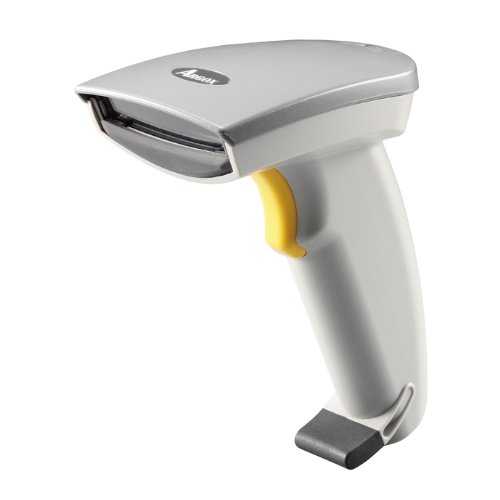
Figur 1: Forside view af Argox AS-8250U stregkodescanneren. Dette billede viser scannerens ergonomiske design, scanningsvindue og udløserknap.
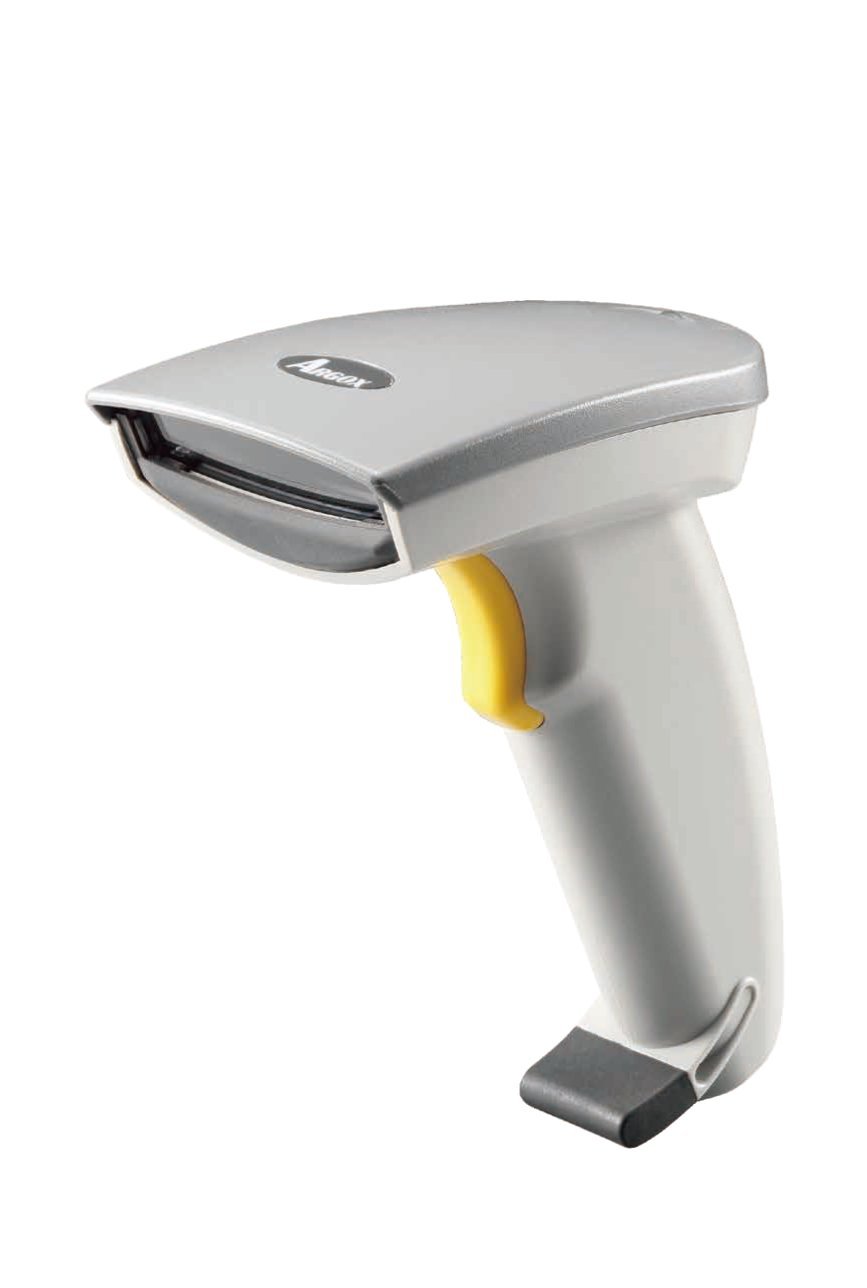
Figur 2: Vinklet view af Argox AS-8250U stregkodescanneren, der fremhæver dens kompakte formfaktor og Argox-logoet.
Nøglekomponenter:
- Scanningsvindue: Udsender og modtager laserstrålen til stregkodelæsning.
- Udløserknap: Aktiverer scanningsprocessen.
- Indikatorlys: Giver feedback om scanningsstatus (f.eks. vellykket læsning).
- Grænsefladeport: Forbinder scanneren til værtsenheden via USB, RS-232 eller Keyboard Wedge (KBW).
5. Opsætning
5.1 Tilslutning af scanneren
- Identificér grænseflade: Bestem den grænsefladetype, der kræves af dit værtssystem (USB, RS-232 eller tastaturkile). AS-8250U understøtter alle populære grænseflader.
- Tilslut kabel: Sæt den ene ende af interfacekablet i scannerens interfaceport.
- Opret forbindelse til vært: Sæt den anden ende af interfacekablet i den tilsvarende port på din computer eller dit POS-system.
- USB: Tilslut til en ledig USB-port. Scanneren er typisk plug-and-play, og Windows installerer automatisk de nødvendige drivere.
- RS-232: Tilslut til en seriel port. Du skal muligvis konfigurere indstillingerne for seriel port på dit værtssystem.
- Tastaturkile (KBW): Forbind mellem dit tastatur og computerens tastaturport.
- Tænd: Når den er tilsluttet, burde scanneren tænde automatisk. Indikatorlampen lyser muligvis kortvarigt.
5.2 Driverinstallation (til USB)
Til USB-forbindelser er Argox AS-8250U designet til plug-and-play-funktionalitet med Windows-operativsystemer. Typisk kræves der ingen manuel driverinstallation. Når scanneren er tilsluttet en USB-port, burde dit operativsystem automatisk registrere og installere de nødvendige drivere. Følg instruktionerne på skærmen, hvis du bliver bedt om det. Et Windows-værktøj er inkluderet til avanceret konfiguration, hvis det er nødvendigt.
6. Betjening af scanneren
6.1 Grundlæggende scanningsprocedure
- Forbered dig til scanning: Sørg for, at scanneren er tilsluttet og tændt. Åbn et program på dit værtssystem, hvor du vil have stregkodedataene vist (f.eks. et tekstredigeringsprogram, et regneark eller en POS-software).
- Sigt scanneren: Ret scanningsvinduet på AS-8250U mod den stregkode, du ønsker at læse. Den optimale scanningsafstand varierer fra kontakt op til 250 mm, afhængigt af stregkodens tæthed.
- Tryk på udløseren: Tryk på udløserknappen, og hold den nede. En rød laserlinje vil udsendes fra scanningsvinduet.
- Scan stregkoden: Placer laserlinjen hen over hele stregkoden. Når aflæsningen er gennemført, vil scanneren typisk udsende et bip, og/eller indikatorlampen blinke. Stregkodedataene vil derefter blive overført til dit værtssystem.
- Udløserudløser: Slip udløserknappen efter en vellykket scanning.
6.2 Understøttede stregkodesymbologier
AS-8250U er i stand til at læse en bred vifte af stregkodetyper, herunder:
- PDF-koder
- Kode 16K
- Alle standard lineære (1D) symbologier (f.eks. UPC/EAN/JAN, Code 39, Code 128, Interleaved 2 of 5, Codabar osv.)
7. Vedligeholdelse
7.1 Rengøring af scanneren
- Scanningsvindue: Brug en blød, fnugfri klud dampRengør forsigtigt scanningsvinduet med et mildt, ikke-slibende rengøringsmiddel (f.eks. glasrens). Undgå skrappe kemikalier eller slibende materialer, der kan ridse overfladen.
- Udvendig Casing: Tør scannerens yderside af med en blød kludamp klud. Lad ikke væsker trænge ind i scannerens interne komponenter.
- Kabler: Undersøg kablerne regelmæssigt for tegn på skader.
7.2 Opbevaring
Når scanneren ikke er i brug, skal den opbevares et rent og tørt sted, væk fra direkte sollys og ekstreme temperaturer. Beskyt den mod støv og fysiske skader.
8. Fejlfinding
| Problem | Mulig årsag | Løsning |
|---|---|---|
| Scanneren tænder ikke. | Kablet er ikke korrekt tilsluttet eller beskadiget. | Kontrollér kabelforbindelserne på både scanneren og værtsenheden. Prøv en anden USB-port eller et andet kabel, hvis det er muligt. |
| Scanneren læser ikke stregkoder. |
|
|
| Stregkodedataene er forkerte eller ufuldstændige. |
|
|
| Ingen data overført til værten. |
|
|
9. Specifikationer
| Feature | Detalje |
|---|---|
| Mærke | Argox |
| Model | AS-8250U |
| Fabrikant | Argox Information Co., Ltd., Taiwan |
| Forbindelsesteknologi | USB-kabel (understøtter også RS-232, KBW) |
| Scanningshastighed | 200 scanninger pr. Sekund |
| Arbejdsområde | Kontakt til 250 mm på stregkoder med medium densitet |
| Understøttede symbologier | PDF-koder, kode 16K, alle standard lineære (1D) symbologier |
| Operativsystemkompatibilitet | Windows |
| Kompatible enheder | Stationær, bærbar |
| Strømkilde | Elektrisk med ledning |
| Varens vægt | 420 g |
| Pakkedimensioner | 22.8 x 11.8 x 11 cm |
10. Garanti og support
For garantioplysninger og teknisk support henvises til garantikortet, der følger med dit produkt, eller besøg den officielle Argox-side. webwebsted. Behold din købskvittering som købsbevis i tilfælde af garantikrav.
For yderligere assistance, kontakt venligst Argox kundesupport via deres officielle kanaler.


