1. Introduktion
Denne manual indeholder detaljerede instruktioner til opsætning, betjening og vedligeholdelse af din Linksys AC1600 Wi-Fi Wireless Dual-Band+ Router (EA6400). Denne router er designet til at levere trådløs forbindelse med høj hastighed ved hjælp af 802.11ac-standarden, hvilket giver forbedret ydeevne til dit hjemmenetværk.
2. Pakkens indhold
Sørg for, at alle varer er til stede i din produktemballage:
- Linksys AC1600 Wi-Fi trådløs dual-band+ router (EA6400)
- Strømadapter
- Ethernet kabel
- Hurtig startvejledning
- Trådløs reguleringsinformation
3. Fysisk overview
Gør dig bekendt med routerens fysiske komponenter og porte.
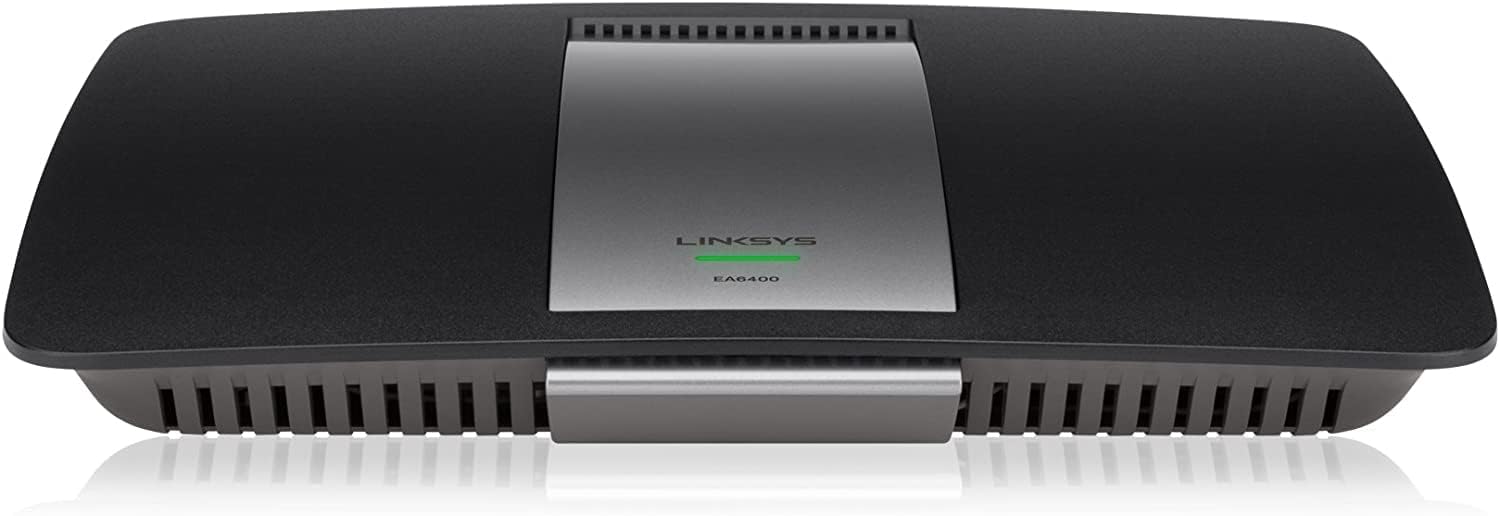
Figur 1: Forside view af Linksys EA6400-routeren, der viser dens elegante sorte design med et centralt sølvpanel og Linksys-logoet.

Figur 2: Bagside view af Linksys EA6400-routeren, der fremhæver de forskellige tilslutningsporte, herunder Ethernet, USB og strømindgang.
Bagpanelporte og knapper:
- Strømport (12VDC): Tilslut den medfølgende strømadapter her.
- Afbryderen: Slår routerens strøm til eller fra.
- Internetport (gul): Tilslut et Ethernet-kabel fra dit modem til denne port.
- Ethernet-porte 1-4 (blå): Tilslut kablede enheder såsom computere, spillekonsoller eller smart-tv'er ved hjælp af Ethernet-kabler. Disse er Gigabit Ethernet-porte til højhastighedsforbindelser med kabel.
- USB-porte (USB1, USB2): Tilslut USB-lagerenheder eller printere til netværksdeling.
- Nulstil knap: Tryk og hold nede i flere sekunder for at gendanne routeren til fabriksindstillingerne.
- Wi-Fi Protected Setup (WPS)-knap: Bruges til nem og sikker tilslutning af WPS-kompatible enheder.
4. Opsætning
Følg disse trin for at konfigurere din Linksys EA6400-router:
- Pak routeren ud: Fjern alle komponenter fra emballagen.
- Placer routeren: Placer routeren et centralt sted i dit hjem for optimal Wi-Fi-dækning. Undgå at placere den i nærheden af store metalgenstande eller apparater, der kan forårsage interferens.
- Tilslut til modemet: Tilslut den ene ende af det medfølgende Ethernet-kabel til internetporten (gul) på routeren og den anden ende til modemets Ethernet-port.
- Tilslut strøm: Sæt strømadapteren i routerens strømport og derefter i en stikkontakt. Tænd routeren med tænd/sluk-knappen.
- Vent på initialisering: Vent et par minutter, så routeren kan tænde og initialisere. Indikatorlampen på forsiden skal lyse konstant hvid eller blå.
- Tilslut en enhed: Tilslut en computer eller mobilenhed til routerens Wi-Fi-netværk. Standardnavnet (SSID) og adgangskoden til Wi-Fi-netværket kan findes på en etiket i bunden af routeren eller i hurtigstartguiden.
- Kør opsætningsguiden: Åbn a web browseren på den tilsluttede enhed. Linksys Smart Wi-Fi-opsætningsguiden burde starte automatisk. Følg instruktionerne på skærmen for at konfigurere dine netværksindstillinger, herunder ændring af Wi-Fi-navn og adgangskode. Alternativt kan du downloade Linksys Smart Wi-Fi-appen for at få en guidet opsætning.
Video 1: En overview af Linksys EA6400-routeren, der demonstrerer dens fysiske funktioner og tilslutningsmuligheder.
5. Betjeningsvejledning
Dual-band Wi-Fi:
EA6400 er en dual-band router, hvilket betyder, at den sender to separate Wi-Fi-netværk: 2.4 GHz og 5 GHz. 2.4 GHz-båndet tilbyder bredere dækning og bedre gennemtrængning gennem vægge, mens 5 GHz-båndet giver hurtigere hastigheder og mindre interferens for enheder tættere på routeren.
- 2.4 GHz bånd: Ideel til ældre enheder, enheder længere væk fra routeren og generel internetbrowsing.
- 5 GHz bånd: Bedst til nyere enheder, aktiviteter med høj båndbredde som streaming af HD-video, onlinespil og store file overførsler, især når de er tættere på routeren.
Linksys Smart Wi-Fi-app:
Administrer dit netværk hvor som helst med Linksys Smart Wi-Fi-appen. Denne app giver dig mulighed for at:
- View tilsluttede enheder.
- Opsæt gæsteadgang.
- Prioritér enheder for optimal ydeevne.
- Administrer forældrekontrol.
- Udfør hastighedstests.
Gigabit Ethernet-porte:
Brug de fire Gigabit Ethernet-porte til kablede forbindelser til enheder, der kræver maksimal hastighed og stabilitet, såsom stationære computere, netværkstilsluttede lagringsenheder (NAS) eller smart home-hubs.
NFC Simpelt tryk:
For NFC-aktiverede enheder skal du blot trykke på Simple Tap-kortet (inkluderet i nogle modeller eller tilgængeligt via appen) for nemt at oprette forbindelse til dit hjemmenetværk uden manuelt at indtaste loginoplysninger.
6. Vedligeholdelse
For at sikre optimal ydeevne og sikkerhed for din router:
- Firmwareopdateringer: Søg regelmæssigt efter og installer firmwareopdateringer via Linksys Smart Wi-Fi-appen eller web grænseflade. Opdateringer inkluderer ofte sikkerhedsrettelser og forbedringer af ydeevnen.
- Placering: Opbevar routeren i et åbent område, væk fra forhindringer og andre elektroniske enheder, der kan forårsage interferens.
- Sikkerhed: Brug en stærk, unik adgangskode til administration af dit Wi-Fi-netværk og router. Aktiver WPA2/WPA3-kryptering for maksimal sikkerhed.
- Rensning: Rengør routerens yderside med jævne mellemrum med en blød, tør klud for at forhindre støvophobning i ventilationsområderne.
7. Fejlfinding
Hvis du støder på problemer med din router, kan du prøve følgende:
- Ingen internetforbindelse:
- Kontroller alle kabelforbindelser mellem modemmet og routeren.
- Genstart dit modem og din router ved at tage stikket ud i 30 sekunder og derefter sætte det i igen.
- Bekræft, at din internetudbyder (ISP) ikke oplever problemertage.
- Langsom Wi-Fi-hastighed:
- Sørg for, at dine enheder er tilsluttet det korrekte Wi-Fi-bånd (5 GHz for hurtigere hastigheder, 2.4 GHz for bedre rækkevidde).
- Flyt tættere på routeren for at forbedre signalstyrken.
- Reducer antallet af enheder, der aktivt bruger netværket, især til opgaver med høj båndbredde.
- Se efter firmwareopdateringer.
- Kan ikke oprette forbindelse til Wi-Fi:
- Dobbelttjek dit Wi-Fi-netværksnavn (SSID) og din adgangskode.
- Prøv at genstarte routeren.
- Hvis du bruger WPS, skal du sørge for, at enheden er kompatibel, og at WPS-knappen er trykket korrekt ned.
- Gendan fabriksindstillinger: Hvis alt andet fejler, skal du udføre en fabriksnulstilling ved at trykke på og holde nulstillingsknappen på bagpanelet nede i cirka 10 sekunder. Dette vil slette alle brugerdefinerede indstillinger, og du skal omkonfigurere routeren.
8. Specifikationer
| Feature | Specifikation |
|---|---|
| Mærke | Linksys |
| Modelnavn | EA6400 |
| Trådløs type | 802.11a/b/g/n/ac |
| Frekvensbåndsklasse | Dobbeltbånd (2.4 GHz, 5 GHz) |
| Trådløs hastighed | AC1600 (op til 1300 Mbps) |
| Ethernet-porte | 4 x 10/100/1000 Gigabit Ethernet LAN-porte |
| Bredbåndsport | 1 x 10/100/1000 Gigabit Ethernet WAN-port |
| USB-porte | 2 x USB-porte (USB1, USB2) |
| Speciel funktion | WPS, Smart Wi-Fi-app aktiveret |
| Operativsystemkompatibilitet | Windows, Mac |
| Varens vægt | 1.1 pund |
| Produktdimensioner | 10.8 x 7.25 x 1.58 tommer |
| Farve | Sort |
| Batterier | Kræver 1 AAA-batteri (Bemærk: Dette er en usædvanlig specifikation for en router og kan være en generisk dataindtastningsfejl. Routeren fungerer typisk via vekselstrøm.) |
9. Garanti og support
Din Linksys EA6400 router leveres typisk med en 1 års begrænset hardwaregarantiFor specifikke garantioplysninger henvises til den dokumentation, der følger med din pakke, eller besøg den officielle Linksys-supportside. webwebsted.
For teknisk assistance, fejlfinding eller yderligere oplysninger, besøg venligst Linksys support Webwebsted eller brug Linksys Smart Wi-Fi-appen.


